Lemino(レミノ)をテレビで見る方法は、対応スマートテレビ・Fire TV Stick(第3世代)・Chromecast with Google TV・ドコモテレビターミナルの4つです。機器別の手順、テレビでのログイン方法、見れないときの確認箇所をまとめました。
- Leminoをテレビで見る方法は4つ(対応機器の一覧)
- スマートテレビ・Android TVで見る手順と対応メーカー
- LeminoをFire TV Stickで見る方法と対応世代
- Chromecast with Google TV(クロームキャスト)で見る方法
- ドコモテレビターミナルで見る方法
- Leminoのテレビでのログイン方法(ログインキー・dアカウント)
- Leminoはミラーリングでテレビに映せる?非対応の機器
- Leminoの同時視聴・複数端末・アカウント共有のルール
- Leminoのダウンロードとアプリの入手先
- Leminoがテレビで見れない・繋がらないときの対処法
- テレビ視聴に必要なLeminoプレミアムの料金と無料期間
- Leminoのテレビ視聴に関するよくある質問
- まとめ:テレビで見るなら対応機器を1台用意する
- 本記事で参照した主な情報源
Leminoをテレビで見る方法は4つ(対応機器の一覧)
Leminoをテレビの大画面で見るには、テレビ本体か接続機器にLeminoアプリを入れて視聴します。公式のLeminoニュースが案内している視聴方法は次の4つです。
| 視聴方法 | 必要なもの | 対応条件 | アプリの入手先 |
|---|---|---|---|
| スマートテレビ・Android TV | 対応テレビ・レコーダー | Android TVはAndroid TV OS7以上 | テレビのアプリ一覧・Google Play ストア |
| Amazon Fire TV Stick | Fire TV Stick・HDMI端子付きテレビ | 第3世代 | Fire TVのメインメニューで検索 |
| Chromecast with Google TV | 本体・HDMI端子付きテレビ | Android TV OS7以上 | Google Play ストア |
| ドコモテレビターミナル | ドコモテレビターミナル・ドコモテレビターミナル02 | Android TV OS7以上 | Google Play ストア |
どの方法でも、プレミアム作品を見るにはdアカウントでのログインが必要です。手元のテレビがLeminoの対応テレビでなければ、Fire TV StickかChromecast with Google TVをHDMI端子に差して視聴します。
スマートテレビ・Android TVで見る手順と対応メーカー
スマートテレビでのLemino視聴方法は、テレビのアプリ一覧からLeminoを起動し、ログインするだけです。一部の機種では、dTVアイコンやリモコンのdTVボタンからLeminoが起動します。Leminoは旧サービス「dTV」を2023年4月12日にリニューアルしたサービスのため、dTVの表示のままLeminoにつながる機種があります。
- STEP1Leminoを起動
テレビのアプリ一覧のLemino、またはdTVアイコン・dTVボタンを選ぶ
- STEP2ログインを選ぶ
起動後の画面で「ログイン」を選ぶ
- STEP3ログイン方法を選ぶ
「ログインキー発行」か「dアカウントでログイン」のどちらかを選ぶ
Android TV搭載のテレビは、Google Play ストアで「Lemino」と検索してアプリをダウンロードします。対象はAndroid TV OS7以上の端末です。
メーカー別の対応機種(シャープ・ソニー・パナソニック・レグザほか)
Leminoの公式FAQでは、次のメーカーごとに対応するテレビ・レコーダーの機種一覧を公開しています。
対応は機種ごとに異なるため、型番をLemino公式のよくある質問の「対応機種一覧」で確認してください。上記以外のメーカーのテレビや対応機種に入っていないテレビは、Fire TV StickかChromecast with Google TVを接続して視聴します。
LeminoをFire TV Stickで見る方法と対応世代
LeminoをFire TV Stickで見られるのは第3世代のAmazon Fire TV Stickです。第1世代・第2世代は非対応なので、古いFire TV Stickを使う場合は世代を確認してください。
- STEP1テレビに接続
Fire TV StickをテレビのHDMI端子に差し、画面の指示どおりに初期設定する
- STEP2アプリを探す
メインメニューの検索で「Lemino」と入力する
- STEP3アプリを入れる
Leminoアプリをダウンロードし、利用規約に同意する
- STEP4ログインする
ログインキーかdアカウントでログインする
Fire TV Stickでは、ログインしなくても生年月日や性別などのアンケートに答えると無料作品を視聴できます。Leminoプレミアムの見放題作品を見るときはログインしてください。
Chromecast with Google TV(クロームキャスト)で見る方法
LeminoをChromecast(クロームキャスト)で見られるのは、Android TV OS7以上のChromecast with Google TVだけです。Google TVの付かない従来のChromecastは非対応です。
- STEP1テレビに接続
本体をテレビのHDMI端子に差し、画面の指示どおりに初期設定する
- STEP2アプリを探す
ホーム画面の「アプリ」タブでLeminoを検索する
- STEP3アプリを入れる
Leminoアプリをインストールし、利用規約に同意する
- STEP4ログインする
Fire TV Stickと同じく、ログインキーかdアカウントでログインする
Chromecast with Google TVは、Leminoのアプリが本体で動く仕組みです。スマホの画面をキャストして映す使い方とは別物です。

家にあるChromecastって、Google TVって書いてあったかな…

箱や型番に「Google TV」って書いてあるか確認しようね。書いてなければ非対応だよ
ドコモテレビターミナルで見る方法
ドコモテレビターミナル・ドコモテレビターミナル02(Android TV OS7以上)でもLeminoを視聴できます。初期設定のあと、ホーム画面のLeminoを選ぶか、Google Play ストアで「Lemino」と検索してアプリを入れます。専用アプリをスマホに入れると、スマホをリモコン代わりに使えます。
Leminoのテレビでのログイン方法(ログインキー・dアカウント)
Leminoのテレビでのログインは「ログインキー発行」と「dアカウントでログイン」の2種類です。どちらの方法でもdアカウントが必要です。
ログインキーでログインする
リモコンでIDやパスワードを打たずに済むのがログインキーです。スマホが手元にあるならこちらが早く済みます。
- STEP1ログインキーを発行
テレビで「ログインキー発行」を選ぶと、QRコードと8桁のログインキーが表示される
- STEP2QRコードを読み取る
スマホでQRコードを読み取る
- STEP3読み取れない場合
スマホ・タブレットのLeminoアプリかパソコンのブラウザで、「設定」→「dアカウント」→「TVでログイン」を開く
- STEP4キーを入力
8桁のログインキーを入力して「設定」を押すとログインが完了する
dアカウントでログインする
- STEP1dアカウントを入力
テレビで「dアカウントでログイン」を選び、リモコンでdアカウントを入力して「次へ」を押す
- STEP2認証する
dアカウントのパスワードに加えて、セキュリティコードかパスキーを入力する
- STEP3完了
画面の案内に沿って認証すると完了する
dアカウントでのLeminoのログインは、パスワードのほかにセキュリティコードかパスキーの入力が求められます。コードやパスキーをすぐ確認できるよう、スマホを手元に用意してから始めてください。
Leminoはミラーリングでテレビに映せる?非対応の機器
公式が案内するテレビ視聴方法は上記の4つで、スマホ画面のミラーリングは案内に含まれていません。公式に非対応と明記されている機器は次のとおりで、AirPlayやキャストの受け手になるApple TV・Chromecastも含まれます。
iPhoneからAirPlayで映したい場合や、スマホからキャストしたい場合も、上記の機器では視聴できません。Fire TV Stick(第3世代)かChromecast with Google TVを用意し、テレビ側のアプリで再生してください。パソコンではブラウザで視聴できますが、パソコンとテレビをHDMIでつなぐ方法も公式の案内には含まれていません。
Leminoの同時視聴・複数端末・アカウント共有のルール
Leminoは1つのアカウントで最大4台まで端末を登録できます。テレビ・スマホ・タブレットを組み合わせた複数端末での利用が可能です。
家族でアカウント共有する場合も、登録端末の上限(4台)と、同じ作品を同時に再生できない点は変わりません。別々の作品を同時に見られるかどうかは公式に明記されていないため、家族で同時視聴する予定がある場合は公式のよくある質問で確認してください。
Leminoのダウンロードとアプリの入手先
Leminoのダウンロード(オフライン再生)はプレミアム会員向けの機能で、スマホ・タブレットのアプリの一部の作品が対象です。事前にダウンロードしておくと、Wi-Fiのない場所でも再生できます。ダウンロードや再生から一定時間が経つと、ライセンスの再取得のために通信が必要になる場合があり、一定期間後に再ダウンロードが必要になる場合もあります。
Leminoのアプリダウンロードは無料で、iOSはApp Store、AndroidはGoogle Playから入手できます。テレビ向けのアプリは、この記事の各機器の手順のとおりテレビ側のストアで入手します。
Leminoがテレビで見れない・繋がらないときの対処法
Leminoがテレビで見れないときは、機器の対応・広告付き作品の制限・通信環境の3点を順に確認します。
非対応の機器を使っていないか確認する
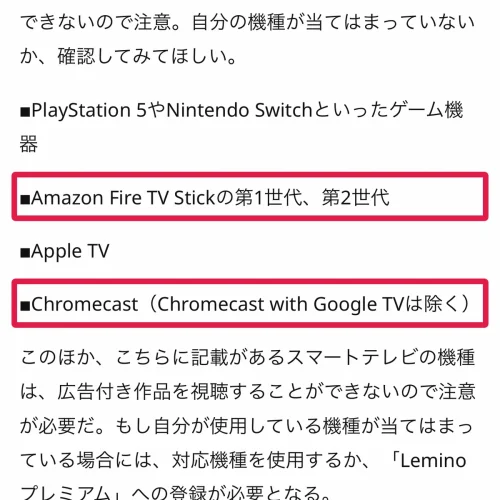
公式ニュースの非対応機器の一覧(赤枠)に、使っている機器が入っていないか確認してください。Fire TV Stickは第1世代・第2世代、ChromecastはGoogle TVの付かないモデルが非対応です。Android TVはOS7以上が条件です。
見逃し配信が見れないときは広告付き作品の制限を確認する
一部のスマートテレビでは、広告付き作品を再生できません。地上波の見逃し配信は広告付きで配信されているため、Leminoの見逃し配信が見れない場合は、使っているテレビがこの制限の対象になっていないか確認してください。Leminoプレミアムに登録するか、Fire TV Stickなどの対応機器で再生してください。
エラーや読み込みが続くときは通信環境とアプリを確認する
Leminoで再生エラーが出る、読み込みが終わらない、サーバーに繋がらないといった症状が出たときは、通信環境とアプリの状態を確認してください。App Storeのレビューでも、再生エラーや広告再生中にアプリが固まる症状が報告されています。
- STEP1通信を確認
テレビやFire TV Stickのネットワーク設定で、インターネットに接続できているか確認する
- STEP2再起動する
Leminoアプリを終了し、テレビや接続機器の電源を入れ直す
- STEP3更新する
テレビ側のストアでLeminoアプリと本体のソフトウェアを最新にする
- STEP4ログインし直す
ログアウトし、ログインキーかdアカウントで再度ログインする
それでも解決しないときは、Leminoのお問い合わせ窓口に連絡してください。ドコモの携帯電話からは151(無料)、一般電話などからは0120-800-000(午前9:00~午後8:00・年中無休)で受け付けています。テレビの設定そのものが分からない場合は、ドコモの「あんしん遠隔サポート」(有料)でオペレーターに遠隔で操作を手伝ってもらえます。

全部試してダメなら、機器を替えたほうが早いと思うよ
テレビ視聴に必要なLeminoプレミアムの料金と無料期間
テレビで見放題作品を見るには、スマホと同じくLeminoプレミアムの契約が必要です。月額料金は契約方法によって変わります(執筆時点で確認できた内容で、時期により変動する場合があります)。
| 契約方法 | 月額料金(税込) | 初回31日間無料 |
|---|---|---|
| Web登録・ドコモショップ | 1,540円 | |
| App Storeでの購入 | 1,650円 | |
| Google Playでの購入 | 1,650円 |
初回の無料期間は初めての申込みに限り31日間で、31日を過ぎると自動で継続して月額料金がかかります。テレビで見るだけなら、Webで登録すると月額が安く無料期間も付きます。
ドコモの「ドコモ MAX」「ドコモ ポイ活 MAX」を契約している場合は、「選べる特典」でLeminoを選ぶと追加料金0円で見放題になります(執筆時点の内容で、時期により変わる場合があります)。
Leminoのテレビ視聴に関するよくある質問
- QLeminoはログインしなくてもテレビで見られますか?
- A
Fire TV Stickでは、ログインせずにアンケートへ回答すると無料作品を視聴できます。Leminoプレミアムの見放題作品を見るにはdアカウントでのログインが必要です。
- Qテレビでの視聴に追加料金はかかりますか?
- A
対応機器を持っていない場合は、Fire TV StickやChromecast with Google TVの購入費用がかかります。
- Qシャープやパナソニックのテレビでも見られますか?
- A
シャープ・ソニー・パナソニック・レグザ・船井電機・日立・ハイセンスは、公式FAQにメーカー別の対応機種一覧があります。一覧に無いテレビは、Fire TV StickかChromecast with Google TVを接続して視聴してください。
- QiPhoneの画面をテレビに映して見られますか?
- A
公式の視聴方法にミラーリングは含まれておらず、Apple TVも非対応です。テレビで見るときは対応機器のLeminoアプリを使ってください。
まとめ:テレビで見るなら対応機器を1台用意する
- テレビがLeminoの対応テレビなら、アプリを起動してログインするだけで見られます。
- 対応テレビでない場合は、Fire TV Stick(第3世代)かChromecast with Google TVをHDMI端子に差して視聴します。
- ログインはスマホでQRコードを読み取るログインキーが早く済みます。
- Apple TV・従来型のChromecast・第1〜2世代のFire TV Stick・ゲーム機は非対応で、スマホからのミラーリングも公式の視聴方法に含まれていません。
- 端末は4台まで登録できますが、同じ作品を複数の端末で同時に再生することはできません。
テレビ視聴の手順は、公式のLeminoのテレビでの視聴方法でも案内されています。