TELASA(テラサ)の見放題プランは、加入したID(au ID・TELASA ID・Apple ID・Googleアカウント)によって解約する場所が変わります。ID別の解約手順と解約後に視聴できる期間、解約できないときや請求が止まらないときの確認ポイントをまとめました。
- TELASA(テラサ)の解約方法は加入したIDで決まる
- TELASAの解約ページから手続きする手順(au ID・TELASA ID)
- TELASAをauで解約する方法(au公式サイトの「各種サービス入会・退会」)
- iPhone・Androidアプリで加入した場合の解約手順(Apple ID・Googleアカウント)
- TELASA for Prime Videoの解約はAmazonで手続きする
- TELASAを解約したらいつまで見れる?日割りの扱い
- TELASAが解約できないときの原因と対処
- TELASAを解約したのに請求が来るときの確認ポイント
- TELASAの解約と退会(TELASA ID削除)の違い
- 見放題プランの解約に関するよくある質問
- TELASAを解約する前に確認すること
- 本記事で参照した主な情報源
TELASA(テラサ)の解約方法は加入したIDで決まる
TELASAの解約は、見放題プランに加入したときのIDごとに手続きする場所が決まっています。自分のIDが分からない場合は、TELASAのウェブサイトかアプリにログインし、マイページまたは設定の加入プランを確認してください。
| 加入したID | 解約する場所 | 解約後に視聴できる期間 |
|---|---|---|
| au ID | TELASA公式ウェブサイトの解約ページ・マイページ・au公式サイト | 月末まで |
| TELASA ID(d払い・ソフトバンクまとめて支払い・クレジットカード) | TELASA公式ウェブサイトの解約ページ・マイページ | 月額課金期間の終了日まで |
| TELASA ID(Amazon決済) | TELASA公式ウェブサイトの解約ページ・Fire TVのQRコード | 月額課金期間の終了日まで |
| Apple ID | iOS向けTELASAアプリ | 月額課金期間の終了日まで |
| Googleアカウント | Android向けTELASAアプリ | 月額課金期間の終了日まで |
| TELASA for Prime Video | Amazon側(TELASAでは解約できない) | Amazonの確認画面に出る終了日まで |
見放題プランの月額料金は990円(税込)です。au IDで30日間無料クーポンなどを使って無料期間中に解約した場合は即時解約になり、月末を待たずに視聴できなくなります。
テレビアプリやAmazon Fire TV・Fire TV Stickでは解約の手続きができません。パソコンかスマートフォンから手続きしてください。

テレビでしか見てないのに、テレビから解約できないの?

そうなんだよね。スマホのブラウザから解約ページを開けば大丈夫だよ
TELASAの解約ページから手続きする手順(au ID・TELASA ID)
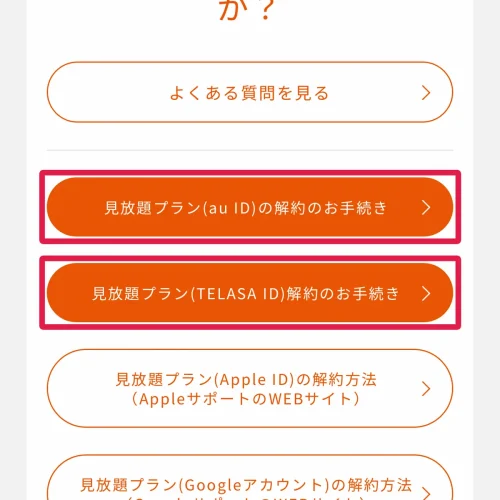
au IDとTELASA ID(d払い・ソフトバンクまとめて支払い・クレジットカード・Amazon決済)は、TELASA公式ウェブサイトの解約ページから手続きします。解約ページはTELASAヘルプセンターの「退会ページ」で、ページ下部にIDごとの手続きボタンが並んでいます。
- STEP1解約ページを開く
TELASAヘルプセンターの解約に関するよくある質問にある「解約ページ」のリンクをブラウザで開く
- STEP2IDのボタンを選ぶ
ページ下部の「見放題プラン(au ID)の解約のお手続き」か「見放題プラン(TELASA ID)解約のお手続き」を押す
- STEP3ログインして手続きする
加入しているIDでログインし、画面の案内に沿って解約を完了させる
TELASAのウェブサイトにログインしている場合は、TOP右上のマイページアイコンから「アカウント情報」を開き、加入情報欄の「解約ボタン」からも同じ手続きができます。au IDで加入している場合、TELASAアプリからは解約できないため、スマートフォンでもブラウザで公式ウェブサイトを開いてください。
TELASA IDのAmazon決済はFire TVのQRコードでも解約できる
TELASA IDをAmazon決済で使っている場合は、Fire TVの画面に表示されるQRコードをスマホで読み取って解約手続きができます。解約ページからの手続きも可能です。
TELASAをauで解約する方法(au公式サイトの「各種サービス入会・退会」)
au IDで加入している場合は、au公式サイトの「各種サービス入会・退会」ページからも解約できます。用意するものはau IDとパスワードです。
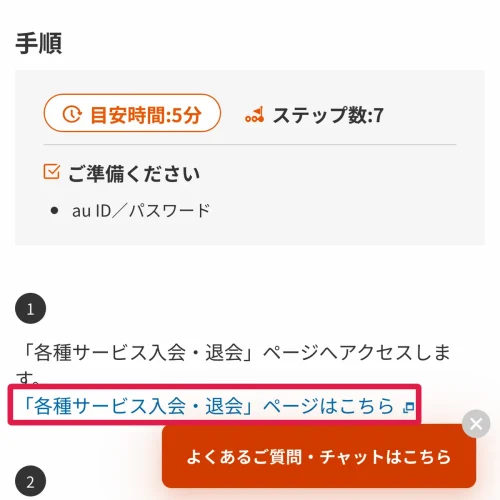
- STEP1「各種サービス入会・退会」ページを開く
au公式サポートの【TELASA】見放題プランを退会したいにあるリンクから開く
- STEP2TELASAの[退会]をタップ
au IDとパスワードでのログインが必要
- STEP3
[見放題プラン(au ID)の解約のお手続き]をタップ
- STEP4[au IDでログイン]をタップ
au IDとパスワードでログインする
- STEP5
[退会手続きを進める]をタップ
- STEP6
[退会する]をタップ
- STEP7[OK]をタップ
見放題プランの退会手続きが完了
手続き後もMy auアプリで「加入中」と表示される場合は、画面を上から下へスライドして表示を最新の状態に更新してください。
iPhone・Androidアプリで加入した場合の解約手順(Apple ID・Googleアカウント)
Apple IDまたはGoogleアカウントで加入した見放題プランは、アプリ内課金の契約です。TELASA公式ウェブサイトの解約ページではなく、各OSのTELASAアプリから手続きします。
iPhone(Apple ID)で解約する手順
- STEP1
iOS向けTELASAアプリにログインする
- STEP2右下のマイページタブを押す
表示される「解約ボタン」から手続きする
- STEP3マイページで見つからない場合
アプリトップページ左下の「MENU」から「設定」を開き、解約手続きを進める
Android(Googleアカウント)で解約する手順
- STEP1
Android向けTELASAアプリにログインする
- STEP2右下のマイページタブを押す
表示される「解約ボタン」から手続きする
- STEP3マイページで見つからない場合
アプリトップページ左下の「MENU」から「設定」を開き、解約手続きを進める
端末からTELASAアプリを削除しただけでは解約になりません。Apple ID・Googleアカウントで加入した場合は、App Store・Google Playストア側での解約手続きが必要です。解約ページにもAppleサポート・Googleサポートの解約方法への案内があります。

アプリを消しても契約は残るよ。消すのは解約のあとで十分だね
TELASA for Prime Videoの解約はAmazonで手続きする
「TELASA for Prime Video」は、Amazonが提供するPrime Videoチャンネルの1つです。契約先はAmazonで、TELASA本体とは配信内容・問い合わせ窓口も異なります。TELASAの解約ページやアプリからは解約できないため、Amazon側で手続きしてください。
- STEP1Amazonの「サブスクリプションの管理」を開く
トップメニューから「サブスクリプション」を選ぶ
- STEP2解約するサブスクリプションを探す
TELASA for Prime Videoを選ぶ
- STEP3
「登録解除」を選択して確定する
Amazonの案内では、返金の案内が表示されなかった場合は確認画面にサブスクリプションの終了日が表示されます。終了日を過ぎると月額料金は請求されず、作品も視聴できなくなります。
TELASAを解約したらいつまで見れる?日割りの扱い
解約後に見放題作品を視聴できる期間
解約手続きをしても、すぐに視聴できなくなるわけではありません。au IDは月末まで、TELASA ID・Apple ID・Googleアカウントは月額課金期間の終了日まで見放題作品を視聴できます。
例外は2つあります。au IDで30日間無料クーポンなどの無料期間中に解約した場合は即時解約になります。TELASA IDを削除した場合は、視聴可能期間が残っていてもその時点で見放題作品・レンタル作品とも視聴できなくなります。
TELASAの解約で日割り返金はある?
Apple ID・Googleアカウント・TELASA ID(Amazon決済)は、課金期間が終わる24時間以上前に解約手続きをしないと次の課金期間分の利用料が発生し、日割りの返金はありません。au ID・TELASA ID(d払い・ソフトバンクまとめて支払い・クレジットカード)も、公式ヘルプの解約FAQに解約時の日割り返金の案内はありません。特定商取引法に基づく表示では、TELASA側に原因がある場合を除き申込みの撤回はできないとされています。
更新日の基準にも注意が必要です。利用規約では、Apple ID経由の契約は米国太平洋標準時(PST)、Googleアカウント経由の契約はグリニッジ標準時(GMT)を基準に課金開始日時を定めています。日本時間の更新日ぎりぎりではなく、数日前に手続きしてください。
TELASAが解約できないときの原因と対処
TELASAを解約できないときは、次の原因がないか確認してください。
| 解約できない原因 | 対処 |
|---|---|
| テレビアプリ・Fire TVから手続きしようとしている | パソコンかスマートフォンから手続きする(Amazon決済はFire TVのQRコードも可) |
| 加入中のIDとログイン中のIDが違う | マイページまたは設定で加入プランを確認し、加入したIDでログインし直す |
| au IDの契約をTELASAアプリで解約しようとしている | ブラウザでTELASA公式ウェブサイトの解約ページを開く |
| Apple ID・Googleアカウントの契約を解約ページで探している | 各OSのTELASAアプリ・App Store・Google Playストア側で手続きする |
| TELASA for Prime Videoの契約をTELASA側で探している | Amazonの「サブスクリプションの管理」で解約する |
| 解約ページを開くとアプリが起動してしまう(Android) | 下記の設定でリンクをブラウザで開くようにする |
解約ページを開くとアプリが立ち上がる場合(Android)
Android端末で公式ウェブサイトを開こうとしてもTELASAアプリが起動する場合は、次の設定を変更してください。端末によって表示名が異なる場合があります。
- STEP1
Android端末の「設定」を開く
- STEP2
「アプリと通知」をタップする
- STEP3
最近開いたアプリなどから「TELASA(旧ビデオパス)」を探してタップする
- STEP4
「デフォルトで開く」をタップする
- STEP5
「対応リンクを開く」をタップする
- STEP6「このアプリで開かない」をタップする
「その都度確認」を選ぶと、URLをタップするたびにアプリかブラウザかを選べる
解決しないときはTELASAの問い合わせ窓口へ
TELASAはTELASA株式会社が提供する映像配信サービスです。TELASA株式会社はKDDI株式会社と株式会社テレビ朝日がそれぞれ50%出資して2019年12月11日に設立した合弁会社で、所在地は東京都港区六本木4-8-6 パシフィックキャピタルプラザです。特定商取引法に基づく表示に記載された問い合わせ電話番号は0120-959-047(受付時間9:00~20:00)で、ヘルプセンターのお問い合わせフォームからも問い合わせできます。
問い合わせの前に、加入したIDと支払方法を確認しておくと手続きの案内がスムーズです。

IDが分からないまま問い合わせると、たぶん最初に聞き返されるよ。先にマイページを見ておこうね
TELASAを解約したのに請求が来るときの確認ポイント
解約したのに請求が続く場合は、次の点を確認してください。
見放題プランの会員状態は、TELASAアプリ内の「マイページ」「設定」から確認できます。au IDの場合は、My auアプリの表示を更新してから加入状況を見直してください。
解約後も月末や課金期間の終了日までは視聴できるため、解約手続きをした期間の利用料は請求の対象です。請求明細では、解約した次の期間分の請求が出ていないかを確認してください。
TELASAの解約と退会(TELASA ID削除)の違い
TELASAでは解約ページが退会手続きを兼ねており、ID別の解約手順がそのまま退会手順になります。見放題プランを止めるだけなら、解約手続きで足ります。
TELASA IDの削除は、期間内の視聴を終えてから行ってください。
見放題プランの解約に関するよくある質問
- Q無料期間中にTELASAを解約するとどうなりますか?
- A
au IDで30日間無料クーポンなどを使って無料期間中に解約した場合は即時解約になり、その後は視聴できません。なお、TELASAの初回2週間無料トライアルは2024年6月30日で終了しており、現在は無料トライアル制度がありません。
- QFire TV StickだけでTELASAを解約できますか?
- A
Fire TV・Fire TV Stickでは解約できません。パソコンかスマートフォンから手続きしてください。TELASA IDをAmazon決済で使っている場合は、Fire TVの画面に出るQRコードをスマホで読み取って手続きできます。
- Q自分がどのIDで加入しているか分かりません。
- A
TELASAのウェブサイトかアプリにログインし、マイページまたは設定で加入プランを確認してください。
TELASAを解約する前に確認すること
TELASAの解約は、加入したIDに合った場所で手続きすれば完了します。