
U-NEXTをテレビで見るには、対応テレビのアプリ、Fire TVなどの端末、スマホからのキャストの3通りがあります。二次元コードを使ったテレビへのログイン手順と、見れない・すぐ止まるときの対処までまとめています。
- U-NEXTをテレビで見る方法は3タイプ・8通り
- U-NEXTを見るためのテレビ接続方法(端末別)
- U-NEXTのテレビでのログイン方法(二次元コードで簡単ログイン)
- U-NEXTをスマホで登録してテレビで見る手順
- U-NEXTをテレビで見る方法(iPhone・AirPlay・ミラーリング)
- U-NEXTをクロムキャスト(Chromecast)でテレビに映す方法
- パソコンの画面をHDMIでテレビに映す方法
- U-NEXTの字幕をテレビで切り替える方法
- U-NEXTのキャストができないときの対処法
- U-NEXTをテレビで見れない原因と対処法
- U-NEXTがすぐ止まるときのテレビ側の対処法
- U-NEXTのライブ配信をテレビで見る方法
- U-NEXTのテレビ視聴でよくある質問
- まとめ:テレビで見る方法は手持ちの機器で選ぶ
- 本記事で参照した主な情報源

U-NEXTをテレビで見る方法は3タイプ・8通り
U-NEXT(ユーネクスト)をテレビで見る方法は、「テレビ単体で見る」「端末をテレビにつなぐ」「スマホやパソコンの画面を映す」の3タイプに分かれます。公式ヘルプのU-NEXTをテレビで観る方法でも、この3つの分け方で案内されています。
| 方法 | 必要なもの | ライブ配信 | 向いている人 |
|---|---|---|---|
| 対応スマートテレビのアプリ | U-NEXT対応テレビ | 追加の機器を買いたくない人 | |
| Fire TV Stickなど | Fire TVシリーズ・HDMI端子のあるテレビ | 対応テレビを持っていない人 | |
| Android TV/Google TV搭載デバイス | Chromecast with Google TVなど | リモコン操作で完結させたい人 | |
| Apple TV | Apple TV 4K・Apple TV(第4世代以降) | iPhoneユーザー | |
| PlayStation | PS4・PS5 | ゲーム機を持っている人 | |
| U-NEXT TV | U-NEXT公式の視聴専用端末 | U-NEXTだけを見る人 | |
| Chromecastでキャスト | Chromecast・スマホ | スマホで作品を選びたい人 | |
| AirPlay・HDMIケーブル | Apple TVや変換アダプタ | 手持ちの機器で済ませたい人 |
ライブ配信の○△は、公式ヘルプのライブ配信対応状況をもとにしています。スマートテレビは一部のモデルがライブ配信に対応しておらず、HDMIケーブルでのiPhone出力はライブ配信で正常に動作しない場合があります。
いちばん手間が少ないのは、テレビがU-NEXTに対応していればそのままアプリを開く方法です。非対応のテレビなら、HDMI端子に挿すだけのFire TV StickかChromecast with Google TVを足すと、リモコン操作だけで見られるようになります。

「U-NEXT TV」と「U-NEXT対応テレビ」って同じもの?

別物だよ。U-NEXT TVはテレビにつなぐ公式の小さな端末で、対応テレビはアプリが入ったテレビのことだね
U-NEXTを見るためのテレビ接続方法(端末別)
テレビ側で操作する方法は、どれも「ネットにつなぐ→U-NEXTアプリを開く→ログインする」の流れです。
U-NEXT対応スマートテレビ
U-NEXT対応のテレビなら、テレビに入っているU-NEXTアプリで再生できます。Android TV/Google TV搭載のスマートテレビは、すべてライブ配信にも対応しています。
Fire TV Stick
- STEP1テレビにつなぐ
Fire TV StickをテレビのHDMI端子に挿し、電源をつなぐ
- STEP2Wi-Fiに接続
画面の案内に従って自宅のWi-Fiを選ぶ
- STEP3アプリを入れる
アプリストアで「U-NEXT」を検索してインストールする
- STEP4ログインする
U-NEXTのアカウントでログインする
- STEP5再生する
見たい作品を選んで再生する
Fire TV Stick、Fire TV Stick 4K、Fire TV Stick 4K Max、Fire TV Cubeは、いずれもライブ配信の視聴に対応しています。
Apple TV
- STEP1メインメニューを開く
Apple TVのメインメニューを選ぶ
- STEP2App Storeを開く
[App Store]を選ぶ
- STEP3検索する
「U-NEXT」を検索する
- STEP4インストールする
U-NEXTアプリをインストールする
- STEP5起動する
Apple TVのトップページに戻り、U-NEXTアプリを起動する
- STEP6ログインする
ログインしてから作品を再生する
U-NEXTアプリを入れられるのはApple TV 4KとApple TV(第4世代以降)です。ライブ配信はtvOS 18以降のApple TVで視聴できます。
PlayStation・U-NEXT TV・Chromecast with Google TV
PS4・PS5、U-NEXT TV、Chromecast with Google TVも、テレビにつないでU-NEXTアプリを開けば再生できます。U-NEXT TVは、テレビとインターネットにつなぐだけで使えるU-NEXTのオリジナル端末です。
U-NEXTのテレビでのログイン方法(二次元コードで簡単ログイン)
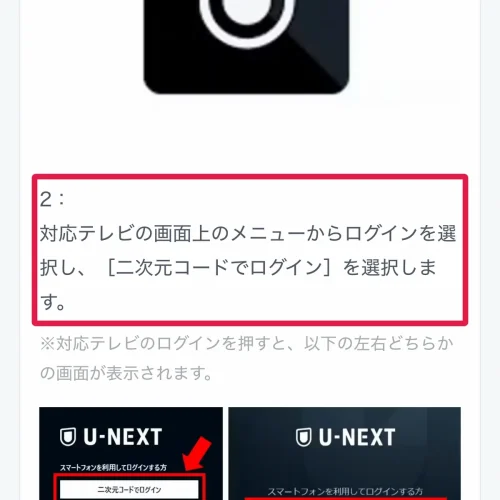
対応テレビでは、IDとパスワードをリモコンで入力しなくても、スマホで二次元コードを読み取ってログインできます。iPhone・iPad・Androidスマホ/タブレットのどれでも手順は同じです。
- STEP1スマホのアプリにログイン
スマホのU-NEXTアプリにログインしておく
- STEP2テレビでログインを選ぶ
テレビのメニューからログインを選び、[二次元コードでログイン]を選ぶ
- STEP3コードを表示
テレビ画面に二次元コードが表示される
- STEP4カメラで読み取る
スマホの「カメラアプリ」でコードを映し、シャッターボタンの近くに出る[U-NEXT]をタップする
- STEP5スマホで承認
U-NEXTアプリが開くので[ログイン]をタップする
- STEP6テレビを確認
テレビ画面が自動で切り替わり、ログイン済みのホーム画面が表示される
二次元コードでログインできないとき
「ログインID、パスワードに誤りがある」と表示される場合は、表示された内容に沿って入力し直してください。ログイン画面へ進めない・ボタンが反応しない場合や、ログインID・パスワード・登録メールアドレスを忘れた場合は、U-NEXTヘルプセンターにそれぞれ専用の手順が用意されています。
U-NEXTをスマホで登録してテレビで見る手順
U-NEXTをスマホで登録してテレビで見るには、スマホのブラウザで登録してからテレビに「簡単ログイン」します。テレビ側では、リモコンで長い文字を入力せずに済みます。
- STEP1アプリを入れる
スマホにU-NEXTアプリをダウンロードする(ログインは不要)
- STEP2ブラウザで登録
Google ChromeやSafariでU-NEXT公式サイトを開き、アカウントを登録する
- STEP3プランに加入
月額プランへの加入や、見たいパックの購入を済ませる
- STEP4スマホで再生
見放題作品を再生するとU-NEXTアプリが自動で起動するので、再生を確認して一旦停止する
- STEP5テレビにログイン
同じスマホで、前の見出しの二次元コードの手順でテレビにログインする
アプリはApp Store(iPhone版)とGoogle Play(Android版)から入手できます。
| 申し込み方法 | 月額料金(税込) |
|---|---|
| Webサイト(ブラウザ) | 2,189円 |
| Apple Account・Google Play・Amazonのアプリ内課金 | 2,400円 |
ブラウザで登録すると、アプリ内課金より月額が211円安くなります。初めて月額サービスを使う人は、登録日を1日目として31日間の無料トライアルがあり、有料会員になると毎月1,200ポイントが付与されます。

Amazonやスマホのアプリ内課金だと月2,400円になるから、登録だけはブラウザで済ませておこうね
U-NEXTをテレビで見る方法(iPhone・AirPlay・ミラーリング)
iPhoneやiPadのU-NEXTをテレビに映す方法は、AirPlay、Chromecast、HDMIケーブルの3つです。ライブ配信・見逃し配信を映すなら、AirPlayかChromecastを使います。
AirPlayでミラーリングする
AirPlayを使うには、「Apple TVとテレビ」か「AirPlay 2対応のスマートテレビ」のどちらかが必要です。
- STEP1Apple TVをつなぐ
Apple TVとテレビをHDMIケーブルで接続する(AirPlay 2対応テレビなら不要)
- STEP2同じWi-Fiにする
Apple TV(またはテレビ)と同じWi-FiにiPhoneを接続する
- STEP3ミラーリングを選ぶ
コントロールセンターを開き、画面ミラーリングで「Apple TV」を選ぶ
- STEP4再生する
U-NEXTアプリを起動して作品を再生する
再生画面の右上にあるテレビマークをタップし、表示されたAirPlayリストから「Apple TV」を選ぶ方法でも映せます。
HDMIケーブルで有線接続する
有線で映すには、Apple純正のHDMI変換アダプタ、HDMIケーブル、HDCP2.2以上に対応したテレビが必要です。つなぐ順番は「iPhone → HDMI変換アダプタ → HDMIケーブル → テレビ」です。
U-NEXTをクロムキャスト(Chromecast)でテレビに映す方法
ChromecastをテレビのHDMI端子に挿しておけば、スマホのU-NEXTアプリから作品をテレビへ送れます。iPhoneでもAndroidでも手順は同じです。
- STEP1Chromecastを準備
Googleの案内に沿ってChromecastをテレビにつなぎ、セットアップする
- STEP2Wi-Fiを確認
Chromecastを接続したWi-Fiを確認する
- STEP3スマホを同じWi-Fiにする
手順2と同じWi-Fiにスマホを接続する
- STEP4キャストする
U-NEXTアプリの作品詳細画面か再生画面でキャストアイコンをタップする
- STEP5接続先を選ぶ
一覧からChromecastを選ぶ
Chromecastでの再生には、スマホかタブレットからの操作が必要です。ライブ配信をiPhoneからキャストするには、バージョン4.9.0以上のU-NEXTアプリが必要です。
AndroidスマホはGoogle Homeでも映せる
Androidスマホは、Google Homeアプリの[画面をキャスト]でスマホの画面ごとテレビに映せます。U-NEXTの「その他」ジャンルをAndroidスマホから再生する場合は、この方法を使います。AndroidスマホでU-NEXTをテレビに出すには、Android 8.0以上が必要です。
- STEP1Google Homeを開く
Google Homeアプリを起動する
- STEP2機器を選ぶ
設定したChromecast(例:リビング)を選ぶ
- STEP3キャストを開始
[画面をキャスト]を選び、画面の案内に従って開始する
パソコンの画面をHDMIでテレビに映す方法
パソコンは、HDMI・DVI・DisplayPortのいずれかでテレビに接続します。パソコンの出力端子、変換器、テレビのすべてがHDCP2.2以上に対応している必要があります。
- STEP1ケーブルでつなぐ
パソコンとテレビをケーブルで接続する
- STEP2テレビの電源を入れる
接続した端子の外部入力に切り替える
- STEP3パソコンの電源を入れる
デスクトップで右クリックし[ディスプレイ設定]を選ぶ
- STEP4画面を複製する
[マルチディスプレイ]で[表示画面を複製する]を選ぶ(Windowsの例)
U-NEXTの字幕をテレビで切り替える方法
テレビでは、再生画面の中央下にある「字幕・吹替」から切り替えます。ボタンが表示されていないときは、リモコンの十字キーを押すと表示されます。
U-NEXTのキャストができないときの対処法
キャストアイコンが出ない・Chromecastが一覧に出ないときに、公式ヘルプが最初に挙げている対処は、スマホとChromecastを同じWi-Fiにつなぎ直すことです。
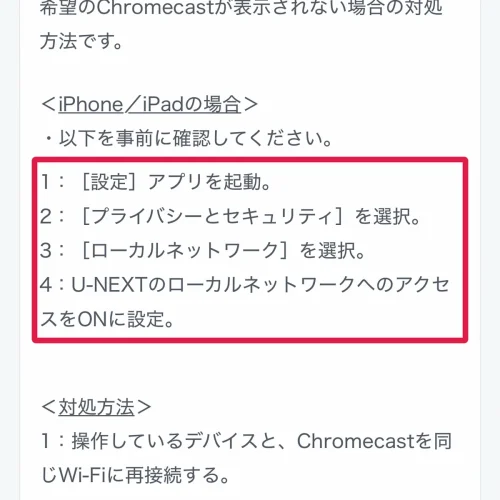
「ログインの有効期限が切れている」などのエラーが出るとき
Chromecastで再生しようとして「ログインの有効期限が切れている」「キャストしなおしてください」「予期しないエラー」などが出る場合は、デバイス間の連携が切れています。
- STEP1アプリからログアウト
U-NEXTアプリで「ログアウト」を選ぶ
- STEP2Webからログアウト
U-NEXTのWebサイトからもログアウトする
- STEP3Webでログイン
U-NEXTのWebサイトでログインし直す
- STEP4アプリでログイン
U-NEXTアプリでログインし直す
- STEP5キャストし直す
Chromecastへキャストして再生する
アプリやブラウザを削除するのではなく、必ず「ログアウト」を選んでください。それでも直らない場合は、Wi-Fiのアクセスポイントや周波数を変えて試します。

全部つなぎ直せば、ちゃんと戻るよ。順番どおりにやるのがいちばん早いね
U-NEXTをテレビで見れない原因と対処法
U-NEXTをテレビで見れないときは、次の表から当てはまる原因を探してください。
| 症状 | 主な原因 | 対処 |
|---|---|---|
| テレビのブラウザで開けない | ブラウザは非対応 | テレビのU-NEXTアプリを使う |
| HDMIでつないでも映らない | 機器のどれかがHDCP2.2非対応 | 対応機器に替えるか無線で映す |
| ライブ配信だけ見れない | テレビがライブ配信非対応のモデル | Fire TVやChromecastなどをつなぐ |
| 「その他」ジャンルが見れない | サブアカウント・ペアレンタルロック | メインアカウントで見る |
| ログインできない | 二次元コードの読み取り方法 | カメラアプリで読み取る |
U-NEXTの「その他」ジャンルをテレビで見る場合
「その他」ジャンルは、サブアカウントとペアレンタルロックを設定したメインアカウントでは視聴できません。U-NEXT対応テレビでは、有効な決済が登録されていないアカウントでも視聴できません。
U-NEXTがすぐ止まるときのテレビ側の対処法
テレビで再生がすぐ止まる・途中で止まるときに、まず疑うのはインターネット接続の不安定さです。U-NEXTが案内している推奨の回線速度は次のとおりです。
| 画質 | 必要な回線速度 |
|---|---|
| 標準画質 | 1.5Mbps以上 |
| 高画質 | 3Mbps以上 |
| 4KHDR | 15Mbps以上 |
- STEP1テレビを最新にする
テレビのOSを最新バージョンにアップデートする
- STEP2Wi-Fiを見直す
アクセスポイントや周波数(2.4GHz・5GHz)を変える。LANケーブルでの接続も試す
- STEP3機器を再起動する
テレビ・モデム・ルーターのコンセントを抜いて1分置く
- STEP4順番に電源を入れる
モデム→ルーター→テレビの順に、1台ごとに1分あけてコンセントを差す
オンラインゲームや大容量のダウンロードで回線を使っていると、通信速度が落ちて正しく再生できなくなります。携帯電話会社の回線・ポケットWi-Fi・モバイルルーターは、契約データ量を超えると通信が制限され、動画が再生できなくなります。

ライブ配信ってそんなにデータ使うの?
1時間で最大約5.5GBだよ。ライブを見るなら容量制限のない回線にしておこうね
U-NEXTのライブ配信をテレビで見る方法
U-NEXTのライブ配信(スポーツ・コンサート・舞台)は、対応するテレビか端末があればテレビで見られます。海外サッカーはサッカーパック(月額2,600円・税込)への加入が別途必要です。
U-NEXTのテレビ視聴でよくある質問
- Qテレビとスマホで同時に見られますか?
- A
見られます。メインアカウントとサブアカウント3つの計4アカウントで同時に再生できます。
- Q4K作品をテレビで見るには何が必要ですか?
- A
4KHDRの再生には15Mbps以上の回線速度が必要で、有線接続が推奨されています。HDMIでつなぐ場合は、4K視聴にHDCP2.2対応の機器が必要です。
- Qアプリ内課金で登録すると料金は変わりますか?
- A
変わります。Apple Account・Google Play・Amazonのアプリ内課金で申し込むと月額2,400円(税込)です。Webサイトから申し込むと2,189円(税込)なので、スマホやパソコンのブラウザで登録してからテレビでログインしてください。
- Q無料トライアルは何回でも使えますか?
- A
使えません。無料トライアルは初めて月額サービスを利用する人だけが対象で、2回目以降は特典の対象外です。
まとめ:テレビで見る方法は手持ちの機器で選ぶ
- 対応テレビならU-NEXTアプリを開き、スマホの二次元コードでログインします
- 非対応のテレビは、Fire TV StickやChromecast with Google TVをHDMI端子に挿せばリモコンで見られます
- iPhoneはAirPlay、AndroidはChromecastで映せます。Lightning端子のiPhoneはHDMI変換では映りません
- 登録はスマホのブラウザで済ませると月額2,189円(税込)になります
- 見れない・すぐ止まるときは、HDCP対応・Wi-Fiの周波数・機器の再起動の順に確認してください