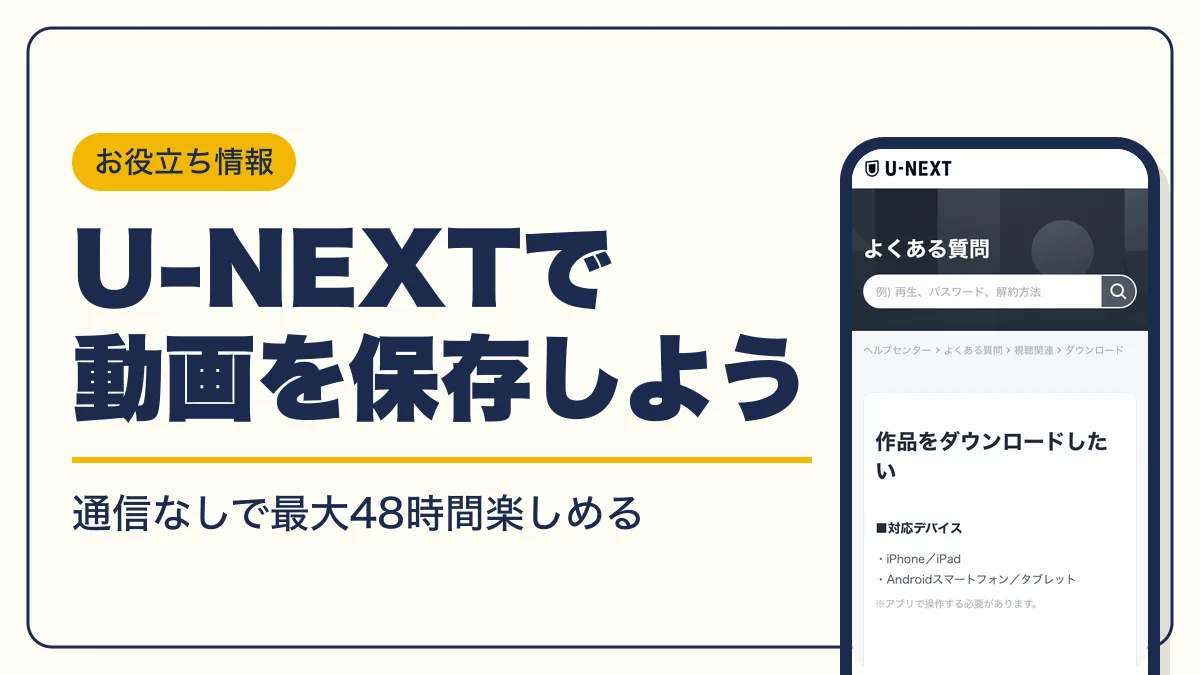
U-NEXTのダウンロード機能を使うと、スマホやタブレットのアプリに動画を保存して、通信なしで再生できます。再生期限は最大48時間、本数は原則25本、再生できる端末は1台です。期限の更新方法やPCでの扱い、ダウンロードできないときの対処法も公式ヘルプの情報で確認できます。
U-NEXTのダウンロードとは?オフライン再生の基本ルール
U-NEXT(ユーネクスト)のダウンロードとは、見たい作品をスマートフォン・タブレットの公式アプリ内に保存し、インターネットにつながっていない場所でも再生できる機能です。自宅のWi-Fiで保存しておけば、移動中や飛行機の中でもモバイル通信を使わずに視聴できます。
使える端末や本数には決まりがあります。U-NEXTヘルプセンターに載っている条件は次のとおりです。
| 使える端末 | iPhone・iPad・Androidスマートフォン・Androidタブレット(公式アプリで操作) |
|---|---|
| パソコン・テレビ | ダウンロード不可(ストリーミング再生のみ) |
| 再生期限 | 最大48時間(作品により異なる・オンラインで更新できる) |
| ダウンロード数の上限 | 原則25本(1話=1本) |
| ダウンロード再生できる端末 | 1アカウントにつき1台 |
| 字幕・吹替 | ダウンロード時に選ぶ(後から切り替え不可) |
| 通信量の目安 | 1時間の作品で約450MB |
| 対象作品 | 一部にダウンロード非対応の作品あり |
48時間を過ぎても作品は消えず、オンラインで期限を更新すれば続きから見られます。期限の仕組みは後半の「ダウンロード期限」の節で説明します。

48時間で消えちゃうなら、旅行の前日に保存したらアウト?

消えないよ。出発前にネットにつないで期限を更新しておけば大丈夫だね
U-NEXTアプリのダウンロード(インストール)方法
ダウンロード機能はアプリの中にあるため、最初にU-NEXTアプリをスマホやタブレットに入れます。iPhone・iPadはApp Store、AndroidはGoogle Playから無料でインストールできます。App Storeでの評価は4.6(評価件数146万件・2026年9月時点)です。
- STEP1ストアを開く
iPhone・iPadはApp Store、AndroidはGoogle Playで「U-NEXT」を検索する
- STEP2インストールする
U-NEXTの公式アプリを入れて起動する
- STEP3ログインする
U-NEXTのアカウントでログインする
- STEP4最新版にそろえる
ストアのアップデートでアプリを最新の状態にしておく
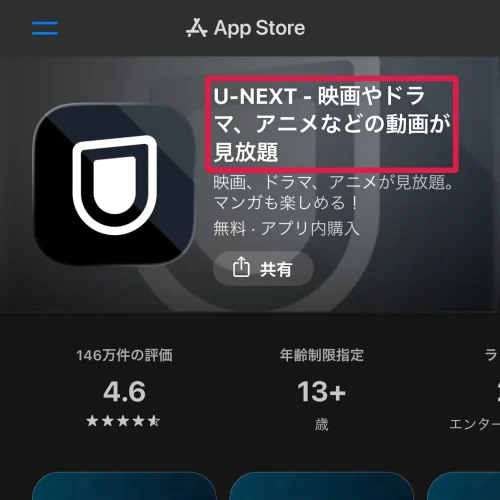
アプリが古いとダウンロード機能が正しく動かないことがあり、U-NEXTヘルプセンターも最新のアプリを使うよう案内しています。端末のOSが古いと最新のアプリを入れられない場合があるので、OSのアップデートも確認してください。
月額プランは申し込み方法で料金が変わります。アプリ内課金(Apple Account・Google Play)で登録すると月額2,400円(税込)、Webサイトから申し込むと月額2,189円(税込)です。アプリはインストールだけにして、登録はWebサイトから行うと月211円安くなります。初めて月額サービスを使う方は、登録日を1日目として31日間の無料トライアルがあります。
U-NEXTで動画をダウンロードする方法(iPhone・Android共通)
動画のダウンロード方法はiPhone・iPadとAndroidで共通です。作品の詳細画面にあるダウンロードアイコンをタップするだけで保存が始まります。
- STEP1端末を準備する
アプリを最新版にし、Wi-Fiにつないでおく(端末のバックグラウンド制限はOFFにする)
- STEP2作品を開く
アプリで見たい作品のタイトル詳細画面、またはエピソード一覧を表示する
- STEP3ダウンロードアイコンをタップする
字幕版と吹替版がある作品は、ここでどちらかを選ぶ
- STEP4保存を確認する
画面下部の[ライブラリ]→「ビデオ」の[ダウンロード済み]に作品が並ぶ
ドラマやアニメは、エピソード一覧で話ごとのダウンロードアイコンから保存します。1話が1本として数えられるので、長いシリーズを全話保存すると上限の25本にすぐ届きます。
ダウンロードした動画をオフラインで再生する方法
オフラインで見るときは、[ライブラリ]→[ダウンロード済み]を開き、作品の『▶』(再生マーク)をタップします。作品名などのテキスト部分をタップすると通信が必要な画面に移り、オフラインではエラーになります。
字幕・吹替はダウンロード前に決める
ダウンロードした後に字幕と吹替を切り替えることはできません。切り替えたいときは[ダウンロード済み]から一度削除し、再ダウンロードするときにもう一方を選び直します。
ダウンロード時の通信量の目安
1時間の作品をダウンロードしたときの通信量の目安は約450MBです。ストリーミングを「高画質」で再生すると1GBあたり約0.5時間しか見られないため、よく見る作品はWi-Fiで保存しておくとモバイル通信の節約になります。
U-NEXTのダウンロード期限(再生期限)と更新方法
U-NEXTでダウンロードした作品の再生期限は最大48時間です。期限の長さは作品によって異なります。権利保護や端末の紛失対策として設けられている期限で、期限が切れても作品のデータは残り、オンラインにつなげば期限を更新できます。
- STEP1ライブラリを開く
アプリ画面下部の[ライブラリ]を選ぶ
- STEP2ダウンロード済みを開く
「ビデオ」または「ブック」の[ダウンロード済み]を選ぶ
- STEP3期限を更新する
「ダウンロード再生期限を更新」を選ぶ
更新ボタンを1回押すと、ダウンロード済みのビデオとブックすべての期限がまとめて更新されます。作品を再ダウンロードするのではなく、通信は再生の権利の更新にだけ使われます。オンラインの状態で[ダウンロード済み]から作品を再生しても、その作品の期限が更新されます。
長時間オフラインになる旅行や出張では、出発の直前にWi-Fiにつないで期限を更新しておくと、移動中の期限切れを防げます。

出発前に1回押すだけだよ。効率いいね
U-NEXTのダウンロード制限|ダウンロード数・端末台数・対象作品
U-NEXTのダウンロードには「本数」「端末の台数」「対象作品」「通信回線」の4つの制限があります。
ダウンロード数の上限は原則25本
作品の権利の都合で、ダウンロード数の上限は原則25本です。ドラマやアニメは1話が1本として数えます。上限に達すると「ダウンロードできる上限数に達しました」と表示されるため、ダウンロード済みのビデオ作品を24本以下まで削除してから新しい作品を保存します。
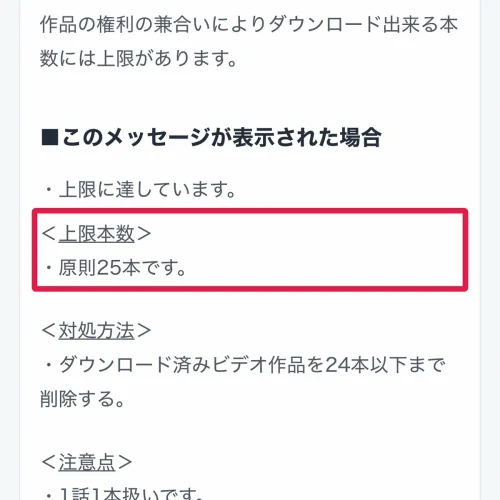
期限切れの作品を再生しようとしたときに同じメッセージが出た場合も、対処は同じで、24本以下まで削除します。
ダウンロード再生できる端末は1アカウント1台
動画のダウンロード再生ができる端末は、1アカウントにつき1台です。作品が違っても、2台目の端末にはダウンロードできません。スマホとタブレットを使い分けたいときは、次の順番で端末を切り替えます。
- STEP1やめる端末を決める
ダウンロード再生に使わなくなる端末を選ぶ
- STEP2保存した作品を全部消す
その端末のダウンロード済み作品をすべて削除する
- STEP3新しい端末で保存する
使いたい端末で作品をダウンロードし直す
なお、書籍(マンガ・雑誌など)のダウンロードは別の枠で、1契約につき最大4台まで使えます。
ダウンロード非対応の作品がある
一部の作品はダウンロードに対応していません。作品ページにダウンロードボタンが表示されない作品は、ストリーミングでだけ視聴できます。
ダウンロードできない通信回線
U-NEXTヘルプセンターでは、次のような回線ではダウンロードが使えないと案内されています。
U-NEXTのダウンロードはPCでできる?パソコンでの視聴と保存
U-NEXTのダウンロードはPCではできません。ダウンロード機能の対応端末はiPhone・iPad・Androidスマートフォン・Androidタブレットだけで、パソコンはブラウザでのストリーミング再生に限られます。U-NEXTのダウンロード作品をPCに保存する方法も、公式には用意されていません。
パソコンで見る場合は、再生中の画面右上にある設定(歯車のマーク)から「高画質」「低画質」などの画質を選べます。U-NEXTの配信はフルHD(1080p)に対応し、一部の作品は4KやHDRにも対応しています(U-NEXTの高画質・高音質の案内)。
オフラインで大きめの画面を使いたいときは、パソコンの代わりにiPadやAndroidタブレットにダウンロードしてください。ダウンロード再生の端末は1台なので、スマホで保存していた作品は先に削除します。
「U-NEXTの動画をPCに保存できる」とうたう第三者製のダウンロードソフトがありますが、U-NEXTの公式機能ではなく、ヘルプセンターにも案内はありません。有料ソフトとして販売されているものがあり、無料体験で保存できる本数にも上限があります。U-NEXTが用意している保存方法は、公式アプリのダウンロード機能だけです。
PCに保存できるソフトを使えば、25本の上限も関係なくなるんじゃない?

公式じゃないソフトにお金を払うより、タブレットに保存したほうが早いよ?
U-NEXTでダウンロードした動画の削除方法
ダウンロードした動画は、アプリの[ライブラリ]から1本ずつ削除できます。上限の25本に近づいたときや、端末を切り替えるときに使う操作です。
- STEP1ライブラリを開く
アプリ画面下部の[ライブラリ]を選ぶ
- STEP2ダウンロード済みを開く
「ビデオ」の[ダウンロード済み]を選ぶ
- STEP3作品をスワイプする
削除したい作品を左へスワイプする
- STEP4削除する
右側に出る[削除]を選ぶ(iPhone・iPad)
Androidスマートフォン・タブレットも同じ画面で、削除したい作品を左へスワイプして削除します。
U-NEXTでダウンロードできないときの原因と対処法
U-NEXTでダウンロードできないときは、画面に出るメッセージで原因を絞り込めます。
| 表示・症状 | 主な原因 | 対処 |
|---|---|---|
| 「ダウンロードは1アカウントにつき1台までです」 | 別の端末にダウンロード済み作品がある | 元の端末の作品を全部削除する |
| 「ライセンスダウンロードに失敗しました」 | バックグラウンド制限・容量・回線 | 制限OFF・不要データ削除・回線を変える |
| 「待機中」のまま進まない | 省電力モード | 省電力モードをOFFにして再実行 |
| 「ダウンロードできる上限数に達しました」 | 25本の上限に到達 | 24本以下まで削除する |
| 再生できない・「!」が付く | 期限切れ・空き容量不足 | 期限を更新・空き容量を確保 |
| ダウンロードボタンがない | 非対応作品・アプリが古い | 作品を確認・アプリを更新 |
「ダウンロードは1アカウントにつき1台までです」と表示される
別の端末にダウンロード済みの作品が残っていると表示されます。元の端末で作品をすべて削除してから、使いたい端末でダウンロードし直します。ダウンロード済み作品を消さずにアプリを再インストールした場合や、修理・機種変更で元の端末の作品を削除できない場合は、すべての作品の再生期限が切れるまで待つ必要があります。
「ライセンスダウンロードに失敗しました」と表示される
次の3つを順に試してください。
ダウンロードが「待機中」のまま始まらない
端末の省電力モードがオンになっていると、アプリのバックグラウンド通信が止まります。「待機中」のダウンロードを中止し、省電力モードをOFFにしてから、もう一度ダウンロードします。
ダウンロード済みなのに再生できない・「!」が付く
オフラインで再生できないときは、再生期限が切れていないか確認します。インターネットにつないで[ダウンロード済み]から再生すると期限が更新されます。空き容量が少ない状態で複数の作品をダウンロードしたときにも、作品に「!」が付きます。空き容量を十分に確保してから、改めてダウンロードしてください。
ダウンロードボタンが見当たらない・エラーが続く
作品ページにダウンロードボタンが無いのは、その作品がダウンロードに対応していないためです。ボタンがあるのにエラーが続く場合は、次の点を確認します。
ダウンロードした作品が消えてしまったときは、ログアウトやアプリの削除、Androidのキャッシュ削除をしていないか確認してください。これらの操作でダウンロード済みの作品は削除されます。

消えちゃったら、もう一度ダウンロードし直そうね
U-NEXTのダウンロードに関するよくある質問
- Q機種変更したら、ダウンロードした作品はどうなりますか?
- A
新しい端末で見るには、改めてダウンロードが必要です。古い端末でダウンロード済みの作品をすべて削除してから、新しい端末でダウンロードし直してください。古い端末で削除できない場合は、すべての作品の再生期限が切れるまで新しい端末にはダウンロードできません。
- Qダウンロードした作品は、期限が切れたら消えますか?
- A
消えません。再生期限(最大48時間)が過ぎても作品は端末に残り、オンラインで「ダウンロード再生期限を更新」を選べば再び見られます。
- Qダウンロードにはどれくらいのデータ量を使いますか?
- A
1時間の作品で約450MBが目安です。Wi-Fi環境で保存すると、モバイル回線のデータ量を使わずに済みます。
- QU-NEXTのアカウントを削除しても、ダウンロードした作品は見られますか?
- A
見られません。アカウントを削除すると、ダウンロード済みの作品は再生できなくなります。
- Qマンガや雑誌もダウンロードできますか?
- A
できます。書籍は最初にオンラインでダウンロードすれば、その後はオフラインで読めます。書籍には基本的にダウンロード期限がなく(期限付きの表示がある作品を除く)、1契約で最大4台の端末で使えます。
ダウンロード機能を快適に使うためのポイント
U-NEXTのダウンロードは、公式アプリを入れたiPhone・iPad・Android端末で使える機能で、PCやテレビでは使えません。再生期限は最大48時間、ダウンロード数は原則25本、再生できる端末は1アカウント1台です。
ダウンロードできないときは、表示されたメッセージから原因を確認してください。細かい仕様はU-NEXTヘルプセンターの「視聴関連」→「ダウンロード」に載っています。