
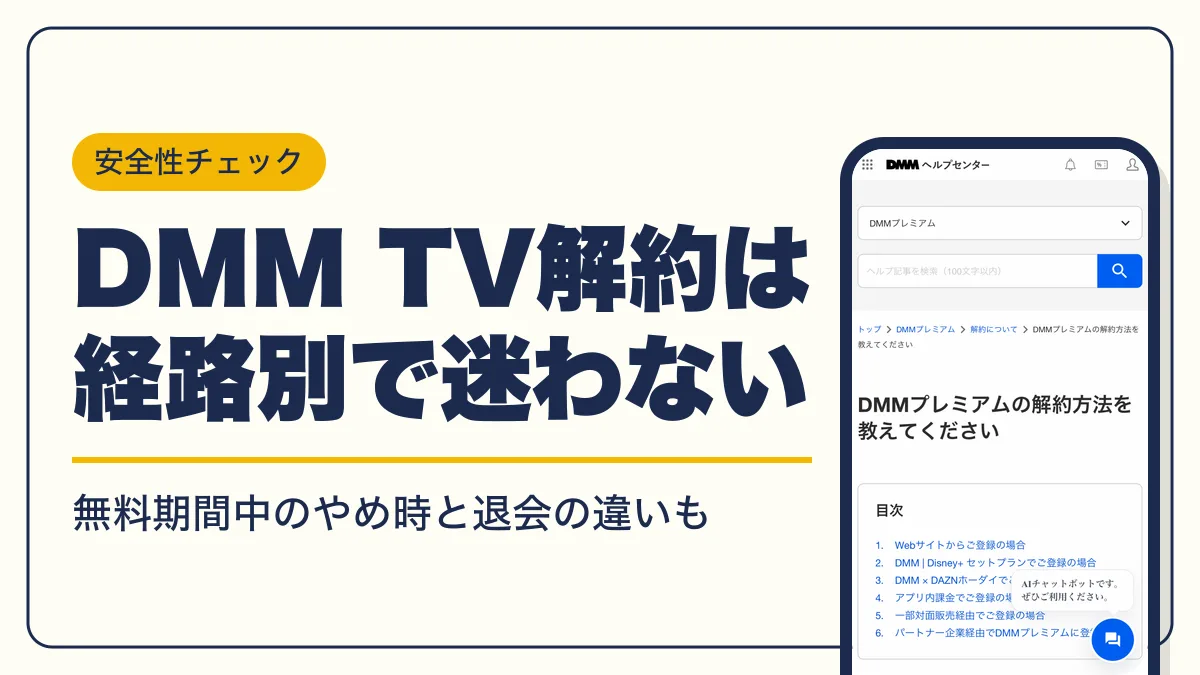
DMM TVの解約は、登録した経路(Webサイト・アプリ内課金・パートナー企業)で手続きする場所が変わります。登録経路ごとの手順、無料トライアル中に解約するタイミング、解約できないときの対処、退会との違いをDMM公式ヘルプの内容に沿ってまとめました。
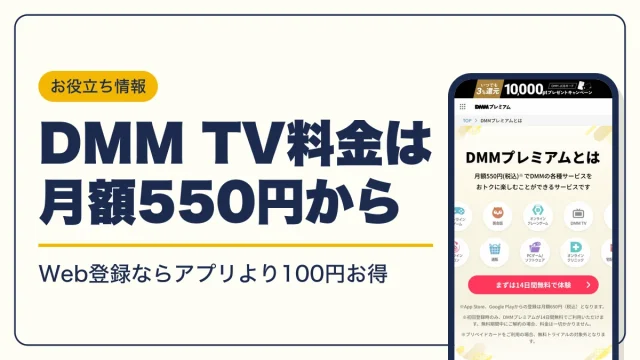
DMM TVの解約はDMMプレミアムの解約で行う
DMM TV(dmmtv)の見放題は「DMMプレミアム」の特典です。DMM TVだけを単体で解約する手続きはなく、DMMプレミアムそのものを解約すると見放題が止まります。dmmtvプレミアムと呼ばれることもありますが、手続き上の名称はDMMプレミアムです。
解約する場所と、解約できるようになる時期は登録経路で決まります。
| 登録経路 | 解約する場所 | 解約できるようになる時期 |
|---|---|---|
| Webサイト(クレジットカード・キャリア決済・DMMポイント) | DMMの「DMMプレミアム利用状況」ページ | 登録から2日経過後の午前5時以降 |
| Apple アプリ内課金(iPhone・iPad) | DMM TVアプリ、またはiPhoneの「設定」アプリ | – |
| Google Play アプリ内課金(Android) | DMM TVアプリ、またはPlayストアアプリ | – |
| Amazon アプリ内課金(Fire TVなど) | Amazon公式サイト、またはAmazonアプリ | – |
| DMM|Disney+ セットプラン・DMM×DAZNホーダイ | 各セットプランの解約手続き | 登録から20日経過後の午前5時以降 |
| 一部対面販売経由 | DMMヘルプセンターの案内で確認 | 登録から20日経過後の午前5時以降(一部代理店は2日経過後) |
| パートナー企業経由 | 契約したパートナー企業への問い合わせ | – |
Apple・Google Play・Amazonのアプリ内課金で登録した場合、DMMのWebサイトからは解約できません。どこから登録したか分からないときは、登録時にDMM TVアプリの中で支払ったか、Webブラウザで支払ったかを思い出してから手続きを始めてください。

DMM TVだけ止めるボタンがあると思って探しちゃった…

DMM TVはDMMプレミアムの特典だから、止めるのはDMMプレミアムのほうだよ
DMM TVをWebサイトで解約する方法(クレジットカード・キャリア決済・DMMポイント)
Webサイトからクレジットカード・キャリア決済・DMMポイントで登録した場合は、Webブラウザで手続きします。登録日から数えて3日目の午前5時以降であれば、解約手続きができます。
- STEP1DMMにログイン
WebブラウザでDMM TVに登録したDMMアカウントにログインする
- STEP2利用状況ページを開く
「DMMプレミアム利用状況」ページを開く
- STEP3解約へ進む
「プランを解約する」のリンクを押す
- STEP4案内に沿って進む
ページの案内どおりに解約手続きを進める
- STEP5手続きを完了する
最終チェックページで「解約手続きを完了する」を押す
アプリ内課金(iPhone・Android・Fire TV)で登録したDMM TVの解約方法
DMM TVアプリの中でApple・Google Play・Amazonのアプリ内課金を使って登録した場合、DMMのWebサイトからは解約できません。料金を管理している各ストア側で定期購読を止めます。
iPhone・iPad(Apple アプリ内課金)の解約手順
DMM TVアプリから解約する場合の手順です。
- STEP1アプリにログイン
DMM TVアプリにログインする
- STEP2マイページを開く
アプリ下部の「マイページ」を開く
- STEP3設定を開く
マイページ右上の歯車アイコンをタップする
- STEP4利用状況を開く
設定ページの「利用状況の確認」を開く
- STEP5解約へ進む
「プランを解約する」→「解約手続きへ進む」をタップする
- STEP6ストアで解約する
ストアアプリで「サブスクリプションをキャンセル」(無料体験中は「無料トライアルをキャンセル」)を押す
iPhoneの「設定」アプリからも解約できます。「設定」→自分のAppleアカウントの名前→「サブスクリプション」→DMM TVアプリのサブスクリプションを選び、「サブスクリプションをキャンセル」を押してください。
Android(Google Play アプリ内課金)の解約手順
DMM TVアプリから解約する場合は、iPhoneと同じく「マイページ」→歯車アイコン→「利用状況の確認」→「プランを解約する」→「解約手続きへ進む」と進み、最後にストアアプリの「定期購入を解約」を押します。
Playストアアプリから解約する場合の手順です。
- STEP1Playストアを開く
Playストアアプリを開く
- STEP2アカウントを開く
右上の自分のアイコンをタップする
- STEP3定期購入を開く
「お支払いと定期購入」→「定期購入」を選ぶ
- STEP4解約する
DMM TVアプリを選んで「定期購入を解約」を押す
Fire TVなど(Amazon アプリ内課金)の解約手順
Amazon アプリ内課金で登録した場合は、Amazon公式サイトかAmazonアプリで自動更新をオフにします。
- STEP1購読の管理ページを開く
WebブラウザでAmazonの「お客様のメンバーシップおよび購読」を開き、DMMプレミアムに登録したAmazonアカウントでログインする
- STEP2設定を開く
「アプリのサブスクリプション設定」を選ぶ
- STEP3自動更新を止める
「アクション」から「自動更新をオフにする」を選ぶ
- STEP4完了を確認する
「定期購読の自動更新はオフになっています」と表示されたら解約完了
スマートフォンのAmazonアプリでは、画面下部の人のマーク→「アカウントサービス」→「メンバーシップおよび購読」→DMM TVの「アプリのサブスクリプション設定」→「自動更新をオフにする」の順に進みます。定期購読の自動更新を手動でオンに戻すと、DMMアカウントの状態に関係なく課金が発生するので注意してください。
DMM TVの無料トライアルを解約するタイミング
DMM TVは新規登録で14日間の無料体験が付き、利用開始日を含めて15日目に月額料金が発生します。料金をかけずに無料期間で終えたい場合は、無料期間終了日の24時間前までに解約してください(料金は執筆時点で月額550円(税込)、Apple・Google Playのアプリ内課金は月額650円(税込)です)。
無料トライアル中に解約したとき、いつまで見られるかは登録経路で違います。
| 登録経路 | 無料トライアル中に解約した場合 | 有料期間中に解約した場合 |
|---|---|---|
| Webサイト・キャリア決済 | 解約した時点で視聴終了 | 有効期限(次回更新日の前日)まで視聴できる |
| Apple・Google・Amazonのアプリ内課金 | 無料期間終了日まで視聴できる | 有効期限まで視聴できる |
Webサイトで登録した場合は、解約した瞬間に見放題が終わります。無料期間を最後まで使いたいときは、終了日の前々日あたりに解約してください。解約手続きは登録日から数えて3日目の午前5時以降にしかできないため、登録直後に解約だけ済ませておくことはできません。
同じクレジットカード・同じキャリア決済アカウント・同じApple/Google/Amazonアカウントで過去にDMMプレミアムに登録したことがあると、無料トライアルは適用されません。一度解約して再登録すると、初日から月額料金が発生します。

無料期間は一度きりだよ。終了日をカレンダーに入れておけば、損はしないね
新規会員登録時にDMMポイントでの支払いを選んだ場合は、14日間の無料体験と550ポイントの付与の対象外です。
DMM TVの解約はいつまでに?日割り返金と有効期限
有料会員が解約手続きをすると、利用状況が「解約手続き中」になり、有効期限(次回更新日の前日)まではDMMプレミアムの各種サービスをそのまま使えます。有効期限を迎えると自動的に解約になります。
DMMプレミアムの月額料金は日割りで返金されません。月の途中で解約しても残りの日数分は戻らないため、有料会員であれば、解約手続きを早めに済ませても損はありません。見たい作品があるなら、解約してから有効期限まで見れば十分です。
DMM TVを解約できないときの原因と対処法
「プランを解約する」が見つからない・手続きが進まない場合は、次の原因に当てはまっていないか確認してください。
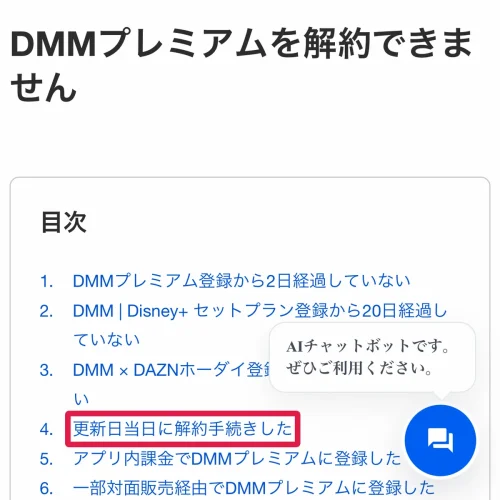
登録から2日(セットプランは20日)経っていない
Webサイトで登録した場合、登録から2日間は解約手続きができません。登録日から数えて3日目の午前5時以降に手続きしてください。DMM|Disney+ セットプランとDMM×DAZNホーダイは、登録日から数えて21日目の午前5時以降に解約できます。
更新日当日に手続きしている
有効期限日の23:59:59を過ぎて次回更新日を迎えると、月額料金の課金処理が行われます。更新日を含む2〜3日間は解約手続きが行えないことがあるため、しばらく時間をおいてから手続きしてください。
アプリ内課金で登録したのにWebサイトで解約しようとしている
DMM TVアプリからApple・Google Play・Amazonのアプリ内課金で登録した場合、DMMのWebサイトでは解約できません。前述のアプリ内課金の手順で、各ストア側から解約してください。
メインプロフィール以外でアプリを開いている
メインプロフィール以外を使っていると、アプリ内に「プランを解約する」のリンクが表示されません。メインプロフィールに切り替えてからマイページを開いてください。
パートナー企業経由で登録している
パートナー企業(販売代理店)経由で登録した場合は、DMMサイトでは解約できません。契約したパートナー企業に問い合わせてください。
DMM TVの解約と退会(DMMアカウント削除)の違い
DMM TVの解約と退会は別の手続きです。解約はDMMプレミアムの有料会員をやめることで、DMMアカウントは残ります。退会はDMMアカウントそのものを削除することです。
| 項目 | 解約(DMMプレミアムの解約) | 退会(DMMアカウント削除) |
|---|---|---|
| DMMアカウント | 残る | 削除される |
| 購入済み作品の視聴 | ||
| DMMポイントの利用 | ||
| DMM GAMES・FANZAなど他のDMMサービス | ||
| 手続きの取り消し(解約は「解約手続き中」の間のみ) |
退会するとDMM.com・DMM GAMES・FANZAなどすべてのサービスが使えなくなり、購入済み作品やポイントも消えて元に戻せません。DMM TVの月額料金を止めたいだけなら、解約で十分です。
退会の手順は次のとおりです。
- STEP1DMMにログイン
WebブラウザでDMMにログインする
- STEP2登録情報を開く
「DMMアカウント情報」→「ログイン情報」を開く
- STEP3削除を申し込む
ページ最下部の「DMMアカウントを削除」から手続きする
月額サービスに入会中など、利用状況によってはDMMアカウントを削除できない場合があります。退会する場合は、先にDMMプレミアムの解約を済ませてから手続きしてください。

えっ、退会したら買った作品も見られなくなるの!?

そうだよ?月額を止めたいだけなのに退会まで進んだら、ポイントも全部消えちゃうからね
解約手続きをキャンセルしたい・再登録したいとき
Webサイト(クレジットカード・キャリア決済・DMMポイント)で登録した場合、利用状況が「解約手続き中」の間なら解約を取り消せます。WebブラウザでDMMにログインし、「DMMプレミアム利用状況」ページで「解約手続きをキャンセルする」ボタンを押してください。
アプリ内課金で登録した場合は、Apple・Google Play・Amazonそれぞれの手続きで解約をキャンセルします。パートナー企業経由で登録した場合は、解約のキャンセルもDMMサイトではできないため、契約したパートナー企業に問い合わせてください。
解約後にDMMプレミアムへ再登録する場合、過去に登録したことがあるクレジットカード・キャリア決済アカウント・アプリストアのアカウントでは無料トライアルは適用されません。
DMM TV解約後に動画を見る方法
DMM TVを解約した後も映画やドラマを見放題で見たい場合は、Amazonのプライム会員の特典であるPrime Videoが選択肢になります。
アニメを見続けたい場合は、プライム会員が有料チャンネルを追加できるPrime Videoチャンネルも使えます。dアニメストア・FOD・TELASAなどのチャンネルがあり、無料体験付きのチャンネルもあります。
解約に関するよくある質問
- Q解約したのにDMM TVの見放題作品が見られるのはなぜですか?
- A
有料期間中に解約した場合は「解約手続き中」の扱いになり、有効期限(次回更新日の前日)までは見放題を使えるためです。有効期限を迎えると自動的に解約されます。
- Q解約したかどうかはどこで確認できますか?
- A
Webサイトで登録した場合は「DMMプレミアム利用状況」ページで確認できます。有料期間中に解約した場合は、利用状況が「解約手続き中」になっていれば手続きは完了しています。アプリ内課金の場合は、各ストアのサブスクリプション(定期購入)の画面で確認してください。
- QDMM TVを解約しても購入した作品やDMMポイントは使えますか?
- A
使えます。解約してもDMMアカウントは残るため、購入済み作品の視聴やDMMポイントの利用、DMM GAMESなど他のDMMサービスの利用を続けられます。
- Q月の途中で解約すると日割りで返金されますか?
- A
日割りでの返金はありません。解約後も有効期限まではDMMプレミアムを利用できます。
- QDMM TVで購入した作品は、配信が終わっても見られますか?
- A
視聴期限やダウンロード期限が「無期限」の作品でも、配信終了になると視聴できなくなる場合があります。配信終了となった作品の返金は受け付けていません。
DMM TVの解約方法まとめ
DMM TVの解約は、DMMプレミアムを解約する手続きです。Webサイトで登録した場合は「DMMプレミアム利用状況」ページの「プランを解約する」から、アプリ内課金で登録した場合はApple・Google Play・Amazonの各ストアから手続きしてください。


