
DMM TVをテレビで見る方法は、対応テレビのアプリ・Fire TV・PS5/PS4・スマホからのキャストの4つです。機器ごとの手順に加え、ミラーリング非対応の注意点や、再生できない・ダウンロードできない時の対処もまとめました。
本ページの情報は2026年11月時点のものです。最新の配信状況は各サイトにてご確認ください。
テレビで見る前にWebブラウザで登録しておくと、テレビ側はログインするだけで再生できます。
DMM TV
- 月額550円(税込)で見放題
- 初回14日間無料・550ポイント付与
- Fire TV・対応テレビ・PS5/PS4で視聴可能
- DMM TVをテレビで見る方法は4つ
- DMM TV対応テレビ(アクオス・レグザ・ビエラ・Hisense)で見る方法
- DMM TVをFire TV(Fire TV Stick)で見る手順
- PlayStation 5・PS4でテレビ視聴する手順
- DMM TVをクロームキャストやAirPlayでテレビに映す方法
- DMM TVはミラーリング・HDMI有線接続に非対応
- DMM TVの同時視聴・複数端末・アカウント共有のルール
- DMM TVが再生できない・見れない時の原因と対処
- DMM TVのダウンロード方法とダウンロードできない時の対処
- テレビで見る前に確認したいDMMプレミアムの料金と無料体験
- テレビ視聴でよくある質問
- 本記事で参照した主な情報源
DMM TVをテレビで見る方法は4つ
DMM TVをテレビで見るには、テレビやテレビにつないだ機器にDMM TVアプリを入れるか、スマホのアプリからキャストします。手元にある機器で選んでください。
| 方法 | 用意するもの | 向いている人 |
|---|---|---|
| 対応テレビのアプリ | DMM TVアプリ対応のテレビ | 2017年以降のビエラ4Kなど対応機種を持っている |
| Fire TV | Amazon Fire TV(Fire TV Stickなど) | 対応テレビがなくHDMI端子がある |
| PS5・PS4 | PlayStation 5・PlayStation 4 | ゲーム機をテレビにつないでいる |
| スマホからキャスト | iPhone/iPad・AndroidとChromecast(iPhoneはAirPlayも可) | スマホで作品を選んでテレビに映したい |
DMM TV対応テレビ(アクオス・レグザ・ビエラ・Hisense)で見る方法
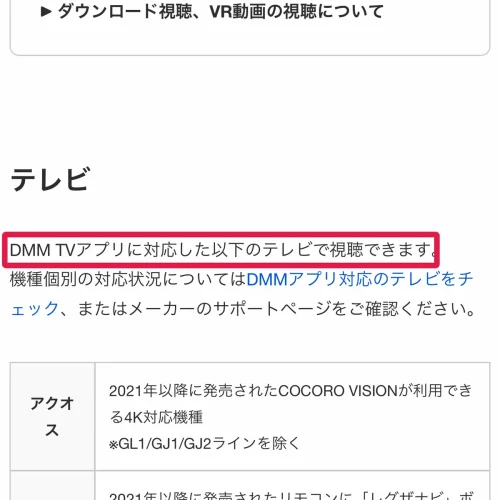
対応テレビは次の機種です。
| メーカー | 対応機種 | アプリの起動方法 |
|---|---|---|
| アクオス | 2021年以降に発売されたCOCORO VISIONが使える4K対応機種(GL1・GJ1・GJ2ラインを除く) | リモコンの「アプリ」ボタンから「DMM TV」を起動 |
| レグザ | 2021年以降に発売され、リモコンに「レグザナビ」ボタンがある機種 | 「レグザナビ」ボタンから「DMM TV」を起動 |
| ビエラ | 2017年以降に発売された4K対応機種・2024年6月以降に発売された「Fire TVビルドイン」機種 | リモコンの「アプリ」ボタンから起動(Fire TVビルドイン機種はFire TV版アプリを入れる) |
| Hisense | 2022年以降に発売された機種(A6G・E6G・A65G・A68G・E65G・A6H・A65Hラインを除く)・2025年4月以降に発売されたGoogle TV搭載機種 | アプリケーション一覧から起動(Google TV搭載機種はGoogle Play ストアから入れる) |
| Android TV・Google TV | Google Playストアからアプリを入れられる機種 | Google Playストアで「DMM」と検索して入れる |
機種ごとの対応状況はDMMヘルプセンターの対応デバイス一覧で確認できます。
DMM TVをFire TV(Fire TV Stick)で見る手順
DMM TVはFire TV用アプリがあり、Fire TV Stickをテレビにつなげば対応テレビでなくても見られます。
- STEP1アプリを探す
Fire TVのホーム画面で「マイアプリ&ゲーム」か、上部の「アプリ」を開く
- STEP2インストールする
「DMM TV」を選んでインストール
- STEP3ログインする
DMMプレミアムに登録したDMMアカウントでログインして再生
インストールできない時は、Amazonアカウントの1-click設定を有効にしてください。Fire TV Stick本体の接続や初期設定はFire TV Stickの繋ぎ方と初期設定にまとめています。
Fire TVでグラビア動画をアプリで見るには、DMM TVアプリとは別に「DMM.com」アプリが必要です。

Fire TV Stickって、テレビが古くても使えるの?

HDMI端子があればつなげるよ。対応テレビかどうかで迷ったら、Fire TVがいちばん確実かな
PlayStation 5・PS4でテレビ視聴する手順
PS5(PS5 Pro含む)とPS4(PS4 Pro含む)は、PlayStation StoreからDMM TVアプリを入れて見られます。
- STEP1PS5
メディアホームを開き、「DMM TV」を選んでインストール
- STEP2PS4
ホーム画面の「テレビ&ビデオ」を開き、「すべてのアプリ」から「DMM TV」を選んでインストール
- STEP3共通
アプリを起動し、DMMアカウントでログインして再生
見れない時は、アプリを更新してログインし直してください。PlayStation VRを使う場合は「PlayStation VR対応」のアプリも必要です。
DMM TVをクロームキャストやAirPlayでテレビに映す方法
スマホのDMM TVアプリで再生中の作品は、Chromecast(クロームキャスト)でテレビに映せます。iPhone/iPadはAirPlayも使えます。
| スマホ | 使えるキャスト |
|---|---|
| iPhone/iPad | ChromecastまたはAirPlay |
| Android | Chromecast |
DMM TVキャストの手順
- STEP1同じWi-Fiにつなぐ
スマホとChromecast(またはApple TVなどAirPlayの受信機)を同じネットワークに接続
- STEP2iPhoneだけ設定を変える
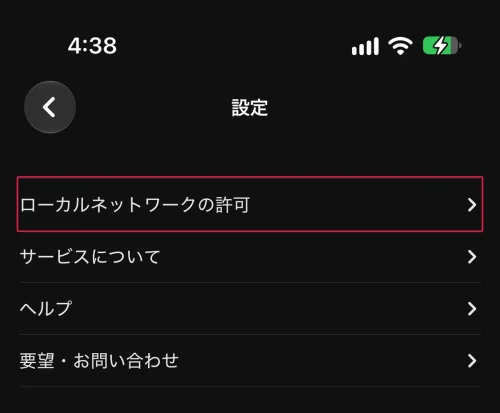
DMM TVアプリ右上の⚙(設定)→ その他の「ローカルネットワークの許可」→「ローカルネットワーク」をON
- STEP3作品を再生する
DMM TVアプリで見たい作品をストリーミング再生
- STEP4キャストする
プレイヤー画面右上のキャストアイコンを押し、映したいデバイスを選択
設定画面に「ローカルネットワークの許可」が出ない時は、キャストアイコンを押した時の許諾画面で「許可」を選んでください。
キャストできない・キャストアイコンが出ない時は、スマホとキャスト先が同じネットワークにつながっているか確認してください。
DMM TVはミラーリング・HDMI有線接続に非対応
DMM TVは、LightningケーブルやUSB Type-Cケーブル、変換アダプタでスマホ・タブレットとテレビをつなぐミラーリング視聴に対応していません。つないでも映像が出ず、音声だけになります。
テレビに映すなら、Chromecast・Googleキャスト・Apple TV(AirPlay)の機能を使ってください。詳しくはDMMヘルプセンターの案内にあります。
DMM TVの同時視聴・複数端末・アカウント共有のルール
DMM TVは1つの契約で複数の端末から見られますが、同じプロフィールでは同時に1本しか再生できません。家族でテレビとスマホを同時に使うなら、プロフィールを分けてください。
複数端末では、どれも同じDMMアカウントでログインします。DMM TVのアカウント共有は、1つの契約内で家族ごとにプロフィールを作る形です。プロフィールは最大4つで、おすすめ作品・視聴履歴・プレイヤー設定を分けて管理できます。
アプリでプロフィールを作る手順
- STEP1プロフィールを開く
ログイン後、画面左上のプロフィールアイコンを押す(無ければ右下の「マイページ」)
- STEP2新規作成
「新規作成」を押す
- STEP3名前を入れる
12文字以内で入力し、右上の「決定」を押す
追加はメインプロフィールでのみできます。テレビのアプリでは、左側ナビゲーションの一番上のアイコンから「新規作成」を選びます。
DMM TVが再生できない・見れない時の原因と対処
テレビでDMM TVが見れない時は、表示された画面やエラーから原因を絞り込みます。
| 症状・エラー | 主な原因 | 対処 |
|---|---|---|
| 再生するとDMMプレミアムの登録画面が出る | アプリに未ログイン・別アカウントでログイン・決済の失敗 | 登録完了メールを受け取ったアドレスでログインし直す |
| テレビ機器でログインできない(認証エラー) | アプリの動作不良 | 機器の再起動、アプリの再インストール |
| 同時視聴エラー | 同じプロフィールで複数の端末から再生 | プロフィールを分ける |
| 端末のライセンス認証に失敗しました | 一部Android端末のWidevineのセキュリティレベル | 別のデバイスで再生する |
| 映像が出ず音声だけ | アプリが古い・通信が不安定・VPNやミラーリング接続 | アップデート、再起動、VPN停止、ミラーリング解除 |
| DIG-SHAKA-4012 | HDCPに対応していない環境で再生 | ディスプレイのHDCP対応を確認 |
| DIG-MLIC-426 | ブラウザ・OSが古い | ブラウザ・OSをアップデート |
| DIG-MLIC-431 | Cookieの状態 | Cookieを削除してから再生 |
登録済みなのに入会画面が出る
DMM TVアプリの左上が「ログイン」と表示されていれば、アプリにログインしていません。別のアカウントでログインしている場合は、一度ログアウトしてから「DMM:DMMプレミアム 会員登録完了のご連絡」メールを受け取ったメールアドレスでログインし直してください。テレビ用アプリでは、メニュー内の「マイページ」からログアウトできます。
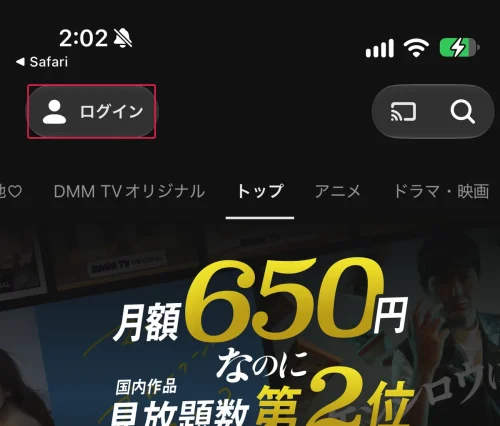
決済の失敗でも入会画面が出ます。支払えなかった時は「一時停止」になり、支払いの問題を解消してからDMMプレミアム利用状況ページで再開します。Apple・Google Playのアプリ内課金では有効期限切れになり、見放題作品が見られなくなります。
アプリでDMM TVのエラーが出る時の基本対処
通信速度が足りているか確認する
映像が止まる・画質が粗い時は、回線速度が次の推奨値を満たすか確認してください。
| 画質 | 推奨回線速度 |
|---|---|
| 視聴に必要な最低速度 | 600kbps |
| SD(通常画質) | 6Mbps |
| HD | 12Mbps |
| 4K | 25Mbps |
4Kで見られるかは作品と再生機器によって変わり、非対応の作品は画質がAUTOだけになります。
解決しない時の問い合わせ先
上の対処で直らない時は、DMMサポートセンター(03-6670-3911)かDMMヘルプセンターのお問い合わせフォームに連絡してください。

エラーの文言をメモしてから問い合わせると、やりとりが1回で済むよ
DMM TVのダウンロード方法とダウンロードできない時の対処
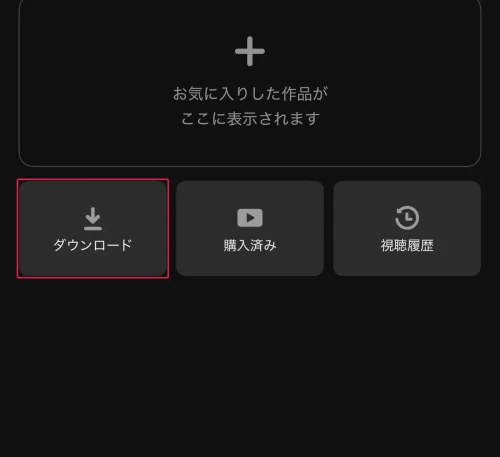
DMM TVの作品は、iPhone/iPad・AndroidのDMM TVアプリでダウンロードします。
- STEP1ログインする
DMM TVアプリにログイン
- STEP2作品を開く
見たい作品の詳細画面でエピソード一覧を表示
- STEP3ダウンロードする
ダウンロード視聴に対応した作品をダウンロードします
- STEP4オフラインで見る
ライセンス情報が端末に残っている間はオフラインで再生できます
AndroidでSDカードに保存する手順
Android版DMM TVアプリ(Ver1.0.6以上)は、ダウンロード先をSDカードに変えられます。iOS版は保存先を変えられません。
- STEP1設定を開く
マイページ右上の歯車を押す
- STEP2保存先を変える
「ダウンロード」の「保存先」でSDカードを選ぶ
- STEP3ダウンロードし直す
変更後に始めたダウンロードからSDカードに保存される
内部ストレージとSDカードの間でファイルは移動できません。端末によってはSDカードを選べない場合があります。
オフライン再生時のライセンス更新エラー
ダウンロードした作品は、ライセンス情報が端末に残っている間だけオフラインで再生できます。一定期間が過ぎるとオンラインでのライセンス再認証が必要になり、認証は作品(ファイル)ごとに行います。DMM TVでライセンス更新エラーが出たら、Wi-Fiなどにつないだ状態でその作品を一度再生してください。
アプリがログアウト状態になった時は、ライセンス情報だけが削除されます。オンラインでその作品を再生すれば再取得されます。
テレビで見る前に確認したいDMMプレミアムの料金と無料体験
DMM TVはDMMプレミアムの契約で見放題になるサービスで、DMMTVプレミアムと呼ばれることもあります。テレビで見る場合も同じ契約で見られます。
| 月額料金 | 550円(税込) |
|---|---|
| アプリ内課金で登録した場合 | 650円(税込・Apple/Google Play) |
| 無料体験 | 初回14日間 |
| 登録特典 | DMMポイント550ポイント |
金額と特典は執筆時点のもので、変わる場合があります。月額の詳細はDMM TVの料金プランと支払いで確認できます。
アプリ内課金で登録すると月額が100円高くなるため、登録はWebブラウザから行ってください。支払い方法ごとの違いはDMM TVの支払い方法にまとめています。
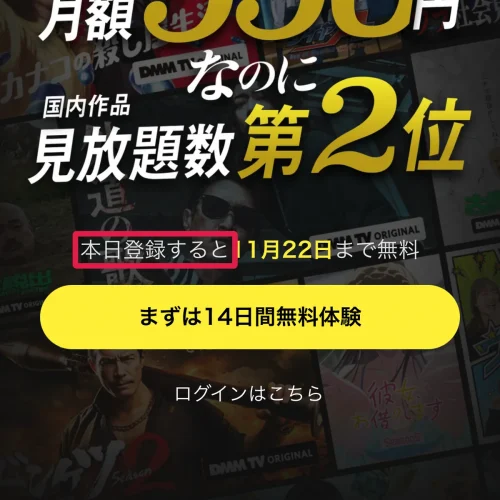
無料期間が終わる24時間前までに解約すれば料金はかかりません。今日登録した場合の無料終了日は公式サイトのトップに出ます。対象外になる条件はDMM TVの無料トライアル14日間で詳しく扱っています。
テレビ視聴でよくある質問
- QApple TVでDMM TVは見られますか?
- A
Apple TV用のDMM TVアプリは公式の対応デバイス一覧にありません。iPhone/iPadのDMM TVアプリからAirPlayでApple TVへ映して見られます。
- QNintendo SwitchでDMM TVは見られますか?
- A
公式の対応デバイス一覧にNintendo Switchは載っていません。PS5・PS4かFire TVを使ってください。
- Qテレビでもグラビア動画は見られますか?
- A
Fire TVは「DMM.com」アプリを別に入れれば見られます。Android TVと2025年4月以降のHisense Google TV搭載機種は、グラビア動画を除くDMM TV内の動画だけが対象です。
- QテレビのDMM TVアプリからログアウトするには?
- A
メニュー内の「マイページ」からログアウトできます。
- Q機種変更後や登録した機器以外でも見られますか?
- A
DMMプレミアムに登録したDMMアカウントでログインすれば、対応機器ならどれでも見られます。同時に再生する場合はプロフィールを分けてください。
## まとめ:DMM TVは対応テレビかFire TVで見るのが手軽




コメント 評価、口コミをどうぞ