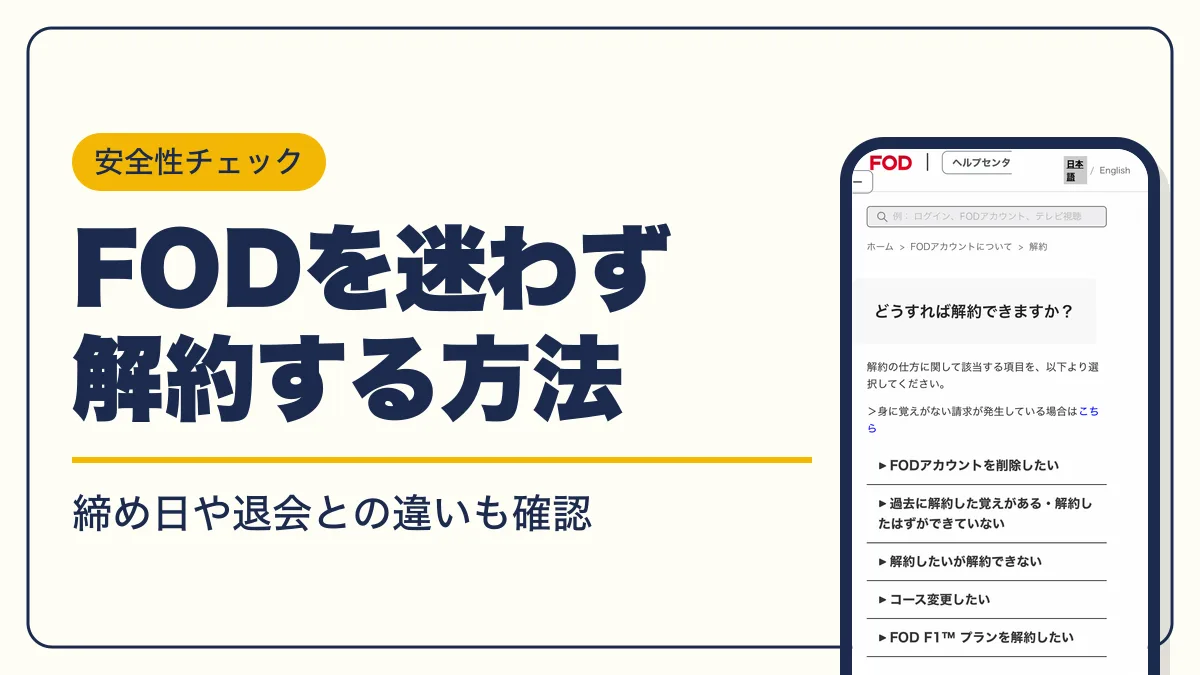
FODプレミアムの解約は、登録した決済方法で窓口が変わります。クレジットカードならWebのマイページ、iPhoneはApple、Fire TVはAmazonで手続きします。決済別の手順と締め日、解約後に見られる期間、日割りの有無、退会との違いを公式ヘルプをもとにまとめました。
FODの解約方法は「登録した決済方法」で決まる
FODの有料会員であるFODプレミアムは、契約したときの決済方法ごとに解約する場所が決まっています。クレジットカード決済などWeb経由の決済はFODのWebサイトで解約し、iTunes Store決済・Google Play課金・Fire TVのAmazonアプリ内決済は、原則としてApple・Google・Amazon側で定期購読を止めます。
| 登録した決済方法 | 解約する場所 |
|---|---|
| クレジットカード・PayPay・あと払い(ペイディ)・d払い・楽天ペイ・Amazon Pay・CATV局払い | FODのWebサイト(マイページ) |
| iTunes Store決済(iPhone・iPad・Apple TV) | Appleのサブスクリプション管理 |
| Google Play課金(Android) | Google Playの定期購入 |
| Amazonアプリ内決済の定期購読(Fire TV) | Amazonの定期購読 |
| au ドラマ・バラエティパックプラン | auのWebサイト(対象料金プランの解約) |
公式ヘルプの決済別の一覧では、赤枠の「ご利用のデバイス」の列で、どの端末から解約できるかを決済ごとに確認できます。
登録中の決済方法を確認する方法
FODのWebサイトにログインし、マイページの「登録情報の確認・変更」を開くと、登録中のコースと決済方法が表示されます。どの決済で契約したか覚えていない場合は、先にこの画面で確認してください。
アプリを削除(アンインストール)しただけでは解約になりません。月額料金は解約手続きをしない限り自動で継続されます。

アプリを消したら止まると思ってた…

それだと毎月払い続けるだけだよ?ちゃんと決済ごとの窓口で解約しようね
Webサイト(クレジットカード・PayPayなど)で解約する手順
クレジットカード決済・PayPay・あと払い(ペイディ)・楽天ペイ・Amazon Pay決済などで登録している場合は、FODのWebサイトから解約します。スマートフォン・タブレットのFODアプリからは手続きできないため、スマホでもブラウザでWebサイトを開いてください。以下はクレジットカード決済の場合の流れです。
- STEP1Webサイトにログイン
解約したいFODアカウントでFODのWebサイトにログインする
- STEP2登録情報を開く
マイページの「登録情報の確認・変更」を押す
- STEP3解約手続きへ進む
登録中のコースを確認し「解約手続きへ」を押す
- STEP4解約確認画面
内容を確認して「解約に進む」を押す
- STEP5解約を確定
アンケート(任意)に答えて「解約する」を押す
- STEP6完了操作
表示された画面で「OK」を押す
- STEP7状態を確認
マイページ「登録情報の確認・変更」に「解約手続き済み」と表示されていれば完了
クレジットカード決済の場合は、解約受付が完了すると解約完了メールが届きます。手順3で「解約手続きへ」ではなく「登録する」と表示される場合は、ログインしたアカウントに月額コースの登録がありません。別のFODアカウントで契約していないか確認してください。
iPhone・Androidのアプリ内課金を解約する手順
FODアプリの中でiTunes Store決済やGoogle Play課金を選んで契約した場合は、FODのWebサイトの解約手続きだけでは解約されません。FODアプリのマイページからApple・Googleの管理画面へ移動して、定期購読を解除します。
iPhone(iTunes Store決済)の場合
- STEP1FODアプリのマイページを開く
「登録情報の確認」から「解約方法を確認する」を押す
- STEP2Appleのサイトへ移動
「サブスクリプションを解約する」を押す
- STEP3FODを選ぶ
登録中のサブスクリプションからFODを選択する
- STEP4キャンセルする
「サブスクリプションをキャンセル」を押す
- STEP5完了を確認
「サブスクリプションがキャンセルされました」と表示されれば完了
iPhoneの「設定」やApp Storeのサブスクリプション管理から直接解除しても同じです。一覧ではスマートフォンでの契約が黒いアイコン、テレビアプリでの契約が白いアイコンで表示されます。
Android(Google Play課金)の場合
- STEP1FODアプリのマイページを開く
「登録情報の確認」から「解約方法を確認する」を押す
- STEP2Google Playへ移動
「定期購入を解約する」を押す
- STEP3アカウントを確認
契約に使ったGoogleアカウントか確認する
- STEP4FODを選ぶ
登録中のコンテンツからFODを選び「次に進む」を押す
- STEP5解約する
「定期購入の解約」を押す
- STEP6完了を確認
「定期購入を解約しました」と表示されれば完了
Google Play課金はWebサイト(PC)からも解約できます。Android TVで契約した場合はテレビからは手続きできないため、PCから操作してください。
FODをAmazonで解約する方法(Fire TV・Prime Videoチャンネル)
「FODをAmazonで契約した」という場合は、Fire TVのアプリ内決済なのか、Amazon Pay決済なのか、Prime Videoの「FODチャンネル」なのかで手続きがまったく違います。
| Amazonでの契約の種類 | 解約する場所 |
|---|---|
| Fire TVのAmazonアプリ内決済の定期購読 | Amazonの定期購読(Fire TVのFODアプリから案内) |
| Amazon Pay決済 | FODのWebサイト(マイページ) |
| FODチャンネル for Prime Video | Amazon側(FODでは解約不可) |
Fire TV(Amazonアプリ内決済)の場合
- STEP1Fire TVのFODアプリを開く
マイページ内「登録情報の確認」から「解約方法を確認する」を押す
- STEP2Amazonのサイトへ移動
表示されたQRコードを読み取り、「FODプレミアム」の「サブスクリプションをキャンセル」を押す
- STEP3手続きを進める
「キャンセル手続きを進める」を押す
- STEP4アンケートに回答
回答して「送信する」を押す
- STEP5完了を確認
定期購読のページで日付の後に「終了し、自動的に更新されません」と表示されれば完了
Amazonのサイトに「FODプレミアム」が表示されない場合は、Amazonのカスタマーサービスに問い合わせてください。Amazon Pay決済で登録している場合は、クレジットカードと同じくFODのWebサイトから解約します。
アマゾンプライムの「FODチャンネル」を解約する場合
「FODチャンネル for Prime Video」は、Amazon Prime Video会員向けの月額課金サービスで、FODプレミアムとは別のサービスです。解約と問い合わせの窓口はAmazon カスタマーサービスで、FODのWebサイトやアプリからは解約できません。解約手続きをしない限り自動で継続されるため、Amazonのアカウント側で登録中のチャンネルを確認して止めてください。
FODの解約はいつまで?締め日と解約後に見られる期間
解約手続きは、決済ごとの「締め日」までに済ませれば次の月の料金はかかりません。締め日は登録日を基準に決まり、下の表ではiTunes Store決済だけ1日早くなります。
| 決済方法 | 解約の締め日 | 8月8日に登録した場合の締め日 |
|---|---|---|
| クレジットカード決済 | 毎月の登録日の前日 | 9月7日 |
| Google Play課金 | 毎月の登録日の前日 | 9月7日 |
| Amazonアプリ内決済(Fire TV) | 毎月の登録日の前日 | 9月7日 |
| iTunes Store決済 | 毎月の登録日の2日前 | 9月6日 |
PayPay・あと払い(ペイディ)・d払い・楽天ペイ(2021年7月14日以降の登録)・Amazon Pay・CATV局払いも、契約期間は「登録日〜翌月同日の前日」です。自分の次回請求日はマイページの「登録情報の確認・変更」で確認できます。
解約しても利用期限までは見られる
FODプレミアムは、解約手続きの後もマイページに表示される利用期限(次回請求日の前日)まで見放題作品などを利用できます。締め日の直前まで待たなくても損はしないため、やめると決めた時点で手続きしてください。
初月200円キャンペーンのような有料クーポンで登録した場合は、解約後も次回更新日まで利用できます。
FODの解約で日割り・返金はある?
FODの月額料金に日割り計算はなく、月の途中で解約しても残り日数分は返金されません。特定商取引法に基づく表示でも、デジタルコンテンツ・サービスの性質上、中途解約による返金や日割り計算は行わないと定められています。たとえばスタンダードコース(月額1,320円・税込)を登録日の翌日に解約しても、その月の1,320円は戻りません。
日割りが無い代わりに、解約後も利用期限までは視聴できます。解約してから期限までの間に見たい作品を見終えるのが、料金を無駄にしない使い方です。

先に解約しても見られる日数は変わらないし、忘れる心配も減るからそのほうが効率いいね
FODプレミアムを解約すると使えなくなるもの
利用期限を過ぎると、FODプレミアム会員向けの特典が止まります。FODアカウント自体は残り、無料会員として引き続き利用できます。
ファミリーアカウントで家族にサブプロフィールを使わせていた場合、公式ヘルプはセキュリティ上ログインパスワードの変更を勧めています。
FODの解約と退会(アカウント削除)の違い
FODでは「解約」と「退会(アカウント削除)」は別の手続きです。解約は月額コースの支払いを止めることで、FODアカウントは残ります。退会はFODアカウントそのものを削除することで、FODプレミアムの解約にはなりません。
退会するには、先に月額コースを解約しておく必要があります。解約を済ませてから、削除したいFODアカウントでWebサイトにログインした状態で、公式ヘルプ「FODアカウントを削除・退会したい」から削除手続きの画面へ進みます。削除後に同じメールアドレスで登録し直しても新規登録の扱いになり、ポイントや購入書籍は引き継がれません。FODをまた使う可能性があるなら、解約だけにとどめてアカウントは残してください。
FODが解約できないときの原因と対処法
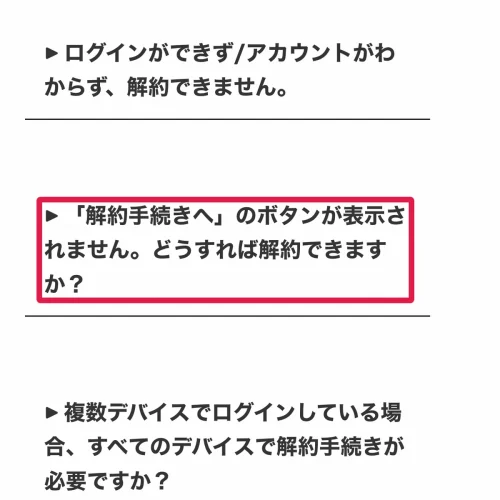
公式ヘルプの「解約についてのよくある質問」では、赤枠の項目で「解約手続きへ」のボタンが表示されない原因を案内しています。
「解約手続きへ」のボタンが表示されない
WebサイトでFODの解約ボタンが無い場合は、iTunes Store決済などWebでの解約手続きに対応していない決済で登録しています。マイページで決済方法を確認し、その決済の窓口で解約してください。
解約したのに「登録中」のまま・請求が来る
マイページ「登録情報の確認・変更」に「登録中」と表示されている場合は、解約が完了していません。もう一度解約手続きを行ってください。解約手続き中にエラーが出てログアウトされた場合も未完了なので、ログインし直して手続きをやり直します。
別のFODアカウントで契約している
複数のFODアカウントを持っていると、解約したアカウントとは別のアカウントで契約が続いていることがあります。同じアカウントなら1回の解約で全端末に反映されますが、アカウントが違えばそれぞれで解約が必要です。心当たりのあるメールアドレスでログインし直して確認してください。
手続きできない時間帯に操作している
クレジットカード決済・PayPay・あと払い(ペイディ)・楽天ペイ・d払い決済は、毎日3:00〜3:15に解約を受け付けていません(d払い決済は毎月末日の20:00〜23:59も不可)。この時間帯を避けて操作します。
FODを再登録(再開)する方法と注意点
FODプレミアムは、解約後も同じFODアカウントでいつでも再登録(再開)できます。元の契約期間内(利用期限前)に再開すると、多くの決済で追加の料金はかかりません。
| 解約した決済 | 利用期限前に再登録した場合 |
|---|---|
| クレジットカード・PayPay・ペイディ・d払い・楽天ペイ・Amazon Pay・CATV局払い | 再課金なし |
| iTunes Store決済・Google Play課金・Amazonアプリ内決済 | 再課金なし |
| au ドラマ・バラエティパックプラン・QTnet払い | 再課金あり |
| au PAY(auかんたん決済)・My SoftBank認証・docomo spモード決済・Yahoo!ウォレット・フジテレビID | 同じ決済で再登録できない(別の決済を選ぶ) |
再開後は、持っていたコイン・ポイントを同じアカウントで引き続き使えます。ただしポイントには有効期限があります。アカウントを削除していると新規登録になり、これらは戻りません。
解約についてよくある質問
- QFODの解約が完了したかはどこで確認できますか?
- A
マイページ「登録情報の確認・変更」を開き、「解約手続き済み」または「現在、ご登録いただいている月額サービスはありません。」と表示されていれば解約は完了しています。
- QFODアプリから解約できますか?
- A
クレジットカード決済などWeb経由の決済は、iOS・AndroidのFODアプリからは解約できません。アプリ内課金(iTunes Store決済・Google Play課金)で契約した場合は、アプリのマイページからApple・Googleの管理画面へ移動して解約します。
- Q無料期間中に解約するとどうなりますか?
- A
無料期間中の解約は即時解約になり、手続き直後からFODプレミアムは利用できません。残っていた無料期間も破棄されます。
- Q複数の端末でログインしている場合、端末ごとに解約が必要ですか?
- A
同じFODアカウントでログインしているなら、1回の解約で完了します。端末ごとに別のFODアカウントを使っている場合は、それぞれのアカウントで解約してください。
- QAmazonプライムの「FODチャンネル」はFODのサイトで解約できますか?
- A
できません。FODチャンネル for Prime VideoはFODとは別のサービスで、解約と問い合わせの窓口はAmazon カスタマーサービスです。
FOD解約のポイントまとめ
FODの解約窓口は、契約した決済方法によって異なります。マイページで決済方法を確かめてから、その窓口で手続きしてください。分からない点はFOD ヘルプセンターで決済別の解約方法を確認できます。