Huluのダウンロードは、スマホ・タブレットに作品を保存してオフラインで見られる機能です。保存は1アカウント25本・2台まで、期限は最大30日です。アプリでの手順、期限切れの直し方、ダウンロードできない原因、PCで保存できない理由まで公式ヘルプをもとにまとめました。





Huluのダウンロードとは?スマホに保存してオフラインで見る機能
Huluのダウンロードは、見放題作品の一部をスマートフォン・タブレットに保存し、インターネットに接続していない環境で再生できる機能です。利用規約では「オフライン再生」と呼ばれ、視聴できる期間や保存できる作品数に条件が定められています。
| 対応端末 | スマートフォン・タブレット(iPhone・iPad、Android、Amazon Fire タブレット) |
|---|---|
| 対応していない端末 | パソコン・テレビ |
| 保存できる本数 | 1アカウントにつき25本まで |
| 利用できる端末数 | 1アカウントにつき2台まで |
| 保存期限 | ダウンロードした状態を最大30日間維持 |
| オフライン再生の期限 | 再生を始めてから48時間(ネット接続で自動更新) |
| 回数制限 | 一部の作品は1年に2回まで |
| 対象作品 | 権利上の理由などにより一部の作品のみ |
通勤電車や飛行機の中、通信量を抑えたい外出先で見る作品を、Wi-Fiにつながる場所で先に保存しておく使い方が基本です。ダウンロードした作品はHuluアプリの中でだけ再生でき、動画ファイルとして取り出すことはできません。
ダウンロードに対応しているのは一部の作品で、同じ作品でも一部のシーズン・エピソードだけが対象の場合があります。

全部の作品を保存できるわけじゃないんだ?

うん、権利の関係で対象は一部だけだよ!見たい作品にダウンロードボタンがあるか、出かける前に確かめておこうね
Huluアプリで作品をダウンロードする方法
Huluのダウンロードアプリを入手する
ダウンロードにはHulu公式アプリを使います。iPhone・iPadはApp Store、AndroidはGoogle Playから入手できます。Amazon Fire タブレットもダウンロード機能に対応しています。アプリが最新版でないとダウンロード機能が動かない場合があるため、ストアでアップデートを済ませてから使ってください。
作品をダウンロードする手順
- STEP1作品を探す
Huluアプリでダウンロードしたい作品を検索し、作品ページを開く
- STEP2ダウンロードボタンを押す
タイトルの横にあるダウンロードボタンを押すと保存が始まる
ダウンロードボタンが見当たらない作品は、ダウンロードの対象外か、アプリ・契約の状態に原因があります。原因の切り分けは後述の「Huluでダウンロードできない原因と対処法」を確認してください。
ダウンロードした作品を再生する
- STEP1マイリストを開く
ホーム画面下部の[マイリスト]を押す
- STEP2ダウンロードを開く
画面上部の[ダウンロード]を押す
- STEP3作品を選ぶ
ダウンロード済みの作品一覧から見たい作品を選ぶ
同じ画面で[ダウンロードできる作品を探す]を押すと、ダウンロードに対応した作品が一覧で表示されます。見たい作品が対象か分からないときは、この一覧から探すと早く見つかります。
ダウンロードの画質とデータ通信量
画質は[アカウント]→[アプリ設定]のダウンロード設定にある[画質]で、3段階から選べます。1時間あたりのデータ通信量の目安は次のとおりです。
| 画質 | 1時間あたりのデータ通信量(目安) |
|---|---|
| 高画質/低速 | 約1.2GB |
| バランス | 約0.75GB |
| 標準画質/高速 | 約0.5GB |
通信量は作品によっても変わります。まとめて何本も保存するときは、端末の空き容量もあわせて確認してください。
モバイル回線でダウンロードする設定
初期設定では[Wi-Fi 接続時だけ有効]がオンになっていて、Wi-Fiにつながっていないとダウンロードが始まりません。[アカウント]→[アプリ設定]のダウンロード設定でこの項目をオフにすると、携帯電話回線でもダウンロードできます。その場合は契約中の通信会社のデータ通信量を消費します。
Huluのダウンロード数と上限は25本・2台まで
Huluのダウンロード上限は、1アカウントにつき保存25本・利用端末2台です。本数は端末ごとではなくアカウント全体で数えるため、2台で使う場合は2台の合計が25本までになります。
残りのダウンロード数を確認する
- STEP1マイリストを開く
ホーム画面下部の[マイリスト]を押す
- STEP2ダウンロードを開く
画面上部の[ダウンロード]を押す
- STEP3ダウンロード管理を開く
[ダウンロード設定]を押し、[ダウンロード管理]を開く
- STEP4残り本数を見る
残りのダウンロード可能な作品数が緑色で表示される
上限に達したら、見終わった作品を削除すると枠が空きます。使っていない端末に作品が残っている場合も、その端末から削除すれば残り本数が増えます。
ダウンロードできる端末は2台まで
3台目の端末でダウンロードしようとすると、2台までという内容のエラーが出ます。機種変更した場合も、古い端末の利用を中止しないかぎり2台のうちの1台として数えられたままです。新しい端末で使う前に、ウェブサイトから古い端末の利用を中止してください。この操作はHuluアプリからはできません。
- STEP1ウェブサイトにログインする
ブラウザでHuluにログインし、オーナープロフィールを選ぶ
- STEP2ダウンロード管理を開く
右上のアイコンを押し、[ダウンロード管理]を開く
- STEP3利用を中止する
解除したい機器を選び[ダウンロード利用を中止する]を押す
iPhone・iPadで同時に進められるダウンロードは5本まで
iPhone・iPadでは、同時に進行できるダウンロードは5本までです。「同時にダウンロードできるのは 5 件までです。」と表示されたら、進行中のダウンロードが終わってから次の作品を始めてください。
一部の作品は1年に2回までしかダウンロードできない
権利上の理由で、一部の作品はダウンロードできる回数が1年に2回までに制限されています。誤って削除して保存し直す場合もこの制限がかかるため、削除する前に見終わったか確認してください。回数制限に達した作品は、ストリーミングで視聴できます。
Huluのダウンロード期限は保存から30日・再生から48時間
| 条件 | 期限・扱い |
|---|---|
| ダウンロードした状態 | 最大30日間維持 |
| オフラインで再生を始めた作品 | 再生を始めてから48時間 |
| ネットに接続してアプリを起動 | 48時間の視聴期限が自動で更新 |
| ダウンロードに回数制限がある作品 | 視聴期限の更新は手動 |
30日が過ぎた作品は視聴できなくなるため、続けて見たい場合はダウンロードし直します。オフラインで再生を始めた作品は48時間で視聴期限が切れますが、インターネットにつないだ状態でアプリを起動すると自動で更新され、再び視聴できます。
「ライセンスが失効しました」と出たときの対処
次のどれかに当てはまると、ダウンロードした作品のライセンスが失効し、視聴できなくなります。
ライセンスはアプリから更新できます。
- STEP1マイリストを開く
ホーム画面下部の[マイリスト]を押す
- STEP2ダウンロードを開く
画面上部の[ダウンロード]を押す。失効した作品には「期限切れ」と表示される
- STEP3[!]ボタンを押す
期限切れの作品の[!]ボタンを押す
- STEP4ライセンスを更新する
[ライセンスを更新]を押し、作品タイトルの横にチェックマークが出れば完了
ログアウト・アプリ削除でダウンロード作品は消える
Huluアプリからログアウトしたり、アプリを削除したりすると、端末にダウンロードした作品はすべて削除されます。旅行や出張の前にアプリを整理するときは、保存した作品を見終えてから操作してください。

出発前にログアウトして、機内で何も見られない…なんてことにならないようにね、ポン太

えっ、前にそれやったことある…
Huluでダウンロードできない原因と対処法
ダウンロードできない原因は、作品側の制限・端末の状態・アカウントの上限の3つに分かれます。画面に出たメッセージやボタンの有無から原因を絞り込めます。
ダウンロードボタンが表示されない
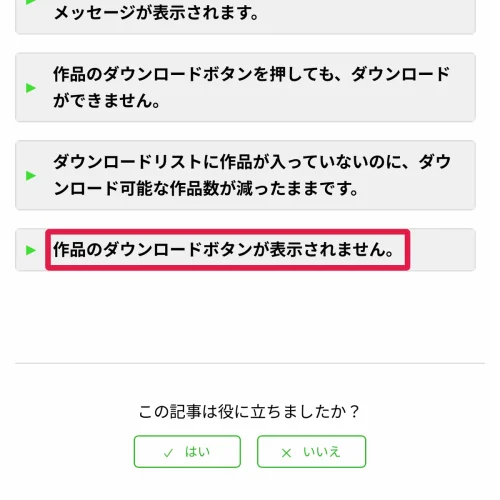
契約状況は、アプリ右下の[アカウント]から「アカウント設定」を開くと確認できます。OS・アプリ・ログイン・契約のどれにも問題がなければ、その作品はダウンロードの対象外です。ストリーミング再生で視聴してください。
iPhone・iPadでボタンを押しても始まらない
iPhone・iPadでは、端末の状態によってダウンロードが制限される場合があります。
エラーメッセージが表示される
| 表示されるメッセージ(要旨) | エラーコード | 対処 |
|---|---|---|
| ダウンロード可能な視聴機器は2台まで | 29060・2405 | ウェブサイトの[ダウンロード管理]で古い機器の利用を中止 |
| ダウンロード可能な作品数が上限を超えている | 29061・2402 | ダウンロード済みの作品を削除 |
| 過去1年間にダウンロードできる上限に達している | – | ストリーミングで視聴 |
| ご契約状況ではダウンロードできない | L-29083 | アカウントページで支払い情報を確認 |
残りのダウンロード数が減ったまま戻らない
ダウンロード一覧に作品がないのに残り本数が減っている場合は、別の端末にダウンロード済みの作品が残っていないか確認してください。使っていない端末の作品を削除すると、残り本数が戻ります。Huluアプリを入れ直した直後も本数の表示がずれる場合があり、時間をおくか、ダウンロードの利用中止をしてから改めてダウンロードしてください。

HuluはPCでダウンロードできる?
HuluはPCでダウンロードできません。ダウンロード機能はスマートフォン・タブレット専用で、パソコンやテレビでは作品の保存も録画もできません。パソコンではストリーミングで視聴します。
ダウンロードした作品を見られるのもスマートフォン・タブレットだけです。ダウンロード一覧の作品をChromecastやAirPlayでテレビに映すことはできますが、その場合はストリーミング再生になり、インターネット接続が必要です。
録画や外部ツールでの保存は規約違反
HuluはHJホールディングス株式会社が運営する動画配信サービスで、2011年9月に日本でサービスを始めました。同社が定めるHuluの利用規約では、次の行為が禁止されています。
「HuluをPCに保存できる」とうたう外部ツールでの保存は、これらの禁止事項に当たります。公式のダウンロード機能で保存した作品も、視聴が認められているのは個人的かつ非営利の目的に限られます。
パソコンの大きな画面で見たいときは、パソコンでストリーミング再生してください。外出先で見る作品は、スマートフォン・タブレットの公式アプリでダウンロードします。
PCに保存できるってソフトの記事、よく見かけるけど…
それ、Huluの規約で禁止されてる使い方だよ?公式アプリのダウンロードだけにしておこうね
ダウンロードした作品の削除と保存先の設定
ダウンロードした作品を削除する
- STEP1マイリストを開く
ホーム画面下部の[マイリスト]を押す
- STEP2ダウンロードを開く
[ダウンロード]を押す
- STEP3左にスワイプする
削除したい作品の上で左にスワイプし、[削除]を押す
- STEP4削除を確定する
確認メッセージで[はい]を押す
削除は取り消せません。もう一度見るにはダウンロードし直す必要があり、回数制限がある作品はその分の回数を使います。
見終わった作品を自動で削除する
[アカウント]→[アプリ設定]のダウンロード設定で「視聴済作品を自動的に削除」をオンにすると、視聴が終わった作品が自動で削除されます。初期設定はオフです。25本の上限に届きやすい人は、オンにすると枠を空ける手間が省けます。
保存先はAndroidならSDカードも選べる
Androidのスマートフォン・タブレットは、内部ストレージのほかSDカードなどの外部ストレージを保存先に指定できます。iPhone・iPadは内部ストレージにのみ保存します。
Huluのダウンロードに関するよくある質問
- Q家族それぞれのスマホでダウンロードできますか?
- A
1つのアカウントでダウンロード機能を使える端末は2台までです。プロフィールは最大6つまで作れますが、ダウンロードできる端末は合計2台、保存できる作品は合計25本までです。
- QAmazon Fire タブレットでもダウンロードできますか?
- A
できます。ダウンロード機能はiPhone・iPad、Androidのスマートフォン・タブレット、Amazon Fire タブレットに対応しています。動作を確認している機種はHuluヘルプセンターで確認してください。
- Qオフラインのまま何日見られますか?
- A
ダウンロードした状態は最大30日間維持されますが、オフラインで再生を始めた作品は48時間で視聴期限が切れます。インターネットにつないでアプリを起動すれば期限が更新されるので、長い旅行では途中で一度ネットに接続してください。
まとめ:ダウンロードは25本・2台・30日の範囲で使う
Huluのダウンロードは、スマートフォン・タブレットの公式アプリで一部の作品を保存し、オフラインで再生する機能です。PCやテレビでは保存できず、外部ツールでの保存は利用規約で禁止されています。
出かける前にWi-Fi環境で保存し、残り本数と期限を確認しておけば、オフラインでも作品を見られます。