
Huluはクレジットカード・PayPay・キャリア決済・Huluチケットなどで支払えます。2026年10月1日の料金改定後は、選んだ決済で月額が1,026円〜1,450円に分かれます。変更手順・請求日の確認・コンビニ払いの可否を公式ヘルプの記載に沿って整理しました。




Huluで使える支払い方法(決済方法)一覧
Huluの見放題サービスで使える決済方法は次のとおりです。登録できる機器が限られる方法があるため、「どこから登録するか」もあわせて確認してください。
| 支払い方法 | 条件・登録できる場所 |
|---|---|
| クレジットカード | Visa・Mastercard・JCB・American Express・Diners Club、一部のVisaデビットカード(プリペイドカードは不可) |
| PayPay | PayPayアカウントが必要 |
| d払い | 電話料金合算払いのみ選択可 |
| au PAY(auかんたん決済) | キャリア決済 |
| ソフトバンクまとめて支払い・ワイモバイルまとめて支払い | キャリア決済 |
| PayPal | クレジットカードか銀行口座を登録して支払う |
| Huluチケット | コンビニやオンラインショップで買うプリペイド式 |
| iTunes Store決済 | iPhone・iPad・Apple TVから登録 |
| Google Play決済 | Androidスマホ・タブレット・Android TVから登録 |
| Amazonアプリ内決済 | Amazon Fire TV・Fire TV Stickから登録 |
| その他事業者(mineo・BB.excite・eo・BBIQ・楽天モバイル・IIJmioなど) | 各事業者での申し込みが必要 |
クレジットカード・PayPay・PayPal・キャリア決済
クレジットカードとPayPayは、ブラウザのアカウントページで直接切り替えられる決済です。d払いは「dカードからの支払い」や「d払い残高からの支払い」を選べず、電話料金合算払いだけが対象です。PayPalに銀行口座を登録すれば、クレジットカードがなくても銀行引き落としで支払えます。
アプリ内決済(iTunes Store・Google Play・Amazon)
アプリ内決済は、表に書いた機器から登録する必要があります。iTunes Store決済は、新規登録時か、もともとiTunes Store決済で契約していたアカウントを再開するときに選べます。ほかの支払い方法で登録済みのアカウントを、あとからiTunes Store決済へ切り替えることはできません。
アプリ内決済は2026年10月以降の月額が1,450円(税込)になり、クレジットカードやPayPayより高くなります。料金の差は次の章の表で確認してください。

iPhoneから登録しただけなのに、毎月高くなるんですか?

そうなの。これから登録するなら、ブラウザでクレジットカードかPayPayを選ぶと安くなるよ
支払い方法で変わる月額料金(2026年10月1日改定)
Huluは2026年10月1日にサービス改定を行い、月額利用料金が支払い方法ごとに変わります。改定後の料金には毎月400ポイント(期間限定・付与日から90日有効)が含まれ、1ポイント=1円としてレンタル/購入に使えます。
| 支払い方法 | 2026年9月30日まで | 2026年10月1日以降 | 毎月400ポイント |
|---|---|---|---|
| クレジットカード・PayPay・キャリア決済・PayPal | 1,026円 | 1,320円 | |
| iTunes Store決済 | 1,050円 | 1,450円 | |
| Google Play決済・Amazonアプリ内決済 | 1,026円 | 1,450円 | |
| Huluチケット | 1,026円 | 1,026円 | |
| その他事業者による支払い | 1,026円 | 1,026円 |
※金額はすべて税込・月額です。
2026年9月30日までに加入した人は、10月1日以降に来る最初の請求日から新料金になります。iTunes Store決済は2026年10月28日以降、Google Play決済は2026年10月31日以降に来る最初の請求日から適用されます。改定の詳細はHulu公式の特定商取引法に基づく表示に記載があります。
ポイントを使わない人にとって、改定後のHuluの月額がいちばん低くなる支払い方法は、Huluチケットとその他事業者経由(1,026円)です。レンタルや電子コミックを毎月買う人は、400ポイント付きの1,320円のほうが実質の負担が下がります。

ポイントを毎月使い切れるなら、差額はほとんど気にしなくていいよ
Huluの支払い方法にコンビニ払いはある?チケットで対応
Huluの支払い方法の一覧に「コンビニ払い」はありません。コンビニで支払いたい場合は、コンビニやオンラインショップで買えるプリペイド式のHuluチケットを使います。チケットはカードタイプ・プリントタイプ・コードタイプの3種類で、Huluチケットで新規登録するか、今の支払い方法に追加して使います。
Huluチケットの登録・追加の手順は、Huluヘルプセンターの「Hulu チケット」の項目で案内されています。
Huluの支払い方法確認と引き落とし日の見方
お支払い管理画面で今の支払い方法を確認する
今登録している支払い方法と毎月の請求日は、ブラウザで開くアカウントページ(id.hulu.jp/account)で確認します。支払い方法の確認・変更はいずれもこのページで行うため、スマホでもHuluアプリではなくブラウザを使ってください。
- STEP1アカウントページにログイン
登録したメールアドレスとパスワードを入力する
- STEP2お支払い管理画面を開く
アカウントページ内の[お支払い管理画面]タブを押す
- STEP3登録済みの決済を見る
[登録済みのお支払い方法]で、登録したカードやPayPayなど今の支払い方法を確認する
お支払い管理画面では、登録済みの支払い方法の確認に加えて、使わなくなった支払い方法の削除もできます。削除するときは[登録済みのお支払い方法]で、削除したい支払い方法の右にある[削除する]を押します。削除の流れはHuluヘルプセンターの「登録済みの支払い方法を削除する」で案内されています。
見放題サービスを契約している間は、利用中の支払い方法を削除できません。削除できるのは契約が終了したあとです。別のカードやPayPayへ切り替えたいときは、削除ではなく次の章の変更手順で切り替えてください。

古いカードを消したら、新しいカードに自動で切り替わるんですか?

契約中に使ってる支払い方法はそもそも消せないよ。先に変更の手順で切り替えてね
引き落とし日(請求日)の決まり方
Huluの請求日は、登録または契約を再開した日です。5月20日に登録した場合は、5月20日〜6月19日の1か月分が5月20日に請求されます。
クレジットカードの場合、Huluの請求日と銀行口座からの引き落とし日は別です。引き落とし日は利用しているカード会社の締め日・支払日で確認してください。
Huluの支払い方法変更の手順
支払い方法の変更は、今登録している決済によって「アカウントページで切り替えられる場合」と「一度解約して再契約する場合」に分かれます。
クレジットカード変更の手順(別のカードに切り替える)
- STEP1アカウントページにログイン
「基本情報」から「サービスのご利用状況」を開く
- STEP2
見放題利用の[変更する]を押す
- STEP3新しいカードを登録
未登録なら[新しいお支払い方法を追加する]でカード情報を入力する
- STEP4使うカードを選ぶ
お支払い方法の変更画面で切り替え先のカードを選択する
- STEP5[変更する]を押す
「お支払方法の変更完了」が表示されたら完了
PayPayに変更する手順
PayPayへの変更もクレジットカードと同じ画面で行います。手順3で[新しいお支払い方法を追加する]からPayPayを登録し、変更画面でPayPayを選んで[変更する]を押します。iTunes Store決済で契約中の場合は、PayPayへ変更できません。
auかんたん決済に変更する手順
au PAY(auかんたん決済)へ切り替えるときは、アカウントページでの直接変更ではなく、一度Huluを解約して視聴期間が終わってから再契約します。iTunes Store決済で契約中の場合は、auかんたん決済へ変更できません。
- STEP1今の決済でHuluを解約する
解約方法は契約中の決済ごとに異なる
- STEP2契約終了後にアカウントページへログイン
プロフィール選択が出たらオーナープロフィールを選ぶ
- STEP3
「サービスのご利用状況」の[再契約する]を押す
- STEP4au PAY(auかんたん決済)を選ぶ
利用規約を確認してチェックを入れ[サービスの利用を開始する]を押す
- STEP5auの外部サイトで手続きする
[Huluへようこそ!]が表示されたら完了
再契約した日が新しい請求日になり、その時点で1か月分の請求が発生します。
iTunes Store決済からクレジットカードに変更する手順
iTunes Store決済からは、クレジットカード払いへの変更だけができます。次回請求日の2日前(23時59分)までに手続きを終える必要があります。
- STEP1iTunes Store決済を解約する
iPhone・iPadのApp Storeのサブスクリプションから解約する
- STEP2
ブラウザでアカウントページの[基本情報]を開き、「サービスのご利用状況」の[変更する]を押す
- STEP3
確認項目を読んで[お支払方法の変更へ進む]を選ぶ
- STEP4
登録済みのカードを選ぶか、[新しいお支払方法を登録する]からカードを登録する
- STEP5
「お支払方法の変更完了」が表示されたら完了
iTunes Store決済を解約したあとに、App StoreやiPhoneの設定画面から契約を再開しないでください。再開操作をすると重複契約の原因になります。
ポン太、前に解約したあと設定画面で「再登録」押してたよね?それ二重払いになるやつだよ
支払い方法を変更できないときの原因と対処
アカウントページに[変更する]ボタンが出ない場合は、アカウントページで変更できない決済で契約しています。この場合は一度Huluを解約し、視聴期間が終わってから希望の支払い方法で契約を再開してください。
解約の窓口も決済ごとに違います。Google Play決済はGoogle Playの定期購入ページ、Amazonアプリ内決済はAmazonの定期購読ページから解約し、ケーブルテレビ決済は契約しているケーブルテレビ局へ連絡します。Huluのアカウントページだけを探しても解約ボタンが見つからないため、登録した窓口から手続きしてください。
Hulu支払い遅れ・決済エラーで見られないときの対処
登録した支払い方法で請求が通らないと、Huluは視聴できなくなります。支払い遅れの状態は、有効な支払い情報に更新して請求が確認できれば解消し、再び視聴できるようになります。
- STEP1
アカウントページにログインする
- STEP2
[決済情報を更新する]を押して支払い情報を更新する
- STEP3視聴できない場合はクレジットカードに変更する
「サービスのご利用状況」→[変更する]でカードを選ぶ
- STEP4
変更後にもう一度[決済情報を更新する]を押す
すでにクレジットカードで契約している人は、別のカードへの変更を試してください。iTunes Store決済で契約中の場合は、この手順ではなくiTunes Store決済からクレジットカードへの変更手順で切り替えます。
遅れた分って、あとからまとめて請求されるんですか?
支払い情報を更新して請求が確認できたら、また見られるようになるよ。請求の内容はアカウントページで確認してね
Huluとディズニープラスのセットプラン・レンタルの支払い方法
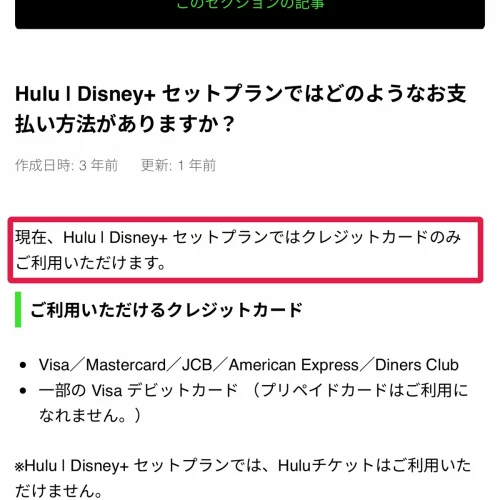
Hulu | Disney+ セットプランはクレジットカードのみ
Huluとディズニープラスの支払い方法をまとめられる「Hulu | Disney+ セットプラン」で使えるのは、クレジットカード(Visa・Mastercard・JCB・American Express・Diners Club、一部のVisaデビットカード)だけです。PayPay・キャリア決済・Huluチケットは使えません。
セットプランの料金は2026年5月1日に改定され、スタンダードが月額1,890円、プレミアムが月額2,150円(いずれも税込)です。Huluを契約中の人がセットプランへ切り替える手順は、Huluヘルプセンターの「Hulu | Disney+ セットプラン」の項目で案内されています。
レンタル/購入(Huluストア)はクレジットカードとPayPay
Huluのレンタル支払い方法は、月額料金とは別に決まっています。レンタル/購入で使える決済はクレジットカードとPayPayの2種で、アカウントページの[お支払い方法管理]から登録します。
レンタルに使うポイントは、Huluのウェブサイトならクレジットカード・PayPayで買えます。アプリ内で買う場合は、iPhone・iPadはiTunes Store決済、AndroidスマホとAndroid TVはGoogle Play決済だけが使えます。
Huluの支払い方法に関するよくある質問
- QHuluはクレジットカードがなくても契約できますか?
- A
契約できます。PayPay、d払い・auかんたん決済・ソフトバンク/ワイモバイルまとめて支払いのキャリア決済、PayPal、Huluチケットを選べます。
- Q銀行引き落としで支払えますか?
- A
PayPalに銀行口座を登録すれば、PayPal経由で銀行引き落としで支払えます。
- Qデビットカードやプリペイドカードは使えますか?
- A
一部のVisaデビットカードは使えます。プリペイドカードは登録できません。
- Q支払い方法を変えると月額料金も変わりますか?
- A
変わります。2026年10月1日以降は、クレジットカード・PayPayなどが1,320円、iTunes Store・Google Play・Amazonのアプリ内決済が1,450円、Huluチケットとその他事業者経由が1,026円です(いずれも税込)。
- Q解約したら残りの日数分は返金されますか?
- A
日割りの返金はありません。直近の請求日から1か月間は視聴を続けられます。
まとめ:Huluの支払い方法の選び方
支払い方法の確認と変更はブラウザのアカウントページで行います。[変更する]ボタンが出ない決済は、解約して視聴期間が終わってから希望の方法で再契約してください。