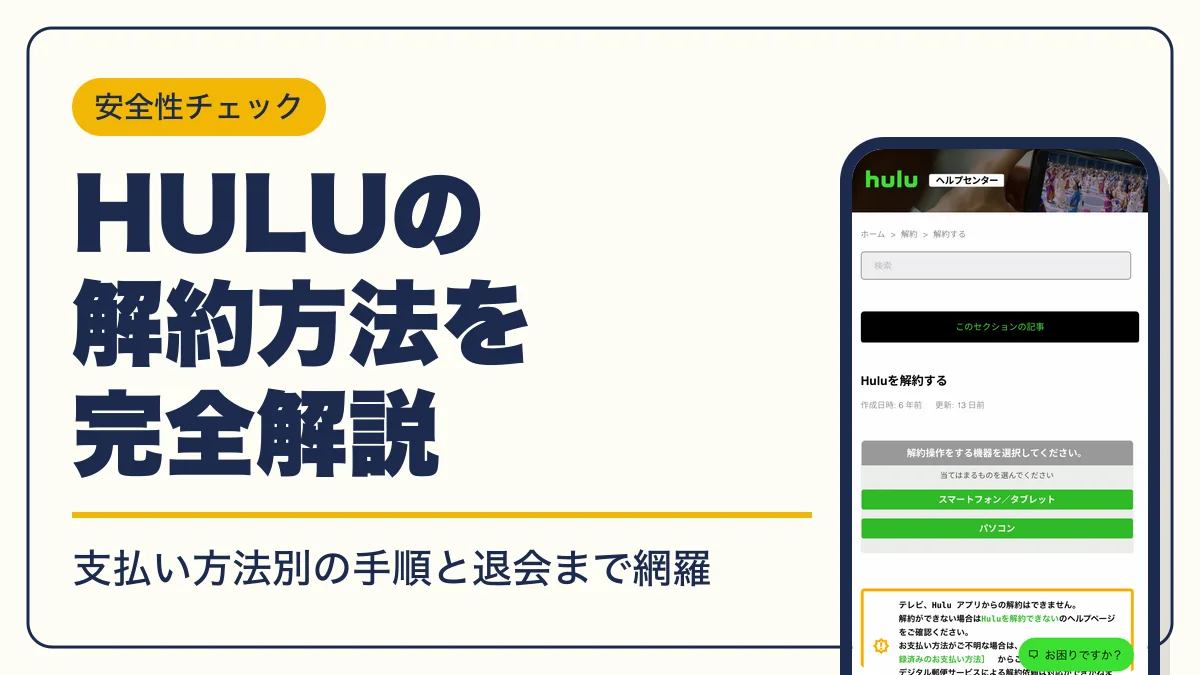
Huluの解約は、登録時の支払い方法で手続きする場所が変わります。支払い方法別の7パターンの手順に加え、解約できないときの対処、退会(アカウント削除)の方法、2026年10月1日の料金改定を踏まえた解約タイミングまで確認できます。
- Huluの解約方法は支払い方法ごとに違う
- クレジットカード・PayPayなどはアカウントページから解約
- iPhone(iTunes Store決済)でのHulu解約方法
- Android(Google Play決済)の解約手順
- Amazon(Fire TV・Amazonアプリ内決済)でHuluを解約する方法
- ケーブルテレビ・オプションサービス経由の解約
- Huluとディズニープラスの解約(Hulu | Disney+ セットプラン)
- Huluの無料トライアル解約はいつまでに?
- Huluの解約タイミングと2026年10月の料金改定
- Huluは解約後いつまで見れる?
- Huluを解約できないときの原因と対処
- Huluの退会方法(アカウント削除)
- Huluを解約した後の動画配信サービス選び
- Huluの解約でよくある質問
- 解約方法のまとめ
- 本記事で参照した主な情報源

Huluの解約方法は支払い方法ごとに違う
Huluの解約の仕方は、どの支払い方法で契約したかで決まります。Huluアプリやテレビからは解約できないため、スマホのブラウザやパソコンからアカウントページ、または各ストアの管理画面を開いて手続きしてください。
| 支払い方法 | 解約する場所 |
|---|---|
| クレジットカード | Huluのアカウントページの[解約する] |
| iTunes Store決済(iPhone・iPad) | App Storeのサブスクリプション |
| Google Play決済(Android) | Google Playの定期購入ページ |
| Amazonアプリ内決済(Fire TVなど) | Amazonの定期購読ページ |
| ケーブルテレビ決済 | 契約中のケーブルテレビ局へ連絡 |
| オプションサービス(mineo・BBIQ・楽天モバイルなど) | 各社のサイト |
| 上記以外(PayPay・d払い・PayPalなど) | Huluのアカウントページの[解約する] |
自分の支払い方法を確認する方法
どれで契約したか分からない場合は、Huluのアカウントページ(id.hulu.jp/account)にログインし、[登録済みのお支払い方法]を開くと確認できます。iTunes Store・Google Play・Amazonアプリ内決済で契約している場合はアカウントページでは解約できず、各ストアの画面での手続きになるため、最初に必ず確かめてください。
「解約」と「退会」の違い
解約は月額料金の支払いを止める手続きで、アカウントは残ります。退会(アカウント削除)はアカウントそのものを消す手続きで、削除するとレンタル・購入した作品も視聴できなくなります。見放題をやめたいだけなら解約だけで足ります。
同じアカウントで契約を再開すると、[お気に入り]や[視聴履歴]は以前のまま使えます。また見るつもりがあるなら、退会せず解約だけにしておくと手間がかかりません。

解約と退会って同じ意味だと思ってた…

全然違うよ?退会まですると買った作品も見られなくなるから、まずは解約だけにしておこうね
クレジットカード・PayPayなどはアカウントページから解約
クレジットカードのほか、PayPay・d払い・au PAY(auかんたん決済)・ソフトバンクまとめて支払い・PayPalなどで契約している場合は、Huluのウェブサイトのアカウントページから解約します。
- STEP1アカウントページにログインする
ブラウザでid.hulu.jp/accountを開き、登録したメールアドレスとパスワードでログイン
- STEP2オーナープロフィールを選ぶ
プロフィール選択画面が出たら、一番左(または左上)のプロフィールを選択
- STEP3[解約する]を押す
アカウントページ内「サービスのご利用状況」にあるボタンを押す
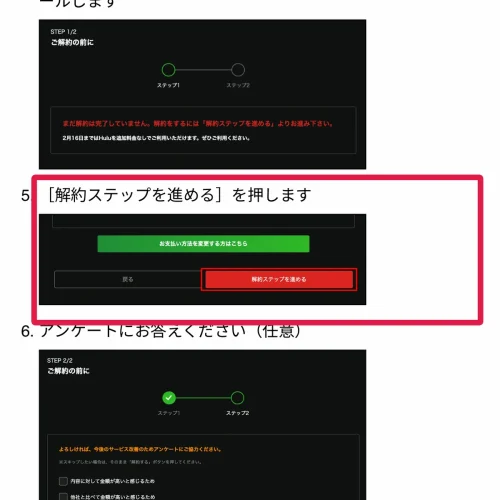
- STEP4[解約ステップを進める]を押す
[ご解約の前に]の画面を下までスクロールして押す
- STEP5アンケートに答えて[解約する]を押す
アンケートの回答は任意
- STEP6完了表示を確認する
アカウントページに「まもなくご契約が解除されます。」と表示されたら手続き完了
表示されている日付まではサービスを利用でき、その後に自動で解約されます。手続きが終わると、登録メールアドレスに解約完了の通知メールも届きます。
iPhone(iTunes Store決済)でのHulu解約方法
iTunes Store決済で契約した場合、Huluの解約方法はiPhoneのサブスクリプション画面からキャンセルする形になります。Huluのアカウントページからは手続きできません。
- STEP1サブスクリプションを開く
iPhoneの「設定」でユーザ名をタップし、「サブスクリプション」をタップ
- STEP2Huluを選ぶ
一覧から[Hulu]を選択
- STEP3キャンセルする
[サブスクリプションをキャンセル]を押す(下にスクロールしないと表示されない場合あり)
- STEP4確定する
[確認]を選択して手続き完了
iTunes Store決済は、次回請求日の2日前の23時59分までに手続きを済ませる必要があります。視聴はiTunes Store側に表示される終了予定日の翌日までできます。一覧にHuluが出てこない場合は、Huluを登録したときのApple IDでサインインしているか確認してください。
Android(Google Play決済)の解約手順
Google Play決済で契約している場合は、Google Playの「お支払いと定期購入」ページから解約します。スマートフォン・タブレットのほか、パソコンのブラウザからも同じ手順で操作できます。
- STEP1定期購入ページを開く
Google Playの「お支払いと定期購入」から定期購入の一覧を開く
- STEP2Huluを選ぶ
一覧から[Hulu]を選択
- STEP3解約する
[定期購読を解約]を選択
- STEP4確定する
確認画面で再度[定期購読を解約]を選択して完了
Google Play決済も、次回請求日の2日前までに手続きを完了する必要があります。Android TVで契約した場合は、Huluアプリの[設定]→[アカウント情報]→[お支払情報の変更]に表示されるQRコードをスマホで読み取ると、Playストアの定期購入画面から解約できます。
Amazon(Fire TV・Amazonアプリ内決済)でHuluを解約する方法
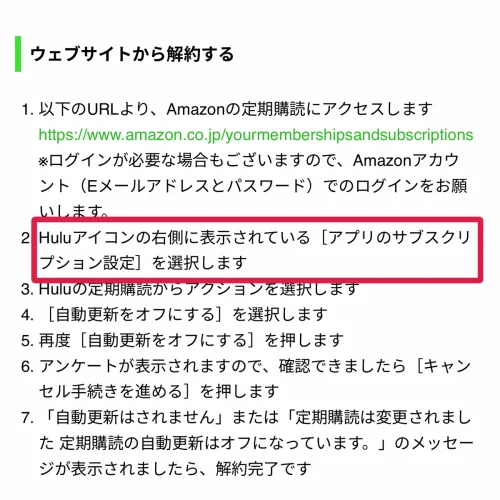
Fire TVなどから登録してAmazonアプリ内決済になっている場合、Huluの解約はAmazonの定期購読ページで自動更新をオフにする形で行います。
- STEP1定期購読ページを開く
Amazonのウェブサイトで定期購読のページにログインする(Amazonアプリなら画面下の人のマーク→「アカウント」→「メンバーシップおよび購読」)
- STEP2サブスクリプション設定を開く
Huluアイコンの右側(アプリではHuluの下)の[アプリのサブスクリプション設定]を選択
- STEP3自動更新を止める
Huluの定期購読のアクションから[自動更新をオフにする]を選び、もう一度[自動更新をオフにする]を押す
- STEP4アンケート後に完了させる
[キャンセル手続きを進める]を押し、「自動更新はされません」などのメッセージが出たら完了
ケーブルテレビ・オプションサービス経由の解約
ケーブルテレビ決済で契約した場合、Huluのサイトからは解約できません。契約しているケーブルテレビ局に直接連絡してください。
mineo・BB.excite・eo・BBIQ・近鉄ケーブルネットワーク・楽天モバイル・メガエッグ・コミュファ光・IIJmio・LinksMateのオプションサービスとして契約している場合は、各社のサイトで解約手続きをします。
Huluとディズニープラスの解約(Hulu | Disney+ セットプラン)
Hulu | Disney+ セットプラン解約の手続きは、Huluのウェブサイトで行います(セットプランの月額はスタンダード1,890円・プレミアム2,150円、税込)。Huluアプリとディズニープラスアプリのどちらからも解約できません。
- STEP1Huluのアカウントページにログインする
ブラウザでid.hulu.jp/accountを開く
- STEP2オーナープロフィールを選ぶ
オーナープロフィールを選択し、パスワード再入力の画面が出たら入力して[進む]を押す
- STEP3解約を始める
[解約する]または[キャンセル手続きに進む]を押す
- STEP4手続きを進める
[ご解約の前に]を下までスクロールして[解約ステップを進める]を押し、アンケート後に[解約する]を押す
- STEP5完了を確認する
「まもなくご契約が解除されます。」と表示されたら完了
片方だけ残したい場合は、セットプラン解約ではなくプラン変更で対応します。Huluヘルプセンターには「Hulu | Disney+ セットプランからHulu見放題サービスの契約に変更する」「ディズニープラスのみの契約に変更する」手順が用意されています。
ディズニープラスをDisney+の公式サイトで単体契約している場合は、Huluとは別に解約が必要です。DisneyPlus.comにログインし、プロフィール選択→[アカウント]→[サブスクリプション]で対象プランを選んで[Disney+を解約]を選択します。
Huluの無料トライアル解約はいつまでに?
Huluの無料トライアルは常時提供ではなく、キャンペーンなどの適用時だけ利用できます。トライアル中に解約すると請求は発生しません。
途中で解約した無料トライアルの残り期間は、契約を再開しても引き継げません。アカウント削除後に再契約した場合も無料トライアルは適用されません。
Huluの解約タイミングと2026年10月の料金改定
Huluは日割り返金がありませんが、月の途中で解約しても直近の請求日から1か月間は見られます。解約タイミングは「次の請求日の前まで」ならいつでも損はありません。毎月の請求日は、登録または契約を再開した日です(例:5月20日登録なら毎月20日)。
2026年10月1日から月額料金が改定されます。改定後は毎月400ポイントが付与されます。
| 支払い方法 | 2026年9月30日まで | 2026年10月1日以降 |
|---|---|---|
| クレジットカードなど(下記以外) | 1,026円 | 1,320円 |
| iTunes Store決済 | 1,050円 | 1,450円 |
| Google Play決済・Amazonアプリ内決済 | 1,026円 | 1,450円 |
| Huluチケット・その他事業者経由 | 1,026円 | 1,026円(据え置き) |
すでに契約している人は、2026年10月1日以降に来る最初の請求日から新料金になります(iTunes Store決済は10月28日以降、Google Play決済は10月31日以降に来る最初の請求日から)。解約を決めているなら、新料金が適用される最初の請求日より前に手続きしてください。
解約タイミングの目安は「次回請求日より前」です。iTunes Store決済とGoogle Play決済は「次回請求日の2日前まで」と締め切りが早いので、余裕を持って手続きしてください。

請求日の前日に解約しても、見られる日数は同じだよ。早く解約して損する理由はないね
Huluは解約後いつまで見れる?
Huluは前払い制のため、解約手続き後も契約期間が終わるまで見放題を使えます。視聴できる期限は、解約後に届くメール「[Hulu]ご契約サービス・解約手続き完了のご連絡」の本文か、Huluのウェブサイト上部の「契約に関するお知らせ」で確認できます。
レンタル・購入した作品は解約の影響を受けず、解約後も視聴できます。
解約できたか確認する方法
Huluを解約できないときの原因と対処
Huluを解約できない原因の多くは、支払い方法と手続きの場所が合っていないことです。アカウントページに[AppleのWebサイトに移動][Google Playへ移動][Amazonへ移動]と表示される場合は、外部決済で契約しているので、それぞれのサイトで解約してください。
Huluの解約ボタンが表示されない
アプリやテレビには解約ボタンがありません。ブラウザでアカウントページを開き、「サービスのご利用状況」を確認してください。「解約する」以外の文言が表示される場合は、カスタマーサポートへ連絡が必要です。
「決済処理中」と表示される
[現在、決済処理中のためお支払い情報の編集ができません]と表示されている間は、システム上で決済処理が進んでいるため解約できません。処理が終わってから改めて手続きしてください。
ストアの一覧にHuluが見当たらない
Huluの登録時とは別のApple ID・Googleアカウント・Amazonアカウントでログインしていると、各ストアの一覧にHuluは表示されません。登録時のアカウントでログインし直してください。
問い合わせ先は、電話(050-1741-3358、受付10:00〜18:30・1月1日を除き年中無休)とメール([email protected])です。ヘルプセンターには自動チャットサポートもありますが、個人情報を含む問い合わせは受け付けていません。
Huluの退会方法(アカウント削除)
Huluの退会は、見放題サービスを解約済みであることが前提です。契約が残っていると「アカウントを削除できません」と表示されるため、先に解約し、契約期間が終わってから手続きしてください。
- STEP1Huluアプリを開く
スマートフォンでHuluアプリを起動
- STEP2アカウント設定を開く
画面右下の[アカウント]→[アカウント設定]を選択
- STEP3削除を申請する
[アカウントの削除を申請する]を選び、注意事項に同意して[削除する]を押す
[アカウントの削除を申請する]が表示されない場合は、ヘルプセンターのお問い合わせページからメールで、カテゴリー[アカウント削除]を選んで依頼します。
Huluを解約した後の動画配信サービス選び
Huluをやめて別のサービスを探すなら、Amazonのプライム会員特典で見られるPrime Videoが候補になります。プライム会員に未登録なら30日間の無料体験があり、プライムの年間プランは5,900円(税込)です。見放題に加えて、アニメ・海外ドラマ・スポーツなどのチャンネルを個別に追加して見ることもできます。
Huluの解約でよくある質問
- Q月の途中で解約すると日割りで返金されますか?
- A
返金されません。デジタルコンテンツの性質上、返品・返金はできない決まりです。その代わり、解約後も次の請求日の前日まで視聴できます。
- QHuluアプリやテレビから解約できますか?
- A
できません。ブラウザでアカウントページを開くか、iTunes Store・Google Play・Amazonで契約している場合は各ストアの管理画面から手続きしてください。
- Q解約後にまた契約すると、お気に入りや視聴履歴は残っていますか?
- A
同じアカウントで再開すれば、[お気に入り]や[視聴履歴]は以前のまま使えます。
- Q無料トライアルは2回目も使えますか?
- A
途中で解約した無料トライアルの残り期間は再開時に引き継げず、アカウント削除後の再契約でも無料トライアルは適用されません。
- QHulu | Disney+ セットプランをアプリから解約できますか?
- A
できません。Huluアプリ・ディズニープラスアプリのどちらからも解約できないため、Huluのウェブサイトのアカウントページから手続きしてください。
解約方法のまとめ
Huluの解約方法は、クレジットカードなどならアカウントページ、iPhoneはApp Store、AndroidはGoogle Play、Fire TVなどはAmazonの定期購読ページ、ケーブルテレビは各局への連絡です。解約後も次の請求日の前日まで見られるので、請求日より前に余裕を持って手続きすれば損はありません。2026年10月1日以降の最初の請求日から料金が上がるため、やめると決めている人は次の請求日より前に解約を済ませてください。退会(アカウント削除)は購入作品も見られなくなるため、必要なときだけ行ってください。