Huluは対応テレビならアプリを開くだけで見られ、非対応テレビでもFire TV Stick・Chromecast・Apple TV・ゲーム機をつなげば見られます。公式ヘルプで確かめた6つの方法と、iPhoneからの映し方、ミラーリングの可否、見れないときの対処をまとめました。

Huluをテレビで見る方法は6つ|必要な機器を一覧で比較
Huluをテレビで見る方法は、公式ヘルプが案内している次の6つです。手持ちのテレビがHuluに対応していれば機器は要らず、対応していなければ外付けの機器をテレビにつなぎます。
| 方法 | 必要なもの | 向いている人 |
|---|---|---|
| Hulu対応テレビ | テレビ本体とインターネット回線 | 対応メーカーのスマートテレビを持っている人 |
| Fire TV Stick | Amazon Fire TV・Fire TV Stick | 安く機器をそろえたい人 |
| Chromecast | Chromecastとスマホ・タブレット | スマホで作品を選んで操作したい人 |
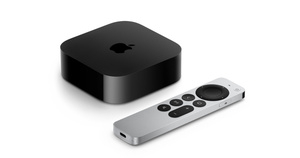
| Apple TV | Apple TV(iPhoneからAirPlayも可) | iPhone・iPadを使っている人 |
| ゲーム機 | PlayStation 4・PlayStation 5・Nintendo Switch | ゲーム機をテレビにつないでいる人 |
| セットトップボックス | J:COM LINK・KDDI セットトップボックスなど | 対応チューナーをテレビにつないでいる人 |
スマホの画面をそのまま映すミラーリングや、HDMIケーブルでスマホとテレビをつなぐ方法は、この6つに含まれていません。
Hulu対応テレビなら追加の機器なしで見られる
Huluに対応したテレビは、テレビに入っているHuluアプリを起動し、ログインするだけで視聴できます。公式ヘルプの対応テレビ一覧に載っているメーカーは次のとおりです。
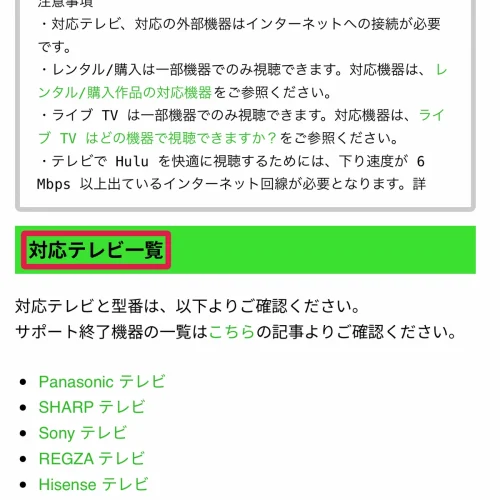
対応しているかどうかは、メーカー名だけでなく型番で決まります。公式ヘルプの「対応テレビ一覧」でメーカーを選び、自宅のテレビの型番が載っているかを確認してください。
PanasonicのビエラなどHuluアプリ対応テレビでは、2021年以降のモデルならリモコンの「hulu」ボタンを押すだけでアプリが起動します(Panasonic公式のHuluアプリ案内)。
テレビのリモコンでメールアドレスとパスワードを打つのが面倒なときは、ログイン済みのスマホを使えます。テレビの画面に出るQRコードをスマホで読み取るか、スマホのHuluアプリの[設定]→[視聴機器の接続]に、テレビに表示された5桁のアクティベーションコードを入力し、[視聴機器を有効化する]を押してください。
HuluをFire TV Stickで見る手順と対応モデル
テレビがHuluに対応していない場合、テレビのHDMI端子に挿すだけで使えるFire TV Stickが手軽です。Fire TV StickにHuluアプリを入れ、Fire TVのリモコンで操作します。
- STEP1Fire TV Stickをテレビにつなぐ
テレビのHDMI端子に挿し、Wi-Fiに接続する
- STEP2Huluアプリを入れる
Fire TVのトップ画面で「Hulu」と検索し、「アプリとゲーム」内のHuluアプリをダウンロードする
- STEP3ログインする
Huluアプリを起動して[ログイン]→[直接入力してログイン]を押し、メールアドレスとパスワードを入力する(スマホのQRコード読み取り・アクティベーションコードでも可)
- STEP4作品を再生する
左上の[検索]からキーワードで作品を探して再生する
アプリのダウンロードにはAmazonアカウントへのログインが必要です。Huluに未登録なら、Fire TVのHuluアプリで[新規登録]→[この機器から会員登録を行う]と進めば、その場で登録できます。この場合の支払いはAmazonアプリ内決済になります。
Hulu対応のFire TVは、Amazon Fire TV・Fire TV Stickとも第2世代以降です。4K UHDと5.1chサラウンドで見たい場合は、次のモデルを選びます。
| Fire TV Stickのモデル | 価格の例 |
|---|---|
| 通常モデル | 4,980〜6,980円 |
| 4K対応モデル | 7,480〜7,980円 |
| 4K Maxモデル | 9,980円 |
価格は執筆時点の例で、時期やセールにより変動する場合があります。
Amazon Fire TV(第2世代)とFire TV Stick(第2世代)は、2026年10月14日にHuluのサポートが終わります。これから買う場合も、家にある古いFire TV Stickを使う場合も、第3世代以降かどうかを確認してください。

押し入れにある古いFire TV Stick、まだ使えるかな?

第2世代ならサポート終了が近いから、買い替えを考えたほうが安心だよ
HuluをChromecastでテレビに映す方法
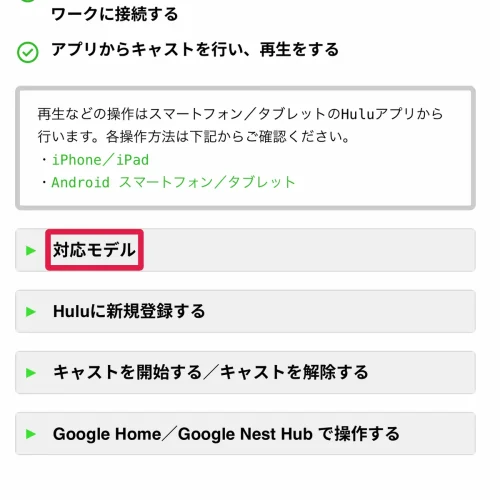
Chromecastは、スマホやタブレットのHuluアプリから作品をテレビへ送る(キャストする)機器です。スマホの画面をそのまま映すミラーリングとは別の仕組みで、再生や停止などの操作はスマホ・タブレットのHuluアプリで行います。
- STEP1スマホをWi-Fiにつなぐ
スマホ・タブレットとChromecastを同じWi-Fiネットワークに接続する
- STEP2Chromecastをセットアップする
Googleの案内に沿ってテレビとChromecastの初期設定を済ませる
- STEP3キャストアイコンを押す
Huluアプリの画面右上に出るキャストアイコン(テレビのマーク)を押す
- STEP4Chromecastを選ぶ
表示された一覧から自宅のChromecastを選ぶ
- STEP5作品を再生する
Huluアプリで作品を選んで再生すると、テレビの画面が切り替わる
キャストをやめるときは、画面右上のキャストアイコンをもう一度押します。Chromecastから直接Huluに新規登録することはできないため、登録は先にスマホやパソコンで済ませてください。
Huluをテレビで見る方法|iPhone・iPadから映す手順
iPhoneからHuluをテレビに映す方法は、Apple TVへAirPlayで送る方法と、Chromecastへキャストする方法の2つです。どちらもテレビ側に機器が必要で、iPhoneだけでは映せません。
Apple TVにAirPlayで映す
- STEP1アプリを最新にする
iPhone・iPadのHuluアプリを最新版にアップデートし、iPhoneとApple TVをインターネットにつなぐ
- STEP2作品を再生する
Huluアプリで見たい作品の再生を始める
- STEP3AirPlayアイコンを押す
再生中の画面右上にあるAirPlayアイコンを押す
- STEP4Apple TVを選ぶ
接続できる機器の一覧からApple TVを選ぶ(初回はパスコードの入力を求められる場合がある)
止めるときは、再生中にAirPlayアイコンを押し、使っているiPhone・iPadの名前を選びます。Huluが動作を確認しているのは対応のApple TVだけで、ほかの機器へのAirPlayは動作未確認です。
Apple TVにはApp StoreからHuluアプリを入れられるため、iPhoneを使わずにApple TV単体で見ることもできます。Apple TV 4KはApple公式ストアで購入できます。価格の例はWi-Fiモデル(64GB)が34,800円、Wi-Fi + Ethernetモデル(128GB)が44,800円です(執筆時点の例で、時期により変動する場合があります)。
Chromecastにキャストする
iPhone・iPadもAndroidスマホも、Chromecastへの映し方は同じです。手順は前の「HuluをChromecastでテレビに映す方法」を参照してください。Androidスマホからテレビで見るなら、Chromecastへのキャストが公式に案内されている方法です。
Huluのミラーリングとケーブル接続は公式サポート外
スマホの画面をテレビにそのまま映すミラーリングや、ケーブルでスマホとテレビをつなぐ方法は、Huluの公式ヘルプで対応していない、または動作確認をしていないと明記されています。
| 接続方法 | Hulu公式の扱い |
|---|---|
| Miracast(ミラキャスト) | 対応していない |
| HDMIケーブル・MHLケーブル | 動作確認をしていない |
| Chromecast以外へのキャスト(Android TV・Google Chromeブラウザーなど) | 動作未確認 |
| Apple TV以外へのAirPlay | 動作未確認 |
HDMIケーブルでiPhoneやパソコンをつなぐ方法
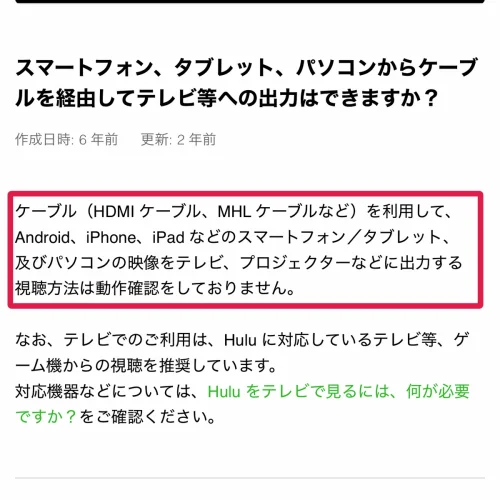
Huluをテレビで見る方法のうち、ケーブル(HDMIケーブル・MHLケーブルなど)でスマホ・タブレット・パソコンとテレビをつなぐやり方は、Huluが動作確認をしていません。iPhoneに変換アダプタをつないで有線で映す方法も、ここに含まれます。Huluは、テレビで見る場合はHulu対応テレビやゲーム機などからの視聴を推奨しています。
オットキャストなどの車載機器
車でHuluを見るためにオットキャスト(OTTOCAST)を使う方法も、Huluの対応機器一覧には載っていません。一覧に車載デバイスとして載っているのは、BMWと、Xperi社のDTS AutoStage Video Service Powered by TiVo対応車種です。
ミラーリングやケーブル接続は、うまく映らなくてもHuluのサポート対象外です。テレビで見るなら、対応テレビか前述の外付け機器を使ってください。
HDMIケーブルなら安いし、それで十分じゃない?

公式が動作確認してない方法で映らなくて困るの、ポン太だけにしてね
ゲーム機・セットトップボックスでHuluを見る
PlayStation 4・PlayStation 5・Nintendo Switchは、Huluアプリをダウンロードすれば視聴できます。すでにテレビにつないでいるゲーム機があれば、新しい機器を買わずに済みます。
セットトップボックスでは、J:COM LINK・KDDI セットトップボックス・Panasonic セットトップボックス・PIXELA 4K スマートチューナー/PIXELA Smart Box・テクニカラー セットトップボックス・KCN テレビスティックが対応機器として案内されています。プロジェクターではAladdin プロジェクター・Anker Nebula・LG PF610Pが対応しています。
Huluがテレビで見れないときの原因と対処法
Huluがテレビで見れないときは、次の順に確認してください。
同時視聴は1つのアカウントで最大4台までで、同じ作品は最大2台までしか同時に再生できません。家族が別の端末で同じ作品を2台再生していると、テレビではその作品を再生できません。
ライブTVとレンタル/購入作品は、一部の機器でしか視聴できません。見放題作品が再生できるのにライブ配信だけ映らない場合は、使っている機器がライブTVの対応機器に入っているかをHuluヘルプセンターで確認してください。コンテンツの権利上の制約により、特定の作品が一部のデバイスでしか配信されない場合もあります。
Amazonアプリ内決済で支払っているアカウントでFire TVにログインするときは、[Amazon 経由で購入しましたか?購入情報を復元する。]を押し、支払いに使っているAmazon IDでログインします。メールアドレスとパスワードを入れてもログインできない場合は、この方法を試してください。

原因を上から順につぶせば、たいてい見つかるよ
2026年10月14日には、Amazon Fire TV(第2世代)、Fire TV Stick(第2世代)、Panasonic VIERAの一部(2015年発売のCX700・CX800・CX800N、2016年発売のDX600・DX750・DX770・DX800・DX850・DX950)、popIn Aladdin(初代)、Android TV OS 5・6搭載機器のサポートが終わります。サポート終了後は正常に動作しない場合があるため、該当する機器は別の対応機器に切り替えてください。見られなくなっても自動的に解約にはならないため、使わない場合は自分で解約手続きをする必要があります。
テレビでの視聴前に知っておきたい注意点
ダウンロード機能はスマホ・タブレットの一部作品だけが対象です。ネット回線の無い場所ではテレビで見られないため、旅行先などではスマホにダウンロードして見てください。
Huluのテレビ視聴でよくある質問
- QWi-FiなしでHuluをテレビで見ることはできますか?
- A
できません。対応テレビも外付け機器もインターネットへの接続が必要です。ダウンロードはスマホ・タブレットでのみ使えます。
- QiPadからテレビに映す方法はiPhoneと同じですか?
- A
同じです。Apple TVへのAirPlayか、Chromecastへのキャストで映せます。
- QNintendo SwitchでHuluは見られますか?
- A
見られます。Nintendo SwitchにHuluアプリを入れてログインしてください。
- Qテレビで見るとお金はいくらかかりますか?
- A
Huluの月額料金は1,026円(税込)で、2026年10月1日から1,320円(税込)に改定されます。このほか、テレビが非対応なら外付け機器の購入費がかかり、通信費は利用者の負担です。
まとめ:テレビで見る方法は手持ちの機器で選ぶ
Huluをテレビで見るなら、最初に自宅のテレビが対応テレビ一覧に載っているかを確認してください。載っていれば追加の出費なしで見られます。非対応のテレビなら、手持ちのゲーム機を使うか、Fire TV Stick・Chromecast・Apple TVのどれかを用意します。iPhoneユーザーはApple TVへのAirPlay、Androidユーザーや操作をスマホで済ませたい人はChromecastが扱いやすい方法です。
ミラーリングやHDMIケーブルでの接続は公式のサポート外なので、うまく映らない場合は対応機器に切り替えてください。Fire TV Stickの第2世代など、2026年10月14日にサポートが終わる機器にも注意が必要です。