ABEMA(AbemaTV)が見れない・繋がらないときは、原因が端末・通信環境・ABEMA側のどこにあるかで直し方が変わります。公式ヘルプの手順をもとに、スマホ・ブラウザ・テレビ別の対処法と、アカウント共有や同時視聴の台数で見れないときの解決法をまとめました。
ABEMAが見れない・繋がらないときに最初に確認すること
映像が止まる・画面が映らない・読み込みが終わらないといった症状は、端末を問わず次の4点を確認すると原因を絞り込めます。
ABEMA側の不具合・障害のお知らせを見る
「今だけ見れない」「さっきまで見れていた」ときは、ABEMA側の不具合を疑います。ABEMAヘルプのトップページには「最新のお知らせ」欄があり、2026年9月28日時点では「チャンネル視聴時に画面の下部が見切れる不具合が発生しておりました(iOS 26)」というお詫びが掲載されていました。自分の端末に原因を探す前に、同じ症状のお知らせが無いかを確認してください。
サポートデバイス・環境を満たしているか
ABEMAは公式ヘルプで動作を保証する端末・OS・ブラウザを定めていて、これ以外の環境はサポート対象外です。
| 視聴する端末 | サポート環境 |
|---|---|
| iPhone・iPad(アプリ) | iOS 16.0以降 |
| Androidスマホ・タブレット(アプリ) | Android 7.0以降 |
| Fireタブレット | Fire OS 6.0以降 |
| パソコン(Windows) | Windows 8.1以降・Microsoft Edge/Google Chromeの最新版 |
| パソコン(Mac) | Mac OS X 10.10以降・Safari/Google Chromeの最新版 |
| スマホのブラウザ | iPhoneはSafari最新版(iOS 16.0以降)、AndroidはGoogle Chrome・WebViewの最新版 |
iOSを更新したあとはABEMAアプリも更新が必要です。起動時に「更新」「アップデート」を促す表示が出るときは、OSとアプリの両方を最新にしてください。
Wi-Fi・モバイル通信が安定しているか
映像がくるくる回ったまま進まない、画質が急に粗くなるときは通信環境が原因です。ABEMAは回線が混雑すると、映像が止まらないよう自動で画質を落として再生します。
端末のストレージ(容量)に空きがあるか
端末の容量不足も視聴できない原因になります。不要なアプリや写真を削除する、写真や動画をクラウドストレージや外付けの記録媒体に移すといった方法で空きを作ってください。
端末の再起動は、どの端末でも最初に試せる対処です。通信とストレージに問題が無ければ、次の端末別の手順に進んでください。

再起動だけで直ることってあるの?

意外と多いよ。一時的な動作の不具合なら再起動で解消できるから、まずはそこからだね
スマホアプリでABEMAが再生できないときの対処法
iPhone・Androidのアプリで再生できない場合は、公式ヘルプが案内している次の順に試します。
iPhone・iPadで見れない場合
- STEP1端末を再起動する
電源を切ってから入れ直す
- STEP2アプリを強制終了する
ABEMAと起動中のほかのアプリを終了してから開き直す
- STEP3通信を切り替える
モバイルデータ通信を使っているならWi-Fiに切り替える
- STEP4ネットワーク設定をリセットする
Wi-Fiで見れないときに試す
- STEP5アプリを再インストールする
ここまでで直らないときの最終手段
Androidスマホ・タブレットで見れない場合
- STEP1端末を再起動する
電源を切ってから入れ直す
- STEP2アプリを再起動する
バックグラウンドからABEMAを終了して開き直す
- STEP3通信を切り替える
モバイルデータ通信を使っているならWi-Fiに切り替える
- STEP4ネットワーク設定をリセットする
Wi-Fiで見れないときに試す
- STEP5キャッシュを消去する
ABEMAアプリのキャッシュを消し、端末のメモリを解放する
- STEP6アプリを再インストールする
ここまでで直らないときの最終手段
ネットワーク設定のリセット・キャッシュの消去・再インストールをすると、マイリストや有料の視聴プランの状態がリセットされる場合があります。ABEMAプレミアムに登録中なのに未登録の表示になったときは、アプリの「復元」で視聴プランを戻してください。
再インストールの前に、マイページでメールアドレスを設定しておくと安心だよ。別の端末に引き継ぐときにも使えるからね
ABEMAがブラウザで見れないときの対処法
パソコンやスマホのブラウザで見れない場合は、拡張機能・キャッシュ・ブラウザの種類といった、アプリとは別の原因を確認します。
パソコンのブラウザで見れない場合
「Safari」では視聴できないコンテンツがあると公式ヘルプに明記されています。Macで見れない作品は、Google Chromeで開き直してください。
パソコンからモニターやテレビに映している場合は、モニターとケーブルなどの接続機器がHDCP(著作権保護技術の1つ)に対応している必要があります。非対応の機材では視聴できないため、外部出力を外すか、対応した機材に替えてください。モニターを複数つないでいるときは、すべての機器がHDCPに対応しているかを確認します。
スマホのブラウザで見れない場合
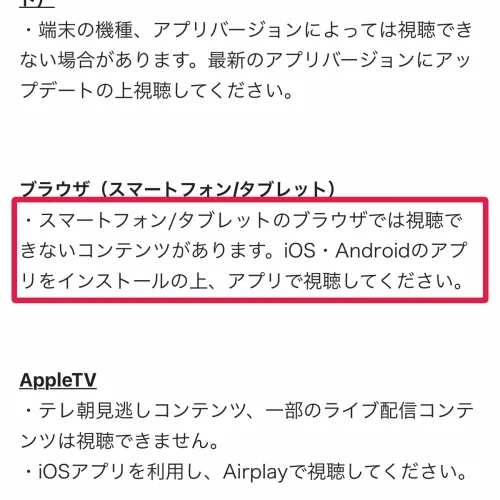
スマホ・タブレットのブラウザでは視聴できないコンテンツがあります。ブラウザで再生できない作品は、ABEMAアプリで開いてください。アプリはApp StoreとGoogle Playで入手できます。
テレビ(Fire TV・Chromecast・Apple TV)で見れないときの対処法
ABEMAはFire TV Stick・Chromecast・Apple TV・Android TV搭載テレビなどで大画面視聴ができます。機器ごとの接続方法はJ:COMのABEMAをテレビで見る方法に図解があります。見れないときの対処は機器ごとに異なります。
| 機器 | 試す順番 |
|---|---|
| Amazon Fire TV(Stick) | アプリを最新版に更新 → アプリのキャッシュを消去 → アプリを再起動 → Fire TVを再起動 |
| Android TV | アプリを最新版に更新 → アプリのキャッシュを消去 → アプリを再起動 → Android TVを再起動 |
| Apple TV | アプリを最新版に更新 → アプリを再起動 → Apple TVを再起動 |
| Chromecast | Chromecastをテレビから抜く → 電源コードをコンセントから抜く → スマホのABEMAアプリを再起動 → Wi-Fiを繋ぎ直す |
対応機器には条件があります。Amazon Fire TVシリーズは2019年以降のモデル、Apple TVは第4世代以降(tvOS 16.0以降)、Chromecastは第2世代以降、Android TVはAndroid 7以上が対象です。
Apple TVでは、テレ朝見逃しコンテンツと一部のライブ配信は視聴できません。これらはiPhone・iPadのABEMAアプリからAirPlayでテレビに映してください。一部のテレビデバイスでもテレ朝見逃しコンテンツは視聴できません。

見れない作品があるのは機器の仕様だよ。壊れてるわけじゃないから、映し方を変えれば済むね
エラー表示別にみるABEMAが見れない原因
| 表示・症状 | 主な原因 | 対処 |
|---|---|---|
| 「お住まいの地域からご利用になれません」 | VPN・プロキシ経由の接続 | VPN・プロキシを解除してアクセスし直す |
| 「AbemaTV is only accessible within Japan」 | VPN・プロキシ経由、または海外IPアドレスからのアクセス | VPN・プロキシを無効にして視聴し直す |
| 更新・アップデートを促す表示 | OSまたはアプリが古い | OSとアプリを最新版に更新する |
| 特定の作品だけ再生できない | 端末・ブラウザの視聴制限 | 別の端末・ブラウザ・アプリで開く |
| 放送終了後に見れない | 番組ごとの視聴期限 | 番組詳細ページで視聴期限を確認する |
ABEMAプレミアム限定のコンテンツは、無料のままでは視聴できません。番組ごとに視聴期限もあるため、見逃し配信が再生できないときは番組詳細ページで期限と視聴条件を確認してください。
ABEMAのアカウント共有と複数端末での同時視聴
同じアカウントを複数端末で使うと、同時視聴の台数を超えて再生できないことがあります。
同時視聴できる台数はプランで違う
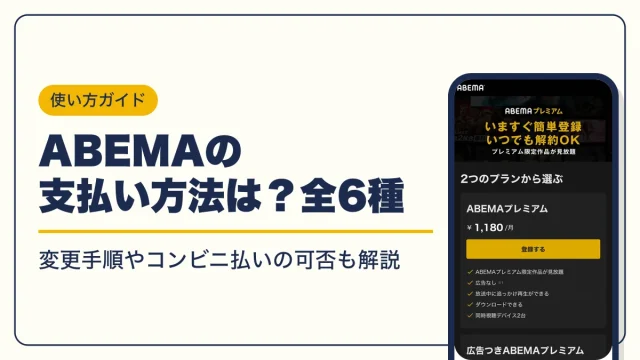
ABEMAの有料プランは2種類で、同時に視聴できるデバイスの台数が異なります(2026年9月28日時点の公式ページの表示)。
| プラン | 月額(税込) | 同時視聴デバイス | ダウンロード | 広告 |
|---|---|---|---|---|
| ABEMAプレミアム | 1,180円 | 2台 | なし | |
| 広告つきABEMAプレミアム | 680円 | 1台 | あり |
広告つきABEMAプレミアムは同時視聴が1台までです。家族が別の部屋で同じアカウントを使っていると、上限の台数を超えて同時には視聴できません。見ていない端末の再生を止めるか、2台まで同時視聴できるABEMAプレミアムを選んでください。世帯向けの別料金のファミリープランはありません。
別の端末でABEMAのアカウントを共有する手順
ABEMAは1つのアカウントを複数の端末で共有でき、共有すると視聴プラン・プロフィール・マイリスト・視聴履歴が引き継がれます。新しい端末でプレミアム作品が見れないときは、アカウントが共有されているかを確認してください。共有の方法は、登録したメールアドレスを使う方法と、IDとワンタイムパスワードを使う方法の2つです。
- STEP1共有元の端末でワンタイムパスワードを発行する
マイページ→[アカウント管理]→[ワンタイムパスワード発行]で任意の文字列を入力する
- STEP2共有先の端末でABEMAを開く
画面下部の[マイページ]→[アカウント管理]をタップする
- STEP3アカウントを切り替える
[アカウントを切り替える]→[IDとワンタイムパスワード]を選ぶ
- STEP4IDとパスワードを入力する
共有したいIDと発行したワンタイムパスワードを入力して[完了する]を押す
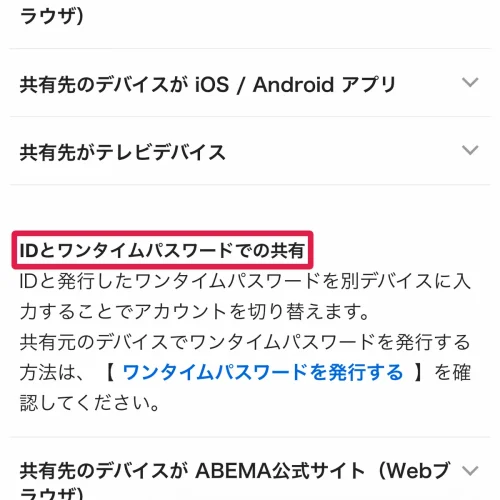
ワンタイムパスワードの有効期限は発行から10分間です。期限が切れたら発行し直してください。IDは各端末のマイページの[アカウント管理]で確認できます。テレビ端末では、スマホのカメラで画面のQRコードを読み取る方法でも連携できます。
iPhoneのApp Store、AndroidのGoogle Playから有料プランに登録した場合は、同じApple ID・Googleアカウントでログインした別の端末で[アカウントを切り替える]→[Apple ID]または[Google アカウント]を選ぶと、登録中のプランをそのまま使えます。有料プランの有効期限が切れているとこの方法は使えません。
アカウント共有と画面共有は別の機能
ABEMAの「アカウント共有」は、自分のIDを自分の別の端末で使うための機能です。ZoomやDiscordなどでABEMAを画面共有して他人に見せる使い方とは別物で、公式ヘルプには画面共有での視聴方法の案内はありません。
ABEMAのアカウント共有を解除したいとき
公式ヘルプには、共有中の端末を一覧で確認したり、特定の端末の共有だけを解除したりする手順は掲載されていません(2026年9月28日確認)。状況に応じて次の方法で対応します。
アカウント削除は、アプリのマイページ→[アカウント管理]→[アカウントを削除する]から行います。視聴プランに登録中の場合は有効期限の終了を待つ必要があり、削除後は視聴履歴・メールアドレス・決済情報などのデータを復元できません。有料プランを解約しても日割りの返金は無く、次回更新日までは利用できます。
共有したい相手にワンタイムパスワードを教えると、相手の端末にも視聴プランや視聴履歴が引き継がれます。自分の端末どうしの引き継ぎ以外で使わないでください。

ポン太、友達にパスワード教えたって言ってなかった?履歴、全部見られてるよ

えっ、マイリストも!?
それでも直らないときの問い合わせ先
ここまでの対処で直らないときは、別の端末・ブラウザで試すと、原因が端末側かアカウント側かを切り分けられます。それでも見れない場合は、ABEMAのサポートに問い合わせてください。
| チャット | ABEMAヘルプの「チャットでお問い合わせ」ページ右下のチャットボタン |
|---|---|
| メール | [email protected] |
| メールの受付時間 | 9:00~17:00(土日祝日を除く) |
問い合わせでは、マイページの[アカウント管理]に表示されるIDをもとに情報が確認されます。事前にIDを控えておくとやりとりが早く進みます。
ABEMAが見れないときのよくある質問
- QABEMAが今見れないのは障害ですか?
- A
複数の端末で同時に見れない場合は、ABEMA側の不具合を疑ってください。ABEMAヘルプのトップにある「最新のお知らせ」で不具合情報を確認してください。
- Q無料で見れない番組があるのはなぜですか?
- A
ABEMAプレミアム限定の番組は、有料プランに登録しないと視聴できません。番組ごとに視聴期限もあるため、番組詳細ページで視聴条件を確認してください。
- Qキャッシュを消したらABEMAプレミアムが未登録になりました。
- A
キャッシュの消去やアプリの再インストールで、有料の視聴プランの状態がリセットされる場合があります。アプリの「復元」を行うと元に戻せます。
- Q家族とABEMAのアカウントを複数端末で使えますか?
- A
1つのアカウントを複数端末で共有できます。同時に視聴できるのはABEMAプレミアムで2台、広告つきABEMAプレミアムで1台までです。
- Q海外旅行中にABEMAが見れません。
- A
海外IPアドレスからのアクセスでは「AbemaTV is only accessible within Japan」と表示され、ABEMAを視聴できません。VPNやプロキシを経由した視聴もできません。
まとめ:見れない原因を切り分けてから対処する
ABEMAが見れないときは、ABEMA側のお知らせ・サポート環境・通信・ストレージの順に確認し、そのうえで端末別の手順を試します。ブラウザで見れない作品はアプリで、Apple TVで見れない作品はAirPlayで開くと解決します。同時視聴の上限は広告つきABEMAプレミアムが1台、ABEMAプレミアムが2台なので、家族で共有している場合は台数も確認してください。
マンガアプリで同じように読めないときは、ピッコマが見れないときの原因と対処法やLINEマンガが読めないときの対処法にまとめています。