ABEMA(アベマ)は、対応スマートテレビ・Fire TV Stick・Chromecast・Apple TV・スマホとのHDMI接続などでテレビの大画面に映せます。手持ちの機器別の手順と、テレビで見れない時の対処・番組表・ログアウトの操作までまとめました。
- ABEMA(アベマ)をテレビで見る6つの方法と必要なもの
- スマートテレビ(Android TV)でABEMAを見る手順
- Fire TV Stickをテレビに挿して見る手順
- ABEMAをクロームキャスト(Chromecast)でテレビに映す方法
- Apple TV(第4世代以降)でテレビ視聴する手順
- ABEMAをスマホからテレビで見る方法(ミラーリング・HDMI接続)
- Nintendo Switch・ディーガなどその他の対応機器
- ABEMAのテレビ番組表の見方
- テレビでABEMAプレミアム・PPVを見る方法
- テレビのABEMAでアカウントを切り替える・ログアウトする方法
- ABEMAがテレビで見れないときの原因と対処法
- テレビ視聴でよくある質問
- まとめ:テレビの環境別おすすめの見方
- 本記事で参照した主な情報源
ABEMA(アベマ)をテレビで見る6つの方法と必要なもの
ABEMAをテレビで見る方法は、テレビ本体のアプリを使う、テレビにつないだ機器でアプリを動かす、スマホの画面をテレビに映す(ミラーリング・HDMI接続)の3通りに分かれます。テレビで放送中の無料チャンネルは会員登録なしで見られるので、会員登録をしなくてもテレビ視聴は始められます。
| 方法 | 必要なもの | スマホの操作 | 向いている人 |
|---|---|---|---|
| スマートテレビ | ABEMA対応テレビ・ネット回線 | 不要 | 対応テレビを持っている |
| Fire TV Stick | Fire TVシリーズ(2019年以降) | 不要 | 非対応テレビを手軽に対応させたい |
| Chromecast | Chromecast(第2世代以降) | 必要 | スマホで番組を選びたい |
| Apple TV | Apple TV(第4世代以降) | 不要 | iPhone中心で使っている |
| スマホ+HDMIケーブル | HDMIケーブル・変換アダプタ | 必要 | 機器を買い足さずに映したい |
| ゲーム機・レコーダー | Nintendo Switch・4Kディーガなど | 不要 | 手持ちの機器を活用したい |
どの方法が使えるかは、公式のABEMAをテレビの大画面で見る方法で最大4つの質問に答えるか、テレビの製品番号を入力すると確認できます。
スマートテレビ(Android TV)でABEMAを見る手順
リモコンにABEMAボタンが付いた対応テレビは、ボタンを押すだけでABEMAが起動します。ボタンが無い機種でも、ホーム画面(メーカーにより名称が異なります)からABEMAアプリを起動すれば視聴できます。どちらもテレビを有線かWi-Fiでネットに接続しておく必要があります。
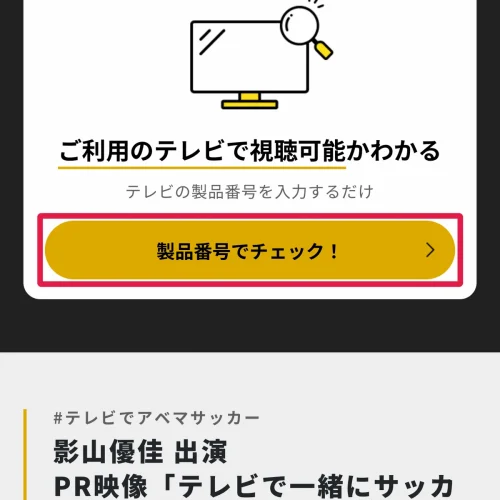
上の画面の赤枠「製品番号でチェック!」に、テレビ背面か取扱説明書に書かれた製品番号を入力すると、そのテレビがABEMAに対応しているかが分かります。
パナソニックのビエラは、次の2ステップで起動できます。
- STEP1アプリ一覧を開く
リモコンの「アプリ」ボタンを押す
- STEP2ABEMAを起動
一覧から「ABEMA」アイコンを選ぶ
チャンネルは、Android TVならリモコンの上下ボタンで切り替えられます。
Fire TV Stickをテレビに挿して見る手順
ABEMAに対応していないテレビでも、HDMI端子にFire TV Stickを挿せば見られるようになります。対応するのはAmazon Fire TVシリーズの2019年以降のモデル(Fire OS 6以上)です。
- STEP1ホーム画面を開く
リモコンの「ホーム」ボタンを押す
- STEP2アプリストアを開く
ホーム画面から「アプリストア」を選ぶ
- STEP3ABEMAを入手
「ABEMA」アイコンを選んでダウンロードする
- STEP4ABEMAを起動
ホーム画面に戻り「ABEMA」を選ぶ
起動後はリモコンの上下ボタンでチャンネルを切り替えます。左ボタンを押すとメニューが開き、番組表や視聴プランもここから選べます。
Fire TVでABEMAプレミアムに登録する場合は、Amazonアカウントの「1-Click設定」を事前に済ませておく必要があります。

Fire TVはスマホを使わずにリモコンだけで操作できるから、家族みんなで見るならこれが一番ラクだよ
ABEMAをクロームキャスト(Chromecast)でテレビに映す方法
Chromecastを使うと、スマホのABEMAアプリで選んだ番組をテレビに映せます。第2世代以降のGoogle Chromecastに対応しています。
- STEP1同じWi-Fiにつなぐ
スマホとChromecastを同じWi-Fiネットワークに接続する
- STEP2番組を再生する
スマホのABEMAアプリで見たい番組を開く
- STEP3キャストアイコンを押す
iPhoneは視聴画面を全画面表示にすると右上にキャストアイコンが出る
- STEP4映す先を選ぶ
一覧からChromecastを選ぶとテレビに映る
iOS 14以降のiPhoneは、Chromecastに接続する際にローカルネットワークの許可が必要です。キャストアイコンが出ないときは、iPhoneの設定でABEMAのローカルネットワークがオンになっているか確認してください。
Apple TV(第4世代以降)でテレビ視聴する手順
Apple TVは第4世代以降・tvOS 16.0以降でABEMAアプリを利用できます。Apple TVのApp StoreでABEMAを入手して起動すれば、テレビで放送中の番組がそのまま映ります。
チャンネルはリモコンのTouchサーフェスを左右にスワイプして切り替えます。Touchサーフェスを上にスワイプするとメニューが開き、番組表や視聴プランを選べます。
ABEMAをスマホからテレビで見る方法(ミラーリング・HDMI接続)
スマホの画面をそのままテレビに映す方法は、ワイヤレスのミラーリングとHDMIケーブルでの有線接続の2つです。
iPhone・Androidの画面をワイヤレスでミラーリングする
公式FAQでは、Chromecast、Android TV・Google TV搭載のスマートテレビなどがスマホのミラーリングに対応していると案内されています。画面ごと映すときは、ABEMAアプリではなくスマホ本体の機能を使います。
Androidスマホ(Android 8.0以降)は、Google Homeアプリから画面をキャストします。事前にGoogle Play開発者サービスのマイクの権限を有効にしておいてください。
- STEP1同じWi-Fiにつなぐ
スマホとChromecast(Google TV)を同じWi-Fiネットワークに接続する
- STEP2Google Homeアプリを開く
「お気に入り」または「デバイス」をタップする
- STEP3デバイスを長押しする
映したいテレビのデバイスのタイルを長押しする
- STEP4画面をキャストする
キャストアイコンから「画面をキャスト」を選ぶ
- STEP5ABEMAを再生する
スマホでABEMAアプリを開き、見たい番組を再生する
iPhoneは、コントロールセンターの「画面ミラーリング」(AirPlay)でApple TVやAirPlay対応のスマートテレビに映します。
- STEP1同じWi-Fiにつなぐ
iPhoneとApple TV(AirPlay対応スマートテレビ)を同じWi-Fiネットワークに接続する
- STEP2コントロールセンターを開く
iPhone X以降は画面の右上隅から下にスワイプする
- STEP3画面ミラーリングを選ぶ
「画面ミラーリング」ボタンをタップし、一覧からテレビを選ぶ
- STEP4パスコードを入力する
テレビにAirPlayのパスコードが表示されたらiPhoneに入力する
- STEP5ABEMAを再生する
iPhoneでABEMAアプリを開き、見たい番組を再生する
ミラーリングを止めるときは、コントロールセンターの「画面ミラーリング」から「ミラーリングを停止」をタップします。Apple TVのABEMAアプリではテレ朝見逃しコンテンツと一部のライブ配信が見られないため、公式ヘルプはiPhoneのABEMAアプリからAirPlayで視聴する方法を案内しています。画面全体ではなく番組だけをChromecastに送る方法は、前の章のクロームキャストの手順を参照してください。
HDMIケーブルと変換アダプタで有線接続する
iPhoneやAndroidスマホは、HDMIケーブルと端末の端子に合う変換アダプタでテレビにつなぎ、画面をミラーリングしてABEMAを見る方法もあります。スマホとテレビの間を無線でつなぐ必要がないのが利点です。使える変換アダプタは端末の端子で変わるため、事前に端末の取扱説明書で確認してください。
コンテンツ保護機能のため、HDMIケーブルを使ったミラーリングはペイパービュー(PPV)やその他一部の番組で利用できません。PPVをテレビで見るなら、Fire TVなどのテレビデバイスでアカウント連携してください(後述)。

え、ケーブルでつないだのにPPVだけ真っ黒になるってこと?

そうだよ。買う前に調べておけば慌てなくて済んだのにね
Nintendo Switch・ディーガなどその他の対応機器
ストリーミングデバイスを買わなくても、家にある機器がABEMAに対応している場合があります。
ここにない機器(PS4・PS5など)は、公式のサポート対象デバイスに記載がなく、サポート対象外です。
ABEMAのテレビ番組表の見方
ABEMAの番組表では、1週間前までに放送された番組をさかのぼったり、今後1週間の放送予定を確認したりできます。テレビデバイスでの操作は次のとおりです。
- STEP1メニューを開く
Android TV・Fire TVはリモコンの左ボタン、Apple TVはTouchサーフェスを上にスワイプする
- STEP2番組表を選ぶ
アプリ内メニューから「番組表」を選ぶ
- STEP3日付を指定する
リモコンの下ボタンを長押しして日付を選ぶ
- STEP4番組を選ぶ
番組を選ぶと番組詳細ページが表示される
放送が終わった一部の番組は、番組詳細ページから見逃し視聴できます。テレビではABEMA NEWS・アニメ・将棋・麻雀・格闘など24時間約25チャンネル以上が放送されており、放送時間が近づくと公開されるチャンネルもあります。
テレビでABEMAプレミアム・PPVを見る方法
テレビで放送中の番組は無料ですが、見逃し配信の見放題や追っかけ再生などを使うには有料のABEMAプレミアムへの登録が必要です。
| プラン | 月額(税込) | 同時視聴デバイス |
|---|---|---|
| ABEMAプレミアム | 1,180円 | 2台 |
| 広告つきABEMAプレミアム | 680円 | 1台 |
ABEMAプレミアムなら2台で同時に視聴できるため、リビングのテレビと自分のスマホで別々の番組を見られます。初めてABEMAプレミアムに登録する方には無料体験があり、執筆時点では2週間の例が確認されています(期間は時期により変わる場合があります)。
テレビデバイスからABEMAプレミアムに登録する
- STEP1メニューを開く
Android TV・Fire TVはアプリを起動して左ボタン、Apple TVはTouchサーフェスを上にスワイプする
- STEP2視聴プランを選ぶ
メニューの「視聴プラン」を選ぶ
- STEP3プランを選ぶ
「ABEMAプレミアムに登録」(Apple TVは「ABEMAプレミアムに変更」)を選ぶ
- STEP4決済を確定する
Google Play・Apple ID・Amazonアカウントの画面で内容を確認して確定する
スマホで登録済みのABEMAプレミアムは、テレビを同じアカウントに切り替えればそのまま使えます(切り替え方は次の章)。
ペイパービュー(PPV)をテレビで見る
PPVはテレビデバイス上では購入できません。スマホかパソコンで購入してから、テレビとアカウントを連携して視聴します。
- STEP1PPVを購入する
スマホかパソコンのABEMAで見たいPPVを購入する
- STEP2テレビでABEMAを起動する
テレビデバイスのABEMAアプリを開く
- STEP3アカウントを切り替える
サイドメニューのアカウントから「アカウントを切り替える」を選び、QRコードを表示する
- STEP4QRコードを読み取る
PPVを購入したアカウントでログイン中のスマホで読み取り、「ABEMAで開く」→「共有する」と進む
- STEP5PPVを再生する
テレビ画面右上の「マイリスト」の「ペイパービュー」タブから視聴ページを選ぶ
テレビのABEMAでアカウントを切り替える・ログアウトする方法
ABEMAは利用を始めた時点で自動的にIDが発行され、視聴プラン・マイリスト・視聴履歴などがそのIDに紐付く仕組みです。公式ヘルプがテレビデバイス向けに案内しているのは「ログアウト」ではなく「アカウントを切り替える」操作なので、テレビから今のアカウントを外したい場合や家族のアカウントに変えたい場合はこの操作を使います。
- STEP1アカウントを開く
テレビのABEMAアプリでサイドメニューに表示されているアカウントを選ぶ
- STEP2切り替えを選ぶ
アカウント管理画面で「アカウントを切り替える」を選ぶ
- STEP3方法を選ぶ
「メールアドレス」「IDとワンタイムパスワード」、または表示されたQRコードのどれかを使う
- STEP4認証する
メールに届いた認証コードかワンタイムパスワードを入力し、IDを確認して確定する
QRコードを使う場合は、切り替えたいアカウントでログイン中のスマホのカメラで読み取り、「ABEMAで開く」→「共有する」と進みます。メールアドレスを設定していないアカウントは、先にスマホアプリでメールアドレスを設定しておくと、テレビでの切り替えがスムーズです。
アカウントそのものの削除はiOS・Androidアプリからしかできず、削除すると視聴履歴や決済情報は復元できません。テレビで使わなくするだけなら、削除ではなく切り替えで対応してください。

消すより切り替えるほうが、あとで困らないよ
ABEMAがテレビで見れないときの原因と対処法
テレビでABEMAが映らない・止まる場合は、使っている機器ごとに次の操作を試してください。
| 機器 | 試す操作 |
|---|---|
| Fire TV(Stick) | アプリを最新版に更新・アプリのキャッシュ消去・アプリ再起動・Fire TV本体の再起動 |
| Android TV | アプリを最新版に更新・アプリのキャッシュ消去・アプリ再起動・Android TV本体の再起動 |
| Apple TV | アプリを最新版に更新・アプリ再起動・Apple TV本体の再起動 |
| Chromecast | テレビから抜く・電源コードを抜く・スマホのアプリ再起動・Wi-Fiのつなぎ直し |
テレビアプリのアップデートは、テレビのホーム画面に表示されるABEMAアプリを選ぶか、テレビデバイスのアプリストアで「ABEMA」を検索して詳細ページから行えます。キャッシュ消去などでマイリストや有料プランの状態がリセットされた場合は、スマホアプリで復元操作をしてください。
テレビ視聴でよくある質問
- QABEMAはテレビでも無料で見れますか?
- A
はい。テレビでも無料チャンネルは会員登録なしで見られます(PPVなど一部は有料です)。ネット回線の通信料は利用者の負担です。
- Qテレビで4K画質や画質の変更はできますか?
- A
ABEMAは4K映像に対応していません。テレビデバイスは通信環境に応じて画質が自動で調整され、手動で変える機能はありません。
- QABEMAで地上波のテレビ番組は見られますか?
- A
地上波・BS・CSの放送は見られません。ABEMA独自のチャンネルとテレ朝見逃しなどの配信を視聴できます。
- QテレビでCMをスキップできますか?
- A
できません。ABEMAにはCMをスキップする機能がありません。
- Qテレビとスマホで同時に見られますか?
- A
ABEMAプレミアムは同時視聴デバイス2台まで、広告つきABEMAプレミアムは1台です。
まとめ:テレビの環境別おすすめの見方
| テレビの環境 | おすすめの見方 |
|---|---|
| 対応スマートテレビがある | リモコンのABEMAボタンかアプリ一覧から起動 |
| 非対応テレビ | Fire TV StickかApple TVをつないでアプリを入れる |
| スマホで操作したい | ChromecastでキャストするかHDMIケーブルで接続 |
| PPVを見たい | スマホで購入し、テレビデバイスでQRコード連携 |
テレビで見れないときは、アプリの更新・キャッシュ消去・機器の再起動を順番に試してください。テレビのアカウントを外したいときは、ログアウトではなく「アカウントを切り替える」で操作します。