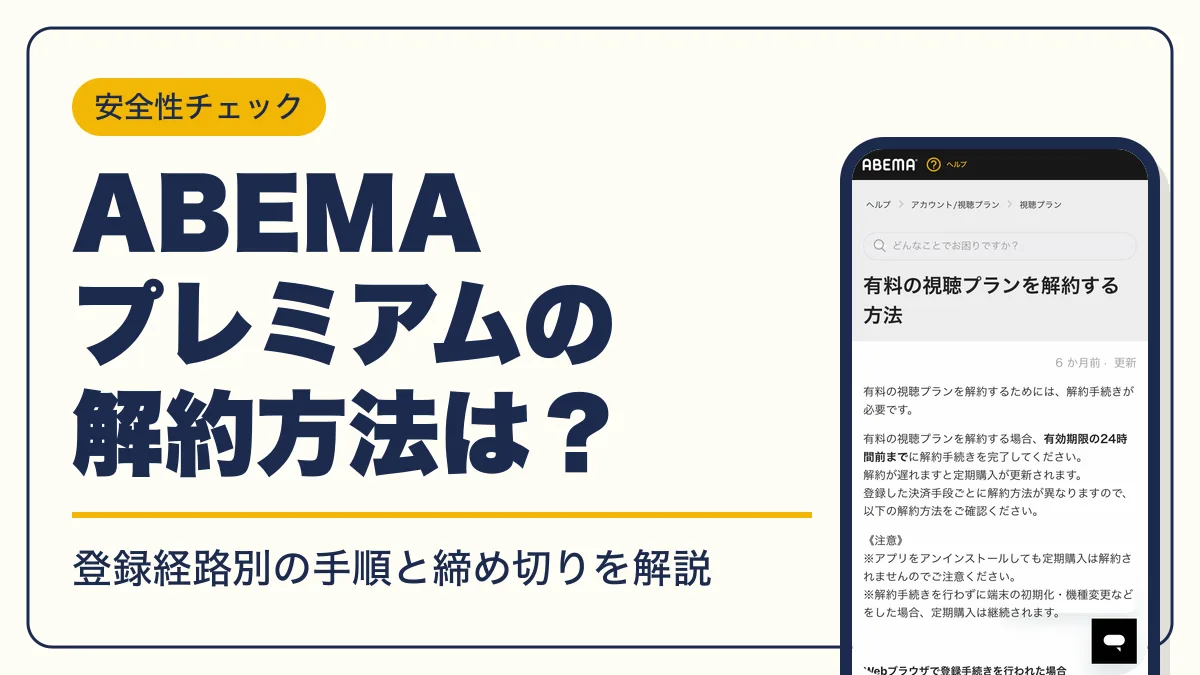
ABEMAプレミアムの解約方法は、登録したのがWeb・iPhone・Android・テレビのどれかで変わります。有効期限の24時間前という締め切り、日割りの有無、解約できないときの原因4つ、退会や再登録との違いまでを公式ヘルプの手順どおりにまとめました。
ABEMAプレミアムの解約方法は登録した経路で決まる
ABEMAプレミアムの解約は、登録したときの決済経路と同じ場所で行います。iPhoneアプリで登録した人がWebの画面をいくら探しても解約ボタンにはたどり着けません。先に自分の登録経路を確かめてください。
ABEMAは株式会社AbemaTVが運営するインターネットテレビで、有料の視聴プランはABEMAプレミアム(月額1,180円・税込)と広告つきABEMAプレミアム(月額680円・税込)の2つです。どちらも解約の流れは同じです。
| 登録した場所 | 決済の種類 | 解約する場所 |
|---|---|---|
| Webブラウザ(PC・スマホ) | クレジットカード・PayPay・あと払い(ペイディ) | ABEMA公式サイトの視聴プラン |
| iPhone・iPadアプリ | App Store決済 | iPhoneの設定のサブスクリプション |
| Androidアプリ | Google Play決済 | Google Playの定期購入 |
| Fire TV・Fireタブレット | Amazonアプリストア決済 | Amazonサイトの定期購読 |
| Apple TV | App Store決済 | Apple TVのABEMAアプリまたはApple ID |
| Android TV | Google Play決済 | Google Playの定期購入 |
カードの利用明細に「iTunes」「Apple」とあればiOSアプリ、「Google play」とあればAndroidアプリからの登録です。
アプリ経由(App Store・Google Play・Amazon)で登録した場合、課金は各ストアが管理しています。ABEMAの運営事務局側では解約できないため、必ず自分で各ストアの画面から手続きしてください。

ABEMAのアプリの中で解約ボタンを押せば終わりじゃないの?

アプリから進んでも、最後はApp StoreやGoogle Playの画面に移動してキャンセルするんだよ。そこまでやって完了だね
ABEMAプレミアムを登録経路別に解約する手順
どの経路でも、手続きは有効期限の24時間前までに終わらせてください。
Webブラウザ(公式サイト)で登録した場合
ABEMA公式サイトにログインした状態で手続きします。
- STEP1メニューを開く
ABEMA公式サイトのサイト内メニューから「アカウント・設定」を選ぶ
- STEP2視聴プランを開く
「アカウント管理」の「視聴プラン」にある[登録/解約する]をクリック
- STEP3プランを選ぶ
「現在のプラン」で解約したいプランの右横にある[解約に進む]をクリック
- STEP4解約を続ける
解約ページで[解約を続ける]を選ぶ
- STEP5アンケートに答える
回答は任意で、入力後に[解約する]をクリック
- STEP6最終確認
確認画面でもう一度[解約する]をクリック
- STEP7完了を確かめる
解約期限の横に「解約済み」と出ていることを確認
手続きが終わると、登録メールアドレス宛てに解約完了メールが届きます。
iPhone・iPadアプリ(App Store)で登録した場合
ABEMAアプリからも、iPhoneの設定からも解約できます。アプリから進めた場合も、最後はApp Storeのサブスクリプション画面でキャンセルします。
- STEP1アプリから進む
ABEMAアプリ下部の「マイページ」→「視聴プラン」→「現在のプラン」の[解約に進む]をタップ
- STEP2サブスクリプションへ移動
画面下部の[解約を続ける]→アンケート(任意)→[移動して解約する]を選ぶ
- STEP3キャンセルする
解約したいサービスを選び、[キャンセルする]→確認画面で[確認]をタップ
iPhoneの設定から直接解約する場合は、「設定」→画面上部の自分の名前(Apple ID)→「サブスクリプション」→ABEMAを選び、[キャンセルする]→[確認]の順にタップします。
Androidアプリ(Google Play)で登録した場合
- STEP1アプリから進む
ABEMAアプリ下部の「マイページ」→「視聴プラン」→解約したいプランの[解約に進む]をタップ
- STEP2Google Playへ移動
[解約を続ける]→アンケート(任意)→[移動して解約する]を選ぶ
- STEP3定期購入を解約する
ABEMAをタップし、[定期購入を解約]→解約理由を選んで[次へ]→[定期購入を解約]をタップ
Playストアから直接進む場合は、右上のGoogleアカウント→「お支払いと定期購入」→「定期購入」→ABEMA→[定期購入を解約]の順です。解約するとすぐにGoogle Playから解約メールが届きます。Android端末が手元になければ、ブラウザ版のGoogle Playに登録時のGoogleアカウントでログインして同じ操作ができます。
Fire TV・Fireタブレット(Amazon)で登録した場合
Amazon経由の登録は、Amazonのサイトで自動更新をオフにします。Fire TVの画面からではなく、PCかスマホのブラウザで操作してください。
- STEP1Amazonにログイン
ABEMAプレミアムに登録したAmazonアカウントでAmazonサイトにログイン
- STEP2定期購読を開く
PCは右上の「アカウント&リスト」→「アプリライブラリと端末の管理」→「管理」内の「定期購読」、スマホは「アカウントサービス」→「お客様の会員資格と定期購読」→「アプリのサブスクリプション設定」を選ぶ
- STEP3自動更新をオフにする
ABEMAの[アクション]→[自動更新をオフにする]を選び、編集画面でもう一度オフにする
- STEP4手続きを終える
アンケートを選んで[キャンセル手続きを進める]を選ぶ
Apple TVで登録した場合
Apple TVはApple IDに紐づく登録です。
- STEP1視聴プランを開く
Apple TVのABEMAアプリで「視聴プラン」→「購読管理」を選ぶ
- STEP2登録の管理へ進む
「アカウント」→「登録の管理」を選ぶ
- STEP3登録をキャンセルする
「ABEMA – プレミアムプラン」を選び、[登録をキャンセルする]から画面の案内どおりに進める
Android TVで登録した場合
Android TVで登録した定期購入は、スマホかPCでGoogle Playを開いて解約します。
- STEP1解約画面を出す
ABEMAアプリでリモコンの左ボタンを押し、「設定」→「視聴プラン」→[ABEMAプレミアムを解約]を選ぶ
- STEP2Google Playを開く
表示されたQRコードをスマホで読み取るか、Google Playにアクセスして登録時のGoogleアカウントでログイン
- STEP3定期購入を解約する
「お支払いと定期購入」→「定期購入」→ABEMA→[定期購入を解約]を選ぶ
ABEMAの解約はいつまで?有効期限の24時間前が締め切り
ABEMAの有料視聴プランは、有効期限の24時間前までに解約手続きを終えないと自動更新され、次の期間の料金がかかります。有効期限は、ABEMAアプリの「マイページ」→「視聴プラン」(Webは「アカウント・設定」→「視聴プラン」)で、登録中のプランの欄に表示されます。
解約手続きをしても、その有効期限(次回更新日)までは引き続きプレミアムの機能を使えます。期限ぎりぎりまで待つ理由はないため、やめると決めた時点で手続きしておくと更新の締め切りを逃しません。
締め切りは「有効期限の当日」ではなく「24時間前」です。更新日の前日の夜に手続きしても間に合わない場合があります。

先に解約しても使える日数は減らないよ。なら早いほうが効率いいよね
ABEMAプレミアムの解約は日割りにならない
ABEMAの有料視聴プランは、解約しても日割り計算による減額・返金はありません。月の途中で解約しても、その期間の料金は満額かかります。
その代わり、支払った期間は有効期限まで視聴できます。残りの期間で見たい番組を消化してください。
ABEMAを解約できないときの原因4つと対処
解約ボタンが見つからない・押せないときの原因は、ほとんどが次の4つです。
1. 登録したアカウントと別のアカウントでログインしている
視聴プランに「無料」と表示される場合は、プランに登録したアカウントとは別のアカウントでログインしています。この状態では解約画面に進めません。
Webでは「アカウント・設定」→「アカウント管理」→「アカウントを切り替える」→「メールアドレス」を選び、登録メールアドレスに届いた認証コードを入力して、登録中のアカウントに切り替えてから解約してください。カードに請求が来ているのにプランが「無料」と出るときも、この切り替えで解決します。
2. アプリ経由の登録なのにABEMA側で解約しようとしている
App Store・Google Play・Amazon経由で登録したプランは、各ストアの管理システムで課金されています。ABEMA運営事務局では解約できないため、上の手順のとおりApple・Google・Amazon側で解約操作をしてください。
3. App StoreやGoogle Playの画面にABEMAが表示されない
サブスクリプション(定期購入)の一覧にABEMAが出ないときは、いまログインしているApple ID・Googleアカウント・Amazonアカウントが、登録時のものと同じかを確認してください。登録したアカウントに切り替えてから、もう一度解約操作をしてください。iPhoneが手元にない場合は、登録したApple IDでPCのiTunesにサインインしても解約できます。
4. アプリを削除・機種変更しただけで解約したつもりになっている
ABEMAアプリの削除(アンインストール)、端末の初期化、機種変更だけでは解約になりません。解約手続きをしない限り定期購入は続き、月額料金がかかり続けます。スマホを買い替える前に、旧端末で解約を済ませるか、新端末から登録時のアカウントで解約してください。
自分で操作しても解約できない場合は、ABEMAヘルプの「チャットでお問い合わせ」か、メール([email protected]・受付時間 9:00~17:00・土日祝日除く)で問い合わせます。問い合わせの際はIDをもとに情報が確認されるので、マイページの「アカウント管理」でIDを控えておくとやり取りが早く進みます。App Store・Google Play・Amazon経由の登録は、各社のサポートへの問い合わせになります。
解約できたかを確認する方法
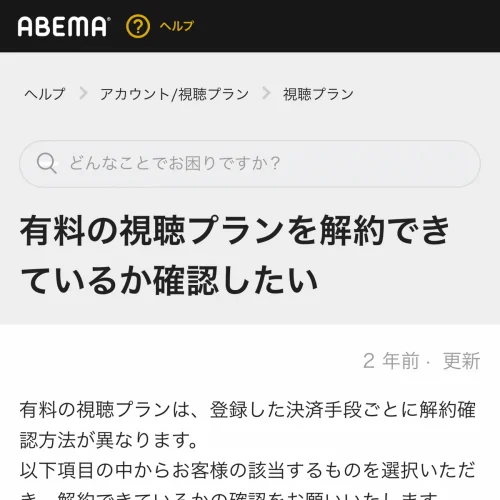
解約の確認画面も、登録した経路ごとに場所が違います。次の表示が出ていれば手続きは完了しています。
| 登録した場所 | 確認する画面 | 解約済みのときの表示 |
|---|---|---|
| Webブラウザ | ABEMA公式サイトの「視聴プラン」 | 「解約済み」 |
| iPhone・iPad | 設定→Apple ID→サブスクリプション→ABEMA | 「サブスクリプションをキャンセルする」が消え、終了日が表示される |
| Android・Android TV | Google Playの「定期購入」→ABEMA | 「定期購入は20XX/XX/XXに終了します」 |
| Fire TV・Fireタブレット | Amazonサイトの「定期購読」 | 「20XX/XX/XXに終了し、自動的に更新されません」 |
Webで登録した場合は、登録メールアドレス宛ての「【ABEMA】○○解約完了」という件名のメールでも確認できます。メール本文には、いつまで引き続き使えるかの日付が書かれています。
ABEMAの退会(アカウント削除)は解約とは別の手続き
ABEMAの「退会」はアカウントそのものを削除する手続きで、有料プランを止める「解約」とは別物です。料金を止めたいだけなら解約で足ります。
アカウント削除はiOS・Androidアプリからのみ行えます。
- STEP1アカウント管理を開く
アプリの「マイページ」→「アカウント管理」を選ぶ
- STEP2削除に進む
「アカウントを削除する」を選ぶ
- STEP3同意する
同意内容を確認してチェックを入れ、削除に進む
- STEP4認証する
メールアドレスを登録済みの場合は、届いた認証コードを入力
- STEP5削除を確定する
ダイアログで[削除する]を選ぶ
ABEMAプレミアムの再登録と解約の取り消し
解約後にもう一度ABEMAプレミアムを使いたくなった場合は、有効期限が残っているかどうかで手続きが変わります。
| 状態 | 手続き |
|---|---|
| 有効期限内(解約済み・期限前) | 解約の取り消しで、そのまま継続利用できる |
| 有効期限切れ | 視聴プランへの再登録が必要 |
| アカウント削除(退会)後 | 以前の視聴履歴などは戻らない |
有効期限内に解約を取り消す方法は次のとおりです。
有効期限が切れた後は、新規と同じ手順で視聴プランに登録し直します。有料の視聴プランにはメールアドレスの登録が必須なので、未登録の場合は先にメールアドレスとパスワードを登録してください。
アカウントを削除せずに残しておけば、IDに紐付くマイリストや視聴履歴もそのまま残ります。

えっ、退会まではしなくていいんだ

料金を止めたいだけで退会までしたら、履歴が全部消えるよ?解約だけにしておこうね
解約後の乗り換え先にPrime Videoを選ぶ場合
ABEMAプレミアムを解約しても、無料のベーシックプランでABEMAは引き続き見られます。無料のテレビ(インターネットテレビチャンネル)は24時間約25チャンネル以上を視聴できるので、ライブ配信中心の使い方なら解約後も困りません。
見放題の作品を別のサービスで探すなら、Prime Videoが候補になります。Amazonプライム会員の特典として使え、プライム未登録なら30日間の無料体験があります。
ABEMAの解約でよくある質問
- Q解約したのにABEMAプレミアムの番組がまだ見られるのはなぜですか?
- A
解約後も有効期限(次回更新日)までは有料視聴プランを使える仕組みのためです。解約済みの表示や解約完了メールが確認できていれば、手続きは完了しています。
- Q解約したはずなのに料金が請求されたのはなぜですか?
- A
有効期限の24時間前を過ぎてから手続きした、別のアカウントで解約操作をした、アプリを削除しただけで解約していない、のいずれかが多い原因です。まず登録した経路の確認画面で、解約済みの表示が出ているかを確かめてください。
- Q解約後もABEMAを無料で見られますか?
- A
見られます。有料プランを解約しても、無料のリアルタイム配信を中心に視聴できます。
- Q解約とアカウント削除(退会)はどちらをすればよいですか?
- A
料金を止めるのが目的なら解約だけで十分です。アカウント削除は視聴履歴などのデータが復元できなくなるため、ABEMAを二度と使わない場合だけ行ってください。
- Q月の途中で解約すると残りの日数分は返金されますか?
- A
返金されません。ABEMAの有料視聴プランは日割り計算による減額・返金がないため、有効期限まで視聴してから終了します。