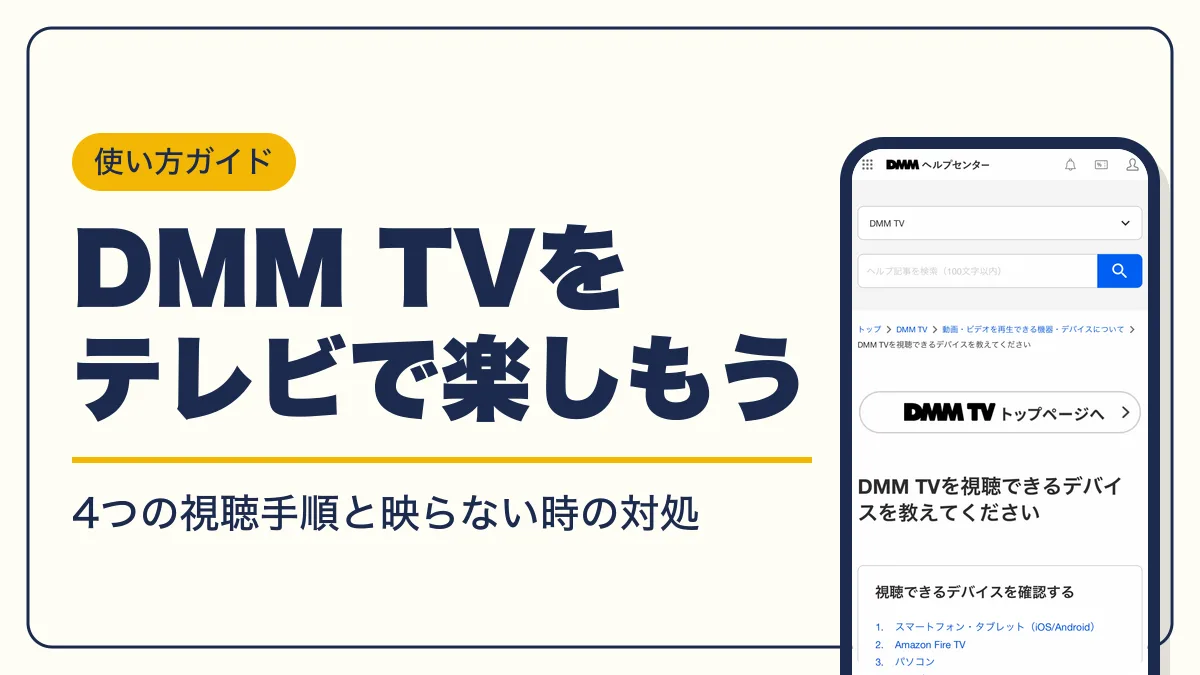
DMM TVをテレビで見る方法は、Fire TV・対応テレビのアプリ・PS5/PS4・スマホからのキャストの4つです。機器別の手順と、見れない・エラーが出るときの対処を公式ヘルプの内容をもとにまとめました。
- DMM TVをテレビで見る方法は4つ|機器別の比較
- Fire TV(Fire TV Stick)でDMM TVを見る手順
- DMM TV対応テレビ(アクオス・レグザ・ビエラ・Hisense)で見る方法
- PS5・PS4(PlayStation)でテレビ視聴する手順
- DMM TVをクロームキャスト・AirPlayでテレビにキャストする方法
- DMM TVのミラーリングはケーブル接続では映らない
- DMM TVが見れない・再生できない時の原因と対処
- DMM TVの同時視聴・複数端末・アカウント共有のルール
- DMM TVのダウンロード方法とダウンロードできない時の確認点
- DMM TVのテレビ視聴に関するよくある質問
- DMM TVをテレビで見る方法のまとめ
- 本記事で参照した主な情報源
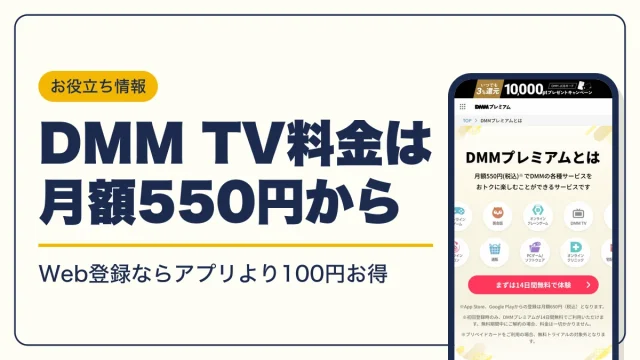
DMM TVをテレビで見る方法は4つ|機器別の比較
DMM TV(dmmtv)をテレビの大画面で見るには、テレビ側で「DMM TVアプリ」を動かすか、スマホのアプリからテレビへ映像を送るかのどちらかです。公式ヘルプが案内している方法は次の4つです。
| 方法 | 必要なもの | テレビでの操作 | 向いている人 |
|---|---|---|---|
| Amazon Fire TV | Fire TV Stickなど | Fire TV版DMM TVアプリで操作 | 対応テレビを持っていない人 |
| DMM TV対応テレビ | アクオス・レグザ・ビエラ・Hisense・Android TV | テレビのリモコンで操作 | 追加の機器を買いたくない人 |
| PlayStation®5/PlayStation®4 | PS5・PS4本体 | コントローラーで操作 | ゲーム機をテレビにつないでいる人 |
| スマホからキャスト | Chromecast・AirPlay対応機器 | スマホで作品を選んで送る | スマホで作品を探したい人 |
どの方法でも、見放題作品を再生するにはDMMプレミアム(DMM TVプレミアム)に登録したDMMアカウントでログインします。スマホで登録したアカウントのまま、テレビ側のアプリにログインすれば追加料金はかかりません。
Fire TV(Fire TV Stick)でDMM TVを見る手順
DMM TVアプリが動作するAmazon Fire TVであれば、テレビのHDMI端子に挿してDMM TVアプリを入れれば視聴できます。Fire TV Stick本体のテレビへのつなぎ方はFire TV Stickの繋ぎ方で写真つきで説明しています。
- STEP1Fire TVのホーム画面を開く
「マイアプリ&ゲーム」またはホーム画面上部の「アプリ」を選ぶ
- STEP2アプリをインストール
「DMM TV」を探してインストールする
- STEP3アプリを起動してログイン
DMMプレミアムに登録しているアカウントでログインする
- STEP4プロフィールを選んで再生
見たい作品を選んでリモコンで再生する
DMM TVアプリがインストールできないときは、Fire TVにひも付いたAmazonアカウントの「1-click設定」を有効にしてください。公式ヘルプでもこの設定を案内しています。

インストールボタンを押しても何も起きないのって、故障かと思ってた…

Amazonアカウント側の設定が原因のことが多いよ。先に1-click設定を確認しようね
Fire TVでグラビア動画をアプリで見るには、DMM TVアプリとは別に「DMM.com」アプリが必要です。これから本体を買う場合は、Fire TV Stick最新4機種の違い比較で4K対応の有無などを確認してから選ぶと迷いません。
DMM TV対応テレビ(アクオス・レグザ・ビエラ・Hisense)で見る方法
2017年以降のビエラ4K対応機種や2021年以降のアクオス・レグザなど、DMM TVアプリに対応したテレビなら追加の機器は要りません。機種ごとの対応状況は公式ヘルプのDMM TVを視聴できるデバイスで確認できます。
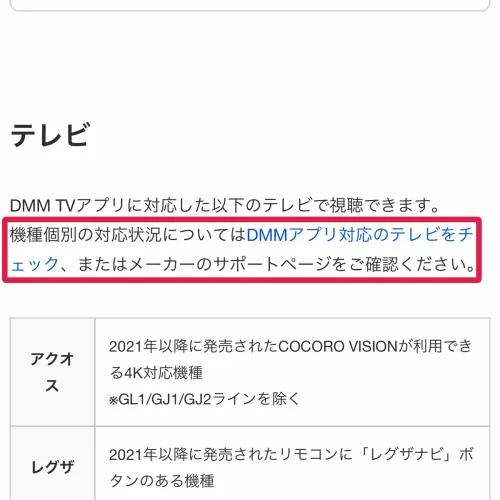
| メーカー | 対応している機種 | アプリの起動方法 |
|---|---|---|
| アクオス | 2021年以降に発売されたCOCORO VISIONが利用できる4K対応機種(GL1・GJ1・GJ2ラインを除く) | リモコンの「アプリ」ボタンから「DMM TV」を起動 |
| レグザ | 2021年以降に発売された、リモコンに「レグザナビ」ボタンがある機種 | 「レグザナビ」ボタンから「DMM TV」を起動 |
| Hisense | 2022年以降に発売された機種(一部ラインを除く)、2025年4月以降に発売されたGoogle TV搭載機種 | Google TV搭載機種はGoogle Play ストアからインストール、それ以外はアプリケーション一覧から起動 |
| ビエラ | 2017年以降に発売された4K対応機種、2024年6月以降に発売されたFire TVビルドイン機種 | Fire TVビルドイン機種はFire TVと同じ手順、それ以外はリモコンの「アプリ」ボタンから起動 |
| Android TV | Google Playストアが使えてアプリをインストールできる機種 | 「Google Playストア」で「DMM」と検索してインストール |
テレビのアプリからログアウトしたいときは、メニュー内の「マイページ」から操作します。家族で別のアカウントを使っている場合は、ここでDMMプレミアムに登録しているアカウントに切り替えてください。
PS5・PS4(PlayStation)でテレビ視聴する手順
PlayStation®5/PlayStation®5 ProとPlayStation®4/PlayStation®4 Proでは、PlayStation®StoreからDMM TVアプリを入れて視聴できます。
- STEP1PS5の場合
メディアホームを開き、「DMM TV」を選んでアプリをインストールする
- STEP2PS4の場合
ホーム画面の「テレビ&ビデオ」を開き、「すべてのアプリ」から「DMM TV」を選んでインストールする
- STEP3アプリを起動してログイン
DMMプレミアムに登録しているアカウントでログインする
DMM TVをクロームキャスト・AirPlayでテレビにキャストする方法
スマホのDMM TVアプリ(App Store/Google Play)から、Chromecast(クロームキャスト)に映像を送って見る方法です。iPhone・iPadはChromecastとAirPlay、AndroidはChromecastに対応しています。
- STEP1アプリで再生を始める
iPhone・iPad・AndroidのDMM TVアプリで作品をストリーミング再生する
- STEP2キャストアイコンを押す
プレイヤー画面右上に表示されるキャストアイコンを押す
- STEP3接続先を選ぶ
テレビにつないだChromecastなどのデバイスを選ぶ
キャストアイコンが出ないときは、スマホとChromecastが同じWi-Fiにつながっているかを確認してください。iPhone・iPadでは、アプリ右上の⚙(設定)→「その他」の「ローカルネットワークの許可」から「ローカルネットワーク」をオンにする必要があります。
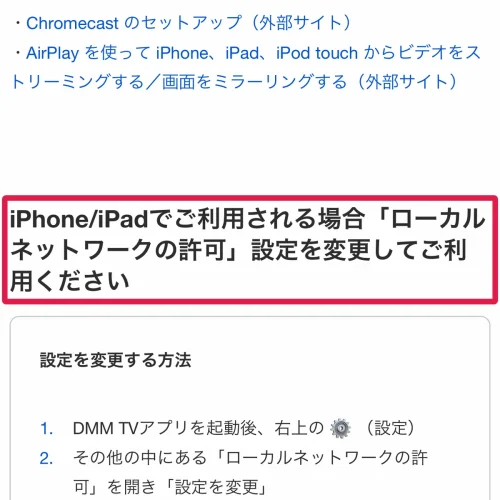
設定画面に「ローカルネットワークの許可」が出ない場合は、キャストアイコンを押したときに表示される許諾画面で「許可」を選んでください。

アイコンが出ないのは、送り先が見えていないだけだよ。同じネットワークにそろえれば解決するね
DMM TVのミラーリングはケーブル接続では映らない
スマホとテレビをLightningケーブルやUSB Type-Cケーブル、変換アダプタでつないで映す方法(ミラーリング視聴)に、DMM TVは対応していません。HDMIでつないでも「音声しか出ない」「映像が映らない」状態になるのはこのためです。
テレビへ映像を出すときは、ケーブル接続の代わりにChromecast・Googleキャスト・Apple TV(AirPlay)の機能を使ってください。
DMM TVが見れない・再生できない時の原因と対処
テレビでDMM TVが見れないときは、登録画面・同時視聴エラー・エラーコード・映像の不具合のどれが出ているかで対処が変わります。
再生しようとするとDMMプレミアムの登録画面が出る
動画を再生したときに登録画面が出る場合、原因は次の3つのいずれかです。
別アカウントでログインしている場合は、一度ログアウトしてから、「DMM:DMMプレミアム 会員登録完了のご連絡」メールを受け取ったメールアドレスでログインし直してください。決済に失敗している場合は、支払い情報を更新するか、DMMプレミアムに登録し直します。
同時視聴エラーが出る
DMM TVでは、同じプロフィールで同時に複数のビデオは見られません。スマホで再生中にテレビで再生すると同時視聴エラーになり、後から開始した再生が優先されます。家族でテレビとスマホを同時に使うなら、プロフィールを分けてください。
エラーコードが表示される
DMM TVアプリで再生時にエラーが出たときは、次の順に試します。
- STEP1
ログアウトしてログインし直す
- STEP2
インターネット接続を確認する(Wi-Fiとモバイル回線を切り替える)
- STEP3
Bluetooth機器や外部ディスプレイを使っている場合は接続を外す
- STEP4
電源を入れ直して端末を再起動する
ブラウザで「DIG-」から始まるエラーコードが出た場合は、ブラウザ・OSのアップデートやCookieの削除など、コードごとに対処が異なります。このうち「DIG-SHAKA-4012」は、HDCPに接続されていない環境で再生したときに出るエラーです。使っているディスプレイがHDCPに対応しているかを確認してください。ほかのコードは、DMMヘルプセンターのDMM TVについてから該当する項目を確認してください。
映像が映らない・止まる・画質が悪い
映像が出ない場合は、アプリのアップデート、アプリの終了と端末の再起動、VPNやProxy機能の停止、ミラーリングの解除を順に確認します。映像が止まる・画質が落ちる場合は、回線速度が足りているかを確認してください。
| 画質(ストリーミング) | 推奨される回線速度 |
|---|---|
| 視聴に必要な最低速度 | 600kbps |
| 通常(SD)画質 | 6Mbps |
| HD画質 | 12Mbps |
| 4K画質 | 25Mbps |
速度測定で数値が出ていても、急に速度が落ちたり不安定だったりすると映像が止まります。Fire TV Stick側の不具合で画面が映らない場合は、Fire TV Stickが映らないときの対処法も参考にしてください。
どれを試しても解決しないときは、DMMヘルプセンターのお問い合わせフォームからDMMサポートに問い合わせてください。
DMM TVの同時視聴・複数端末・アカウント共有のルール
DMM TVは、DMMプレミアムに登録したアカウントでログインすれば、スマホ・テレビ・パソコンなど複数端末で視聴できます。ただし、同じプロフィールでは同時に複数の機器で再生できません。
DMM TVのアカウント共有は、この「プロフィール」機能で家族が1つの契約を使い分ける形です。テレビのDMM TVアプリは、起動時にプロフィールを選べます。プロフィールの作り方は公式のテレビの大画面でDMM TVを楽しもう!に、ブラウザ・アプリ・テレビ別の手順が載っています。
視聴制限やセキュリティコードは、アプリやテレビからは設定できません。子ども用のプロフィールに視聴制限をかけるときは、Webブラウザの「プロフィール管理」から設定してください。

ポン太、リビングのテレビで私のプロフィールのまま再生してたよね?続きの位置がズレてたんだけど

うわ、ごめん!すぐ自分のプロフィール作るよ…
DMM TVのダウンロード方法とダウンロードできない時の確認点
ダウンロードは、iOS・AndroidのDMM TVアプリで「ダウンロード視聴に対応している作品」だけが対象です。テレビ用アプリではダウンロードできないため、外出先や通信が不安定な場所で見たい作品はスマホに保存しておきます。
- STEP1スマホのDMM TVアプリにログインする
DMMプレミアムに登録しているアカウントを使う
- STEP2見たい作品の作品ページを開く
検索やホーム画面から作品を選ぶ
- STEP3エピソードを選んでダウンロードする
ダウンロード視聴に対応した作品だけが対象で、DMMショートは全作品ダウンロードできない
- STEP4オフラインで再生する
ダウンロード済みの作品をアプリから再生する
Androidでは、ダウンロードの保存先をSDカードに変更できます(Android版DMM TVアプリVer1.0.6以上)。アプリ右下の「マイページ」を開いて右上の「歯車」を押し、ダウンロードの中にある「保存先」を「SDカード」に切り替えてください。設定を変えた後に始めたダウンロードから反映され、ダウンロード済みのファイルを内部ストレージとSDカードの間で移すことはできません。iOS版アプリは保存先を変更できません。
パソコンでダウンロード視聴に対応した作品を見る場合は、「DMM Player v2」が必要です。
ダウンロードできない・再生できない時に確認すること
オフライン再生は、ライセンス認証情報が端末内に残っている場合だけ可能です。一定期間が過ぎると、再生時にインターネット経由でライセンス認証が必要になり、この認証はダウンロードした作品ごとに行います。アプリがログアウト状態になるとライセンス情報は削除されますが、オンラインで対象作品を再生すれば再取得できます。DMM TVでライセンス更新エラーのような表示が出たときは、まずオンラインに戻して対象作品を再生してください。
ダウンロードした作品が一覧から消えた場合は、削除される条件に当てはまっていないかを確認します。DMM TVアプリをアンインストールするとダウンロードしたファイルは削除され、配信終了や視聴期限切れの作品も自動で削除されます。Androidでは、キャッシュデータを削除するとダウンロード済みの作品が消える場合があります。
オフライン再生中はプロフィールの切り替えができません。家族のスマホで見る場合も、ダウンロードした時のプロフィールのまま再生してください。
DMM TVのテレビ視聴に関するよくある質問
- QDMM TVをテレビで見るのに追加料金はかかりますか?
- A
かかりません。DMMプレミアムの月額料金だけで、テレビ・スマホ・パソコンのどれでも視聴できます。月額はWebからの登録で550円(税込)、Apple・Google Playのアプリ内課金で登録した場合は650円(税込)です。新規登録では14日間の無料体験と550ポイントが付きます(2026年9月の執筆時点の条件で、時期により変わる場合があります)。
- QDMM TVはどこから登録すると月額が安くなりますか?
- A
スマホやパソコンのWebブラウザから登録してください。アプリ内課金で登録すると月額が650円(税込)になります。新規登録時にDMMポイントでの支払いを選ぶと、14日間無料と550ポイント付与の対象外になります。
- Q過去にDMMプレミアムを使っていても無料体験は使えますか?
- A
同じクレジットカード・同じキャリア決済アカウント・同じApple/Google/Amazonアカウントで過去にDMMプレミアムに登録したことがある場合、無料体験は適用されません。
- QDMM TVは4K画質でテレビ視聴できますか?
- A
最大4Kに対応しています。ただし作品や再生機器によって対応する解像度が異なり、4Kで見るには25Mbpsの回線速度が推奨されています。
- QApple TVでDMM TVを見られますか?
- A
公式ヘルプはApple TV用のアプリを案内していません。iPhone・iPadのDMM TVアプリからAirPlayでApple TVに送る方法が使えます。
- QパソコンをHDMIでテレビにつないで見られますか?
- A
公式ヘルプにはパソコンとテレビをつなぐ方法の案内がありません。HDCPに対応していないディスプレイではエラーが出ることがあるため、テレビで見るならFire TVや対応テレビのアプリを使ってください。
DMM TVをテレビで見る方法のまとめ
DMM TVをテレビで見る方法は、手持ちの機器で選べます。
見れない・再生できないときは、まずDMMプレミアムに登録したアカウントでログインしているかを確認し、次に回線速度、同時視聴の状態の順に見直してください。家族で使う場合はプロフィールを分けておくと、テレビとスマホで別々の作品を同時に見られます。