Fire TV Stickのつなぎ方は、テレビのHDMI端子に挿して給電し、リモコンでWi-FiとAmazonアカウントを設定するだけです。本記事では初期設定が進まないときの対処、有線接続・テザリング・車での使い方まで公式ヘルプの手順でまとめています。
- Amazon Fire TV Stickの繋ぎ方と準備するもの
- Fire TV Stickをテレビに接続する方法(HDMIと電源の配線)
- Fire TV Stickの初期設定の手順(リモコン・Wi-Fi・アカウント)
- Fire TV Stickが接続できない・初期設定が進まないときの対処法
- 有線接続・テザリングでFire TV Stickをネットにつなぐ方法
- Fire TV Stickの車での繋ぎ方(カーナビ・車載モニター)
- スマホ接続・Bluetooth・ブラウザの使い方
- Fire TV StickのPIN設定(機能制限・子ども用PIN)
- Fire TV Stickの繋ぎ方に関するよくある質問
- まとめ:Fire TV Stickはテレビに挿してリモコンで設定するだけ
- 本記事で参照した主な情報源
Amazon Fire TV Stickの繋ぎ方と準備するもの
Fire TV Stickは、HDMI端子のあるテレビやモニターに挿し、インターネットにつないで動画配信サービスを見る端末です。接続から視聴までの流れは、公式のAbout Amazon「Fire TV Stickをテレビに接続する方法」で案内されている次の順番です。
- STEP1本体をテレビのHDMI端子に挿す
電源ケーブルもつなぐ
- STEP2テレビの入力を切り替える
Fire TV Stickを挿したHDMI番号を選ぶ
- STEP3リモコンをペアリングする
自動で認識しない場合はホームボタンを約10秒間長押し
- STEP4Wi-Fiにつなぐ
ネットワークを選んでパスワードを入力
- STEP5Amazonアカウントでサインインする
完了するとホーム画面が表示される
Fire TV Stickの接続に必要なもの
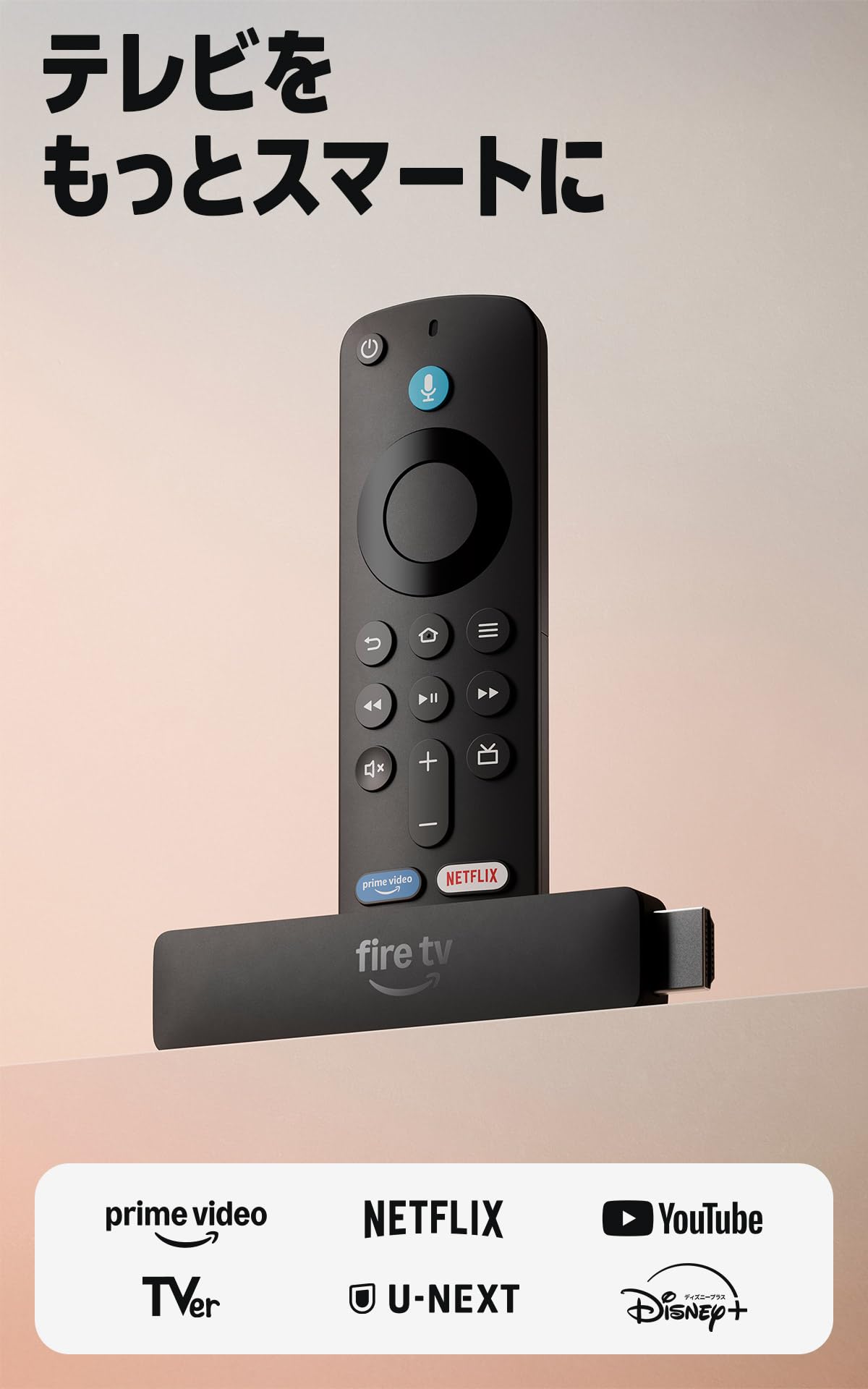
現行のFire TV Stick HD(第2世代)の同梱品は、Alexa対応音声認識リモコン・USB電源ケーブル・単4電池2本・スタートガイドです。HDMI延長ケーブルは別売りで、電源アダプターは付いていません。
対応テレビは、1080pまたは720p(60/50Hz)に対応したHDMIポート付きのハイビジョンテレビです。4Kモデルを使う場合は、4KテレビのHDCP 2.2対応のHDMIポートに挿してください。
世代で違う給電方法
Fire TV Stickは世代によって電源のとり方が違います。手元の本体の端子を見てから配線を決めてください。
| 世代 | 本体の電源端子 | 給電方法 |
|---|---|---|
| Fire TV Stick HD(第2世代) | USB-C | 付属のUSB-Cケーブルでテレビから給電(電源アダプター不要) |
| 旧世代のFire TV Stick | マイクロUSB | 同梱のUSBケーブルと電源アダプターでコンセントから給電 |
これから購入する方は、Amazonの商品ページで最新モデルの仕様と同梱品を確認できます。
Fire TV Stickをテレビに接続する方法(HDMIと電源の配線)
Fire TV Stickの接続方法は、HDMI端子に本体を挿し、電源ケーブルをつなぐ2点だけです。テレビの電源は、配線が終わってから入れてください。
- STEP1電源ケーブルを本体に挿す
HD(第2世代)はUSB-C、旧世代はマイクロUSBの端子
- STEP2本体をテレビのHDMIポートに挿す
挿したポートの番号(HDMI 1、HDMI 2など)を控えておく
- STEP3電源ケーブルのもう一方をつなぐ
HD(第2世代)はテレビのUSB-Aポート、旧世代は電源アダプター経由でコンセント
- STEP4リモコンに単4電池を入れる
背面のカバーをスライドして外す
- STEP5テレビの電源を入れる
テレビのリモコンで、控えておいたHDMIの入力に切り替える
テレビと壁のすき間が狭くて本体を直接挿せない場合や、HDMIポートの周りが他のケーブルで埋まっている場合は、HDMI延長ケーブルを間にはさみます。公式ページでは、HDMI延長ケーブルはWi-Fiとリモコンの反応の改善にも役立つと案内されています。
テレビにFire TV Stickのロゴが表示されれば、HDMIの接続は完了です。何も映らないときは、入力の切り替え先(HDMIの番号)が合っているかを最初に確認してください。

HDMIの番号なんて、挿すときに見てなかったよ…

テレビのリモコンの入力切替を順番に押していけば見つかるよ。挿す前に番号を見ておけば一発だったけどね
Fire TV Stickの初期設定の手順(リモコン・Wi-Fi・アカウント)
Fire TV Stickの設定方法は、テレビに起動画面が表示されたら画面の案内に沿って進めるだけです。リモコンが自動で認識されれば、次の手順のうち2から始めてください。
- STEP1リモコンをペアリングする
自動で認識しない場合は「再生/一時停止を押して開始」と表示されるまでホームボタンを約10秒間長押し
- STEP2言語を選ぶ
日本語を選択する
- STEP3Wi-Fiに接続する
一覧から自宅のネットワークを選んでパスワードを入力するか、スマホで画面のQRコードを読み取って設定する
- STEP4Amazonアカウントでサインインする
スマホで画面のQRコードを読み取るか、amazon.co.jp/codeで画面のコードを入力する
- STEP5機器のコントロールを設定する
画面の質問に答えて、テレビやサウンドバーの電源・音量をリモコンで操作できるようにする
設定が終わるとホーム画面が表示され、アプリを入れて動画を見られるようになります。アプリのダウンロードでつまずく場合は、Amazonアカウントに支払い方法が登録されているかを確認してください。
日本語設定・表示言語を変更する方法
Fire TV Stickの日本語設定は、初期設定で別の言語を選んだ場合もあとから直せます。ホーム画面の「設定」から「環境設定」を開き、「言語」で日本語を選ぶとメニューの表示が切り替わります。選んだ言語によっては、Alexaの音声も変わります。
Amazonアカウントなしで設定できる?
Fire TV StickはAmazonアカウントなしでは設定を完了できません。公式ヘルプの「基本要件」に、メールアドレス・電話番号・パスワードを含むAmazonアカウントが挙げられています。アカウントを持っていない場合は、設定の途中でサインインまたは新規登録を選べます。先にスマホで作っておくと、テレビのリモコンで文字を入力する手間が減ります。アカウントの作り方や使い方はAmazonの基本と初めての買い方で紹介しています。
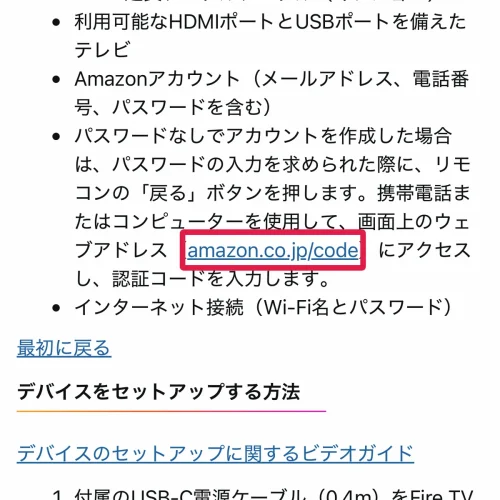
パスワードを設定せずにアカウントを作った場合は、パスワードの入力を求められたときにリモコンの「戻る」ボタンを押します。スマホやパソコンで画面に表示されたウェブアドレス(amazon.co.jp/code)を開き、認証コードを入力すればサインインできます。
リモコンなしで初期設定はできる?
Fire TV Stickをリモコンなしで初期設定する手順は、公式ヘルプに案内がありません。案内されている初期設定の手順は、付属のリモコン操作が前提です。スマホのFire TVアプリもリモコン代わりに使えますが、Fire TV Stickと同じWi-Fiにつながっている必要があるため、Wi-Fi設定前の初期設定には使えません。リモコンをなくした・壊れた場合は、Fire TVに対応した交換用リモコンを用意してから設定してください。
Fire TV Stickが接続できない・初期設定が進まないときの対処法
接続できない、初期設定が進まないといったトラブルの多くは、再起動で解消します。電源コードまたはアダプターを抜き、3秒後に挿し直すか、ホーム画面が出ている場合は「設定」→「My Fire TV」→「再起動」を選んでください。症状別の対処は次のとおりです。
| 症状 | 最初に試すこと |
|---|---|
| テレビに何も映らない | 入力の切り替え先を確認し、本体をHDMIポートから抜いて挿し直す |
| ロゴ画面から進まない | 再起動するか、テレビの別のHDMIポートに挿し替える |
| リモコンが反応しない | ホームボタンを約10秒間長押しして再ペアリングする |
| Wi-Fiの一覧に出てこない | リモコンの「戻る」ボタンを押してネットワーク一覧を更新する |
| Wi-Fiにつながらない | 電源を抜いて1分待ってから挿し直し、モデムとルーターも再起動する |
| 電力不足の通知が出る | テレビの別のUSBポートか、5V 1AのUSB電源アダプターで給電する |
Wi-Fiに接続できないときの手順
セットアップ中にWi-Fiにつながらない場合は、次の順に試し、手順ごとに接続し直してください。
- STEP1ネットワーク一覧を更新する
リモコンの「戻る」ボタンを押す
- STEP2Fire TV Stickを再起動する
電源ケーブルを抜き、1分待ってから挿し直す
- STEP3モデムとルーターを再起動する
電源プラグを抜いて1分待ち、モデム→ルーターの順に挿して、それぞれライトが点灯するのを待つ
- STEP4端末とルーターを近づける
距離がある場合は、できる範囲で近くに置く
リモコンのペアリングができないとき
リモコンの電池の向きと残量を確認したうえで、Fire TV Stickを再起動し、ホーム画面が表示されたらホームボタンを10秒間長押しします。それでも認識しない場合は、Fire TVのリモコンのペアリングに関する公式ヘルプを確認してください。
有線接続・テザリングでFire TV Stickをネットにつなぐ方法
自宅のWi-Fiが不安定な場合や、Wi-Fiのない場所で使う場合は、有線LANやスマホのテザリングでもインターネットにつなげます。
有線接続(イーサネットアダプター)
Fire TV Stickの本体にはLANケーブルを挿す端子がないため、有線接続にはイーサネットアダプターが必要です。Fire TV Stick HD(第2世代)は、USB-C接続の直角USB-Cイーサネットアダプターに対応しています。マイクロUSB端子のFire TV Stick HD(2023年/2024年発売)はこのアダプターに対応していないため、手元の本体の端子を確認してから選んでください。
スマホのテザリングでつなぐやり方
Fire TV Stickのテザリングのやり方は、通常のWi-Fi接続と同じです。スマホのテザリング(インターネット共有)は、Fire TV Stickから見ると1つのWi-Fiネットワークとして表示されます。スマホでテザリングをオンにし、Fire TV StickのWi-Fi一覧からスマホのネットワーク名を選んでパスワードを入力します。
公式ページでは、旅行先・帰省先で使う場合にモデムやルーターの設定でIPv6が有効になっていると不具合が発生する可能性があると案内されています。つながらないときは別のネットワークでも試してください。

どこにいても同じ画面が映るなら、場所はあまり関係ないね
Fire TV Stickの車での繋ぎ方(カーナビ・車載モニター)
Fire TV Stickを車で使うには、カーナビや車載モニターにHDMI入力端子があり、本体への給電とインターネット回線を確保できることが条件です。つなぎ方は自宅のテレビと同じで、HDMI入力に本体を挿し、ナビの入力をHDMIに切り替えてから初期設定を行います。
回線はスマホのテザリングを使うのが手軽です。自宅で初期設定を済ませてから車に持ち込めば、車内ではWi-Fiの接続先をテザリングに切り替えるだけで使えます。
カーナビにHDMIがない場合
Fire TV Stickを車で使いたくても、HDMIがないカーナビや車載モニターには直接つなぐことができません。HDMI入力の有無は、ナビの取扱説明書やメーカーの仕様表で確認してください。
スマホ接続・Bluetooth・ブラウザの使い方
初期設定が終わったFire TV Stickは、スマホやBluetooth機器とも組み合わせて使えます。
スマホ接続(リモコンアプリ・キャスト・ミラーリング)
Fire TV Stickのスマホ接続には3つの方法があります。
| 方法 | できること | 条件 |
|---|---|---|
| Fire TVアプリ | スマホをリモコンとして使う・音声検索 | Fire TV Stickと同じWi-Fiに接続 |
| キャスト | 対応アプリの動画をテレビに映す | Fire OS 7以降のFire TV端末 |
| ミラーリング | スマホの画面をそのままテレビに映す | Miracast対応のAndroid端末(iPhoneは非対応) |
Fire TVアプリはApp StoreとGoogle Playで入手できます。
ミラーリングはiOSとmacOSに対応していないため、iPhoneの動画はキャストに対応したアプリから映してください。Androidでミラーリングする場合は、Fire TV Stickの「設定」→「ディスプレイとサウンド」→「ディスプレイミラーリングを有効にする」を開きます。この項目が表示されない場合は、その端末がミラーリングに対応していません。スマホとFire TV Stickは同じWi-Fiにつなぎ、お互い10m以内に置いてください。
Bluetooth機器をつなぐ
Fire TV Stick HD(第2世代)はBluetooth 5.3+LEに対応しています。イヤホンやスピーカーをつなぐ場合は、機器側をペアリングモードにしてから、Fire TV Stickの設定メニューにあるBluetooth機器の追加画面で選択してください。
ブラウザ(Silk)でWebサイトを見る
Fire TV Stickでは、Silkブラウザでインターネットを閲覧できます。ホーム画面で「アプリ」を選び、インターネットアプリを開くと起動します。
Fire TV StickのPIN設定(機能制限・子ども用PIN)
Fire TV StickのPINは、子どもの視聴や購入を制限する機能制限で使う暗証番号です。「設定」→「環境設定」→「ペアレンタルコントロール」で機能制限オプションを選び、PINを入力すると機能制限を有効・無効にできます。PINで保護するオプションを選ぶと、制限されたカテゴリーのビデオの視聴、コンテンツの購入、アプリを開く前にPINの入力が求められます。
子ども用PINを忘れた場合は、PINの入力画面の下に表示されるリセットコードを使ってリセットします。
- STEP1リセットコードを確認する
PINの入力画面の下に表示されるコードを控える
- STEP2amazon.co.jp/codeを開く
スマホやパソコンでAmazonのログイン名とパスワードでサインインする
- STEP3コードを入力する
Fire TVに表示されたリセットコードを入力して「続行」を選ぶ
- STEP4新しいPINを設定する
画面の手順に従って子ども用PINをリセットする
Fire TV Stickの繋ぎ方に関するよくある質問
- QFire TV Stickはテレビ以外にもつなげますか?
- A
HDMI入力端子のあるモニターにもつなげます。プロジェクターもHDMI入力があれば、テレビと同じ手順で接続します。公式ページでも、HDMI端子対応のテレビやモニターに挿してWi-Fiにつなぐだけで、出張先や旅行先のホテル、帰省先でも使えると案内されています。
- Q4K Maxなど別のモデルでも繋ぎ方は同じですか?
- A
HDMIポートに挿して給電し、リモコン・Wi-Fi・Amazonアカウントの順に設定する流れはシリーズ共通です。給電方法と同梱品は世代で違うため、本体の電源端子を確認してから配線してください。
- QFire TV Stickのソフトウェアを最新にするには?
- A
「設定」から「My Fire TV」を選び、「バージョン情報」→「システムのアップデートを確認する」の順に選択します。
- Q繋いだあと、Prime Videoを見るにはどうすればいいですか?
- A
ホーム画面のおすすめ、「探す」→「検索」、Prime Videoアプリの3つの方法で作品にたどり着けます。プライム会員特典の作品を見るにはAmazonプライムへの登録が必要です。アプリの入れ方やリモコンの便利な機能はFire TV Stickの使い方で紹介しています。
まとめ:Fire TV Stickはテレビに挿してリモコンで設定するだけ
Fire TV Stickの繋ぎ方は、HDMI端子に挿して給電し、テレビの入力を切り替えたら、リモコンのペアリング→Wi-Fi→Amazonアカウントの順に設定するだけです。初期設定が進まないときは、再起動と挿し直し、ルーターの再起動を順に試してください。
車で使うならHDMI入力のあるナビとテザリング、有線にしたいならイーサネットアダプターが必要です。ミラーリングはiPhoneに対応していないため、iPhoneではキャストを使ってください。
最初の設定さえ終われば、あとはテレビの入力を切り替えるだけで見られるよ