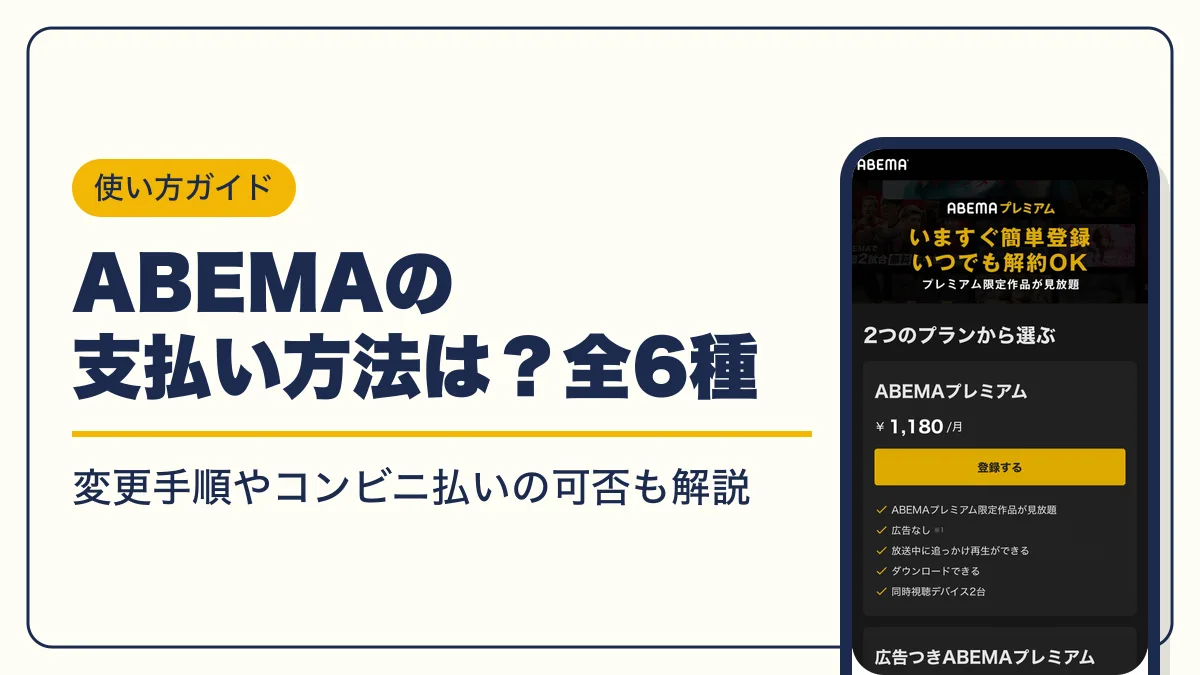
ABEMAプレミアムの支払い方法は、登録する端末で決まります。公式サイトならクレジットカード・PayPay・あと払い(ペイディ)、アプリなら各ストアの決済です。PPV(ペイパービュー)の払い方や支払い方法の変更・確認手順、コンビニ払いの可否も公式ヘルプをもとに整理しました。

ABEMAプレミアムの支払い方法は登録する端末で決まる
ABEMAプレミアムで選べる支払い方法は全部で6種類です。ただし自由に選べるわけではなく、どの端末から登録したかで使える支払い方法が決まります。
| 登録する場所 | 使える支払い方法 | 請求・引き落としのタイミング |
|---|---|---|
| ABEMA公式サイト(Webブラウザ) | クレジットカード・PayPay・あと払い(ペイディ) | クレジットカードは各カード会社の引き落とし日 |
| iOSアプリ・Apple TV | App Store決済 | App Storeの規定に基づく日 |
| Androidアプリ・Android TV | Google Play決済 | Google Playの規定に基づく日 |
| Fireタブレット・Fire TV | Amazonアプリストア決済 | Amazonアプリストアの規定に基づく日 |
支払いの対象になるプランは次の2つです。
| ABEMAプレミアム | 月額1,180円(税込) |
|---|---|
| 広告つきABEMAプレミアム | 月額680円(税込) |
PayPayやペイディで払いたいなら、アプリではなくブラウザで公式サイトを開いて登録してください。アプリから登録すると、支払いはApp Store・Google Play・Amazonのストア決済になります。

え、アプリから登録したらPayPayは選べないの?

そうなの。PayPayが使えるのは公式サイトからの登録だけだよ。先に払い方を決めてから、登録する場所を選んでね
公式サイト(Webブラウザ)で選べる3つの支払い方法
ブラウザでABEMA公式サイトから登録すると、クレジットカード・PayPay・あと払い(ペイディ)の3つから選べます。登録の流れは[アカウント・設定]→[視聴プラン]の[登録/解約する]→[詳しくみる]→[登録する]の順で、最後に決済手段を選びます。
クレジットカード(5ブランドに対応)
ABEMAでクレジットカード払いに使えるブランドは、Visa・Mastercard・JCB・American Express・Diners Clubの5つです。月額料金は各カード会社の引き落とし日に請求されます。
PayPay
ABEMAのPayPay支払いは、公式サイト(Webブラウザ)からABEMAプレミアムに登録するときだけ選べます。クレジットカードを持っていない人でも、PayPayアカウントがあれば登録できます。
PPV(ペイパービュー)はWebではクレジットカード払いのみです。PayPayで払えるのは視聴プランの月額料金に限られます。
あと払い(ペイディ)
あと払い(ペイディ)も公式サイトからの登録で選べる支払い方法です。PayPayと同じく、アプリからの登録では選べません。
アプリ・テレビから登録したときの支払い方法
アプリやテレビ端末から登録した場合、支払いは各ストアの定期購入になります。請求・収納はApple、Google、Amazonがそれぞれ代行し、申し込みが完了した時点で課金されます。自動更新を止めるには、各ストア側でのキャンセルが必要です。
iPhone・iPad・Apple TV:App Store決済
iOSアプリでは[マイページ]→[視聴プラン]→[登録する]と進み、App Storeの決済画面を承認して登録します。実際に払うお金は、Apple IDに登録している支払い方法から引き落とされます。
Android・Android TV:Google Play決済
Androidアプリでは[マイページ]→[視聴プラン]→[登録する]と進み、Google Playの決済画面で[定期購入]をタップします。支払いは、Googleアカウントに設定しているお支払い方法から行われます。
Fireタブレット・Fire TV:Amazonアプリストア決済
Fireタブレット・Fire TVでは、Amazonアカウントの1-Click設定で指定している支払い方法が使われます。事前に1-Click設定を済ませていないと登録できないので、先にAmazon側で設定を確認してください。
ABEMAはコンビニ支払いに対応している?
ABEMAの支払い方法に、コンビニ払い(現金払い)は用意されていません。公式サイトで選べるのはクレジットカード・PayPay・あと払い(ペイディ)の3つで、アプリ経由はストア決済だけです。
クレジットカードを使わずに払いたい場合は、次の方法を選べます。
ギフトカードで払う場合は、先にApple IDへギフトカードを追加して残高を入れておきます。残高が月額料金に足りないと更新時の支払いに失敗するので、更新日の前に残高を確認してください。
ABEMAのPPV(ペイパービュー)チケットの支払い方法
ペイパービューは、ABEMAで配信される有料ライブをコンテンツごとにチケットで買う仕組みです。有料の視聴プランに登録していなくても、番組単位でチケットを買えば視聴できます。ペイパービューのチケット(ABEMAチケット)の支払い方法は、視聴プランとは別に、購入する端末で決まります。
| 購入する場所 | 使える支払い方法 |
|---|---|
| ABEMA公式サイト(Webブラウザ) | クレジットカードのみ(Visa・Mastercard・JCB・American Express・Diners Club) |
| iOSアプリ | App Store決済 |
| Androidアプリ | Google Play決済 |
ペイパービューのチケットも、コンビニ払いやPayPayでは買えません。アプリで購入する場合はアプリ手数料がかかり、チケットの金額は番組によって異なります。購入にはABEMAアカウントへのメールアドレス登録が必要です。
- STEP1配信ページを開く
購入したいペイパービューの配信ページを開く
- STEP2チケットを選ぶ
チケット一覧から購入するチケットを選ぶ
- STEP3支払う
購入内容を確認して支払いを済ませる
- STEP4購入後に視聴する
マイページの「ペイパービュー」から購入済みのチケットを確認する
ペイパービューは購入後にキャンセルできません。テレビ端末ではチケットを購入できないため、スマホやパソコンで購入したアカウントをテレビに連携して視聴します。購入前にアプリを最新バージョンにアップデートしておいてください。

買う端末と見る端末は分けて考えればいいんだよ。そのほうが迷わないね
ABEMAコインの扱い
ABEMAにはサービス内通貨「ABEMAコイン」もあり、ペイパービューの購入などに使います。ABEMAコインはABEMAの中でしか使えず、OSをまたいだ利用、現金への交換、他の人への譲渡はできません。購入したコインは無期限ですが、AndroidまたはWebブラウザで購入した場合は購入日から180日間が有効期限です。
ABEMAの支払い方法を変更する方法
ABEMAの支払い方法の変更は、「同じ支払い方法のままカードを替える」か「支払い方法の種類そのものを替える」かで手順が違います。
| やりたいこと | 方法 |
|---|---|
| 登録済みのクレジットカードを別のカードに替える | 公式サイトの視聴プラン画面から変更できる |
| PayPay→クレジットカードなど種類を替える | 一度解約してから新しい支払い方法で再登録する |
| App Store・Google Playで払うカードを替える | Apple ID・Googleアカウント側で支払い方法を変更する |
登録済みのクレジットカードを別のカードに替える(公式サイト)
- STEP1公式サイトを開く
ブラウザでABEMA公式サイトにアクセスする
- STEP2視聴プランを開く
[アカウント・設定]→[視聴プラン]の[登録/解約する]をクリックする
- STEP3変更を選ぶ
【クレジットカード情報】欄の[変更する]をクリックする
- STEP4パスワードを入力
登録しているパスワードを入力して[送信する]をクリックする
- STEP5新しいカードを登録
新しいカード情報を入力して[クレジットカードの変更]をクリックする
支払い方法の種類を替える(解約してから再登録)
PayPayからクレジットカード、App Store決済から公式サイトのPayPayのように、支払い方法の種類を替える場合は、今のプランを解約してから希望の支払い方法で登録し直します。
- STEP1今のプランを解約する
次回更新日時の24時間前までに、登録した端末の方法で解約する
- STEP2有効期限まで使う
解約後も次回更新日までは今のプランをそのまま使える
- STEP3新しい支払い方法で登録する
期限が切れたら、使いたい支払い方法に対応した場所(公式サイトやアプリ)から登録し直す
解約しても日割りでの返金・減額はありません。解約後も次回更新日までは使えるため、期限が切れてから再登録すると、払った期間を無駄にせずに切り替えられます。App Store・Google Play・Amazon経由で登録した場合、ABEMA側では解約できないため、各ストアの定期購入の画面で解約してください。

ポン太、更新日時の24時間前を過ぎたら、もう1か月分払うことになるんだよ?カレンダーに入れておこうね

えっ、当日じゃ間に合わないの!?
App Store・Google Playで払うカードを替える
アプリから登録した場合は、ABEMAを解約しなくても、ストア側の支払い方法を替えれば次回から新しい支払い方法で請求されます。
| 登録した端末 | 支払い方法を替える手順 |
|---|---|
| iPhone・iPad | Apple IDのお支払い方法の一覧を開き、「お支払い方法を追加」から新しい支払い方法を追加する |
| Android | Google Playの定期購入でABEMAの購入情報を開き、「修正」→ メインのお支払い方法の「更新」から別の支払い方法を選ぶか追加する |
ABEMAの支払い方法を確認する方法
ABEMAの支払い方法が分からなくなったら、まず「どこで登録したか」を確認します。各ストアの定期購入一覧にABEMAが表示されなければ、そのアカウントでは登録していません。
| 登録した場所 | 支払い方法を確認する場所 |
|---|---|
| 公式サイト(Webブラウザ) | [アカウント・設定]→[視聴プラン]の[登録/解約する]画面(クレジットカード払いなら【クレジットカード情報】欄が表示される) |
| iPhone・iPad | 設定 → 自分の名前(Apple ID)→ サブスクリプション |
| Android | Playストア → 右上のGoogleアカウント → お支払いと定期購入 → 定期購入 |
| Fireタブレット | Appstoreアプリ → ストア → 定期購読の管理 |
| Fire TV | Amazonサイト → アカウント&リスト → アプリライブラリと端末の管理 → 定期購読 |
| Apple TV | 設定 → ユーザおよびアカウント → アカウント → サブスクリプション |
| Android TV | ブラウザ版Google Play → お支払いと定期購入 → 定期購入 |
どこで登録したか思い出せない場合は、カードの利用明細でも見分けられます。明細に「iTunes」「Apple」とあればiOSアプリ、「Google play」とあればAndroidアプリから登録しています。
公式サイトの視聴プランが「無料」と表示される場合は、登録中とは別のアカウントでログインしています。登録中のアカウントに切り替えてから確認してください。それでも登録状況が分からない場合は、ABEMAヘルプの「チャットでお問い合わせ」か、[email protected](受付時間 9:00~17:00・土日祝日除く)に問い合わせできます。問い合わせの際は、マイページの[アカウント管理]で確認できるIDをもとに情報が確認されます。
ログインしてるのに「無料」って出るの、登録してないってことじゃないの?
別のアカウントで入ってるだけのことが多いよ。登録したときのアカウントに切り替えてみてね
ABEMAプレミアムの支払いで注意すること
支払いに失敗した場合は、一定の期間内に再度請求されます。期間中にカードの有効期限切れや残高不足などの問題を解決すれば、プランは自動で更新されます。解決しないままだとプランが使えない状態になり、自分で登録し直す必要があります。
支払い方法に関するよくある質問
- QABEMAプレミアムはクレジットカードなしで登録できますか?
- A
登録できます。公式サイトから登録すればPayPayかあと払い(ペイディ)を選べます。iOSアプリから登録する場合は、Apple IDのキャリア決済やApp Store & iTunes ギフトカードでも払えます。
- QABEMAでデビットカードは使えますか?
- A
公式サイトからの登録では使えません。iOSアプリから登録し、Apple IDの支払い方法にデビットカードを設定すれば支払えます。
- QABEMAでキャリア決済は使えますか?
- A
公式サイト(Webブラウザ)からの登録では、キャリア決済は使えません。iOSアプリから登録すれば、Apple IDの支払い方法として設定したキャリア決済で払えます。
- QABEMAプレミアムの請求日はいつですか?
- A
公式サイトでクレジットカード払いにした場合は、各カード会社の引き落とし日です。App Store・Google Play・Amazon経由の場合は申し込み完了時点で課金され、引き落としは各ストアの規定に基づく日になります。
- QPayPayでペイパービューを買えますか?
- A
買えません。公式サイトでペイパービューを買う場合はクレジットカード払いのみです。アプリから買う場合は各ストアのアプリ内課金になります。
- Q登録を取り消して返金してもらえますか?
- A
有料の視聴プランは登録後に取り消せず、日割りの返金もありません。使わない場合は、次回更新日時の24時間前までに解約してください。
ABEMAの支払い方法まとめ
運営は株式会社AbemaTVで、手続きの詳細はABEMAヘルプで確認できます。支払い方法の種類を替えるには解約と再登録が必要なため、登録前に「どの端末から、どの方法で払うか」を決めてから手続きしてください。