
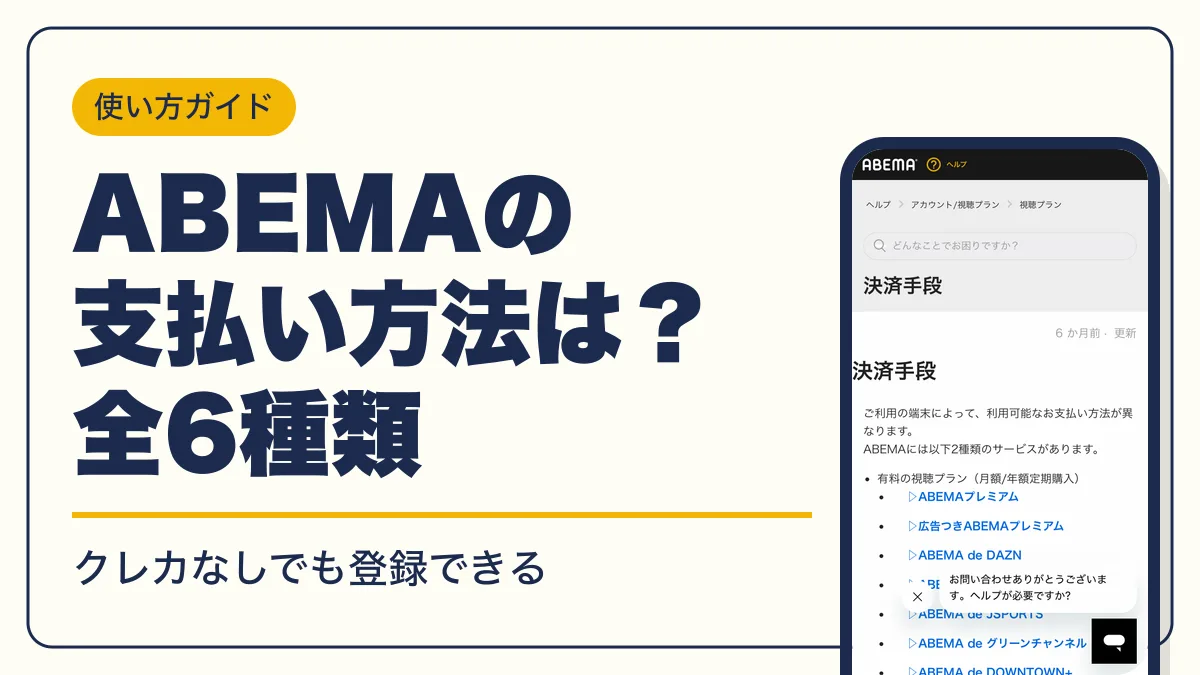
ABEMAプレミアムの支払い方法は、登録した端末で決まる6種類です。公式サイトはクレジットカード・PayPay・ペイディ、アプリはApp Store・Google Play・Amazonの決済で、クレカなしでも登録できます。コンビニ払いは不可で、変更は解約後の再登録です。
本ページの情報は2026年11月時点のものです。最新の配信状況は各サイトにてご確認ください。
ABEMAの公式サイトからはキャリア決済で登録できないため、携帯料金とまとめて払いたいなら次の1社も選べます。
DMM TV
- 月額550円(税込・Web登録)
- d払い・au PAY・ソフトバンクまとめて支払いに対応
- 新規登録で14日間無料体験と550ポイント
ABEMAプレミアムの支払い方法は6種類(端末別の一覧)
ABEMAプレミアムで選べる支払い方法は、公式サイト(Web)の3種類と、アプリストア経由の3種類を合わせた6種類です。どれを使うかは「どの端末から登録したか」で決まり、毎月その経路の決済で請求されます。
| 登録した端末 | 支払い方法 | 主な支払い手段 |
|---|---|---|
| 公式サイト(Webブラウザ) | クレジットカード | Visa・Mastercard・JCB・American Express・Diners Club |
| 公式サイト(Webブラウザ) | PayPay | PayPayアカウント |
| 公式サイト(Webブラウザ) | あと払い(ペイディ) | 翌月まとめて支払い |
| iOSアプリ・Apple TV | App Store決済 | Apple IDのカード・キャリア決済・ギフトカード |
| Androidアプリ・Android TV | Google Play決済 | Googleアカウントの支払い方法・ギフトカード |
| Fireタブレット・Fire TV | Amazonアプリストア決済 | 1-Clickに設定した支払い方法・Amazonギフト券 |
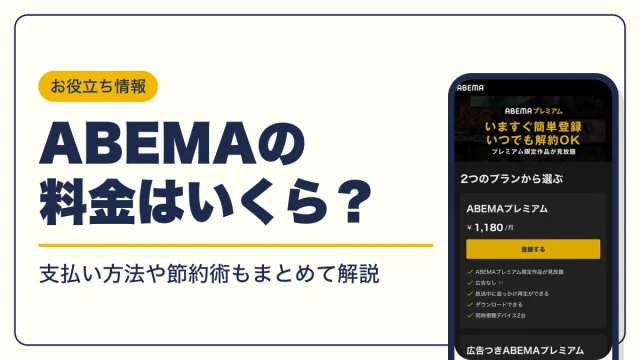
料金はABEMAプレミアムが月額1,180円(税込)、広告つきABEMAプレミアムが月額680円(税込)です。2026年4月1日に、それぞれ1,080円・580円から改定されました。
公式サイト(Web)で使える支払い方法:クレジットカード・PayPay・ペイディ
ブラウザでABEMA公式サイトを開いて登録すると、クレジットカード・PayPay・あと払い(ペイディ)の3つから選べます。
ABEMAのクレジットカード払い
ABEMAで使えるクレジットカードは、Visa・Mastercard・JCB・American Express・Diners Clubの5ブランドです。料金は各カード会社の引き落とし日に支払われます。
ABEMAでPayPay支払いを使う
ABEMAでPayPay支払いを使えるのは、公式サイト(Web)から登録した場合だけです。以前あったWebのキャリア決済は廃止され、代わりにPayPayで直接払えるようになりました。クレジットカードを持っていない人でも、PayPayアカウントがあれば登録できます。
あと払い(ペイディ)
ペイディは、その月の利用分を翌月にまとめて払う方法です。メールアドレスと携帯電話番号で使えるため、クレジットカードを登録したくない人に向いています。
アプリ・テレビから登録した場合の支払い方法
スマホアプリやテレビ端末から登録すると、ABEMAではなく各アプリストアが請求します。登録の手続きが完了した時点で課金され、引き落としはApple・Google・Amazonとの契約に基づく日です。
iPhone・iPad・Apple TV(App Store決済)
Apple IDに追加したクレジットカード・デビットカード・キャリア決済のほか、App Store & iTunes ギフトカードやコンテンツコードの残高でも払えます。携帯料金とまとめて払いたい場合は、Apple IDの支払い方法をキャリア決済にしてからiOSアプリで登録します。
Androidスマホ・Android TV(Google Play決済)
Googleアカウントに設定した支払い方法で払います。Google Playギフトカードの残高でも払えるため、クレジットカードが無くても登録できます。
Fireタブレット・Fire TV(Amazonアプリストア決済)
Amazonで1-Clickに設定している支払い方法が使われます。Amazonギフト券の残高でも払えます。
アプリストア経由の登録は、ストアが提供する自動更新の仕組みを使います。解約するときもABEMAの画面ではなく、App Store・Google Play・Amazonの定期購入の画面で自動更新を止めます。

ABEMAのアプリから解約できないの?

アプリからは各ストアの画面に移動するだけだよ。最後はストア側で止めるのを忘れないでね
ABEMAの支払い方法を確認する方法
ABEMAの支払い方法は、登録した経路ごとに確認する場所が違います。どこから登録したか覚えていない場合は、ABEMAの「視聴プラン」から見てください。
| 確認する場所 | 手順 |
|---|---|
| 公式サイト(Web) | 「アカウント・設定」→「視聴プラン」 |
| ABEMAアプリ | 「マイページ」→「視聴プラン」 |
| iPhone(App Store決済) | 設定→自分の名前(Apple ID)→サブスクリプション |
| Android(Google Play決済) | Play ストア→右上のGoogleアカウント→お支払いと定期購入→定期購入 |
| Fire TV(Amazon決済) | Amazonサイトの「アカウント&リスト」→アプリライブラリと端末の管理→定期購読 |
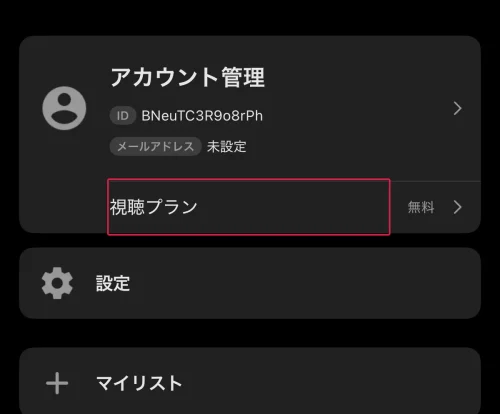
サブスクリプションや定期購入の一覧にABEMAが無ければ、そのアカウントでは登録していません。クレジットカードの利用明細に「iTunes」「Apple」とあればiOSアプリ、「Google play」とあればAndroidアプリからの登録です。
ABEMAの支払い方法を変更する方法
同じ種類の中での変更(別のクレジットカードへの切り替えなど)はそのままできます。クレジットカードからPayPayのように種類を変えるには、解約して登録し直します。
登録中のクレジットカードを別のカードに変更する(Web)
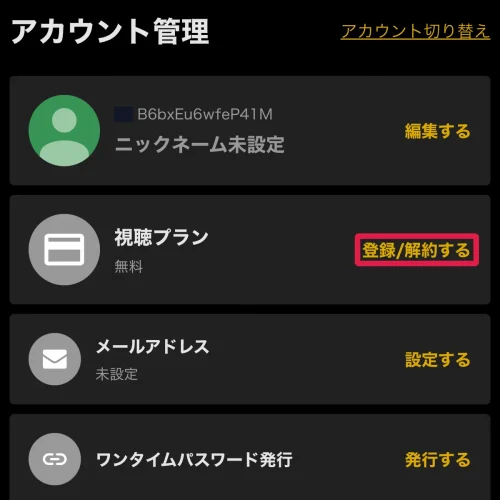
- STEP1視聴プランを開く
ABEMA公式サイトの「アカウント・設定」で、「視聴プラン」の「登録/解約する」を押す
- STEP2カード情報の変更へ進む
「クレジットカード情報」欄の「変更する」を押す
- STEP3本人確認
登録パスワードを入力して「送信する」を押す
- STEP4新しいカードを登録
新しいカード情報を入力して「クレジットカードの変更」を押す
クレジットカードからPayPay・アプリ決済に変える(解約→再登録)
- STEP1今のプランを解約する
Webは「視聴プラン」の「解約に進む」、アプリ経由は各ストアの定期購入画面で解約する
- STEP2有効期限を確認する
解約しても、有効期限までは引き続き視聴できる
- STEP3希望の方法で登録し直す
PayPayなら公式サイト、App Store決済ならiOSアプリから登録する
解約しても日割りの返金はありません。解約は有効期限の24時間前までに済ませないと、次の期間分が請求されます。

ポン太くん、去年もギリギリに解約しようとして1か月分払ってたよね?今年は余裕を持ってやろうね
iPhone(App Store決済)の支払い方法を変更する
App Store決済の支払い方法は、ABEMAではなくApple IDの設定で変えます。Apple IDのお支払い方法のリストで「お支払い方法を追加」から新しい方法を追加してください。ABEMAの登録はそのままで、次回の更新から新しい方法で請求されます。
Android(Google Play決済)の支払い方法を変更する
- STEP1定期購入を開く
Google Playの定期購入からABEMAの購入情報を開く
- STEP2修正する
「修正」を押し、メインのお支払い方法の「更新」を押す
- STEP3支払い方法を選ぶ
別の支払い方法を選ぶか、新しく追加する
ABEMAのPPV(ペイパービュー)チケットの支払い方法
ABEMAチケットの支払い方法は、購入する端末で決まります。ペイパービュー(PPV)は番組ごとにチケットを買う仕組みで、ABEMAプレミアムに登録していなくても購入できます。
| 購入する端末 | ABEMAのPPVの支払い方法 |
|---|---|
| 公式サイト(Webブラウザ) | クレジットカードのみ(Visa・Mastercard・JCB・American Express・Diners Club) |
| iOSアプリ | App Store(iTunes Store)の購入 |
| Androidアプリ・Android TV | Google Playの購入 |
| Fire TV | Amazonアプリストア決済 |
PPVはPayPayとペイディには対応していません。アプリで買うとアプリ手数料がかかり、金額は番組によって異なります。
PPVチケットの購入手順
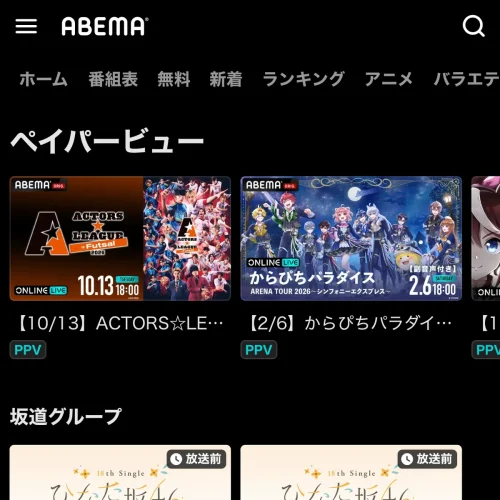
- STEP1配信ページを開く
「ペイパービュー」の一覧から、見たい配信のページを開く
- STEP2チケットを選ぶ
チケット一覧から購入するチケットを選ぶ
- STEP3支払う
チケットの内容を確認して支払いをする
- STEP4購入完了
購入したチケットはマイページの「ペイパービュー」で確認できる
ABEMAはコンビニ支払いできる?現金で払う方法
ABEMAはコンビニ支払いに直接は対応していません。現金で払いたい場合は、次の2つの方法を使います。
PPVを現金で買いたい場合は、ギフトカードの残高を使えるiOSアプリから購入します。公式サイトのPPVはクレジットカード払いだけです。
ABEMAプレミアムの請求日と支払いの注意点
公式サイトのクレジットカード決済は、各カード会社の引き落とし日に引き落とされます。アプリストア経由は、登録手続きが完了した時点で課金され、各ストアとの契約に基づく日に引き落とされます。
視聴プランが「無料」と表示されて解約や変更の画面に進めない場合は、登録したアカウントとは別のアカウントでログインしています。登録中のアカウントに切り替えてから操作してください。

更新日の前日をカレンダーに入れておけば、慌てなくて済むよ
キャリア決済・コンビニ払いで見られる他の動画配信サービス
ABEMAのWeb登録で使えないキャリア決済や、コンビニでのプリペイドカード購入に対応したサービスもあります。
DMM TV
DMM TVはd払い・au PAY(auかんたん決済)・ソフトバンク・ワイモバイルまとめて支払いに対応しています。クレジットカード(Mastercardを除く)やアプリ内課金でも払えます。Apple・Google Playのアプリ内課金で登録すると月額650円(税込)になるため、Webからの登録が割安です。
Lemino

Leminoはドコモ回線の契約者なら、月額料金を携帯電話料金と合算して払えます。ドコモ回線が無い場合はクレジットカード払いです。コンビニで買えるプリペイドカードやシリアルコードを使えば、購入した期間だけLeminoプレミアムを利用できます。ただしプリペイドカードとApp Store・Google Play経由の登録は、31日間の無料体験の対象外です。
ABEMAの支払い方法に関するよくある質問
- QABEMAプレミアムはクレジットカードなしで登録できますか?
- A
できます。公式サイトならPayPayかペイディ、アプリならApp Store・Google Play・Amazonのギフトカード残高で登録できます。
- Qデビットカードは使えますか?
- A
公式サイトからの登録では使えません。Apple IDにデビットカードを追加し、iOSアプリから登録すれば使えます。
- QABEMAとディズニープラスのセットプランは何で払えますか?
- A
執筆時点ではクレジットカード払いのみです。時期により変わる場合があるため、登録画面で確認してください。
- Q解約したら残りの日数分は返金されますか?
- A
返金されません。解約しても有効期限までは視聴できるので、期限まで使ってから終了します。
- Q支払いの領収書は発行できますか?
- A
ABEMAの月額料金とABEMAコインの購入代金について、領収書は発行されません。
支払い方法のまとめ
ABEMAプレミアムの支払い方法は、登録した端末で決まる6種類です。公式サイトならクレジットカード・PayPay・ペイディ、アプリならApp Store・Google Play・Amazonの決済で払います。
支払い方法の種類を後から変えるには、解約して登録し直す必要があります。ABEMAは株式会社AbemaTVが運営しており、支払い方法の最新の案内はABEMAヘルプで確認できます。



コメント 評価、口コミをどうぞ