Huluが見れない原因は「Hulu側の障害」「契約・支払い」「端末・回線」の3つに分かれます。エラーコードの意味と公式ヘルプの手順をもとに、ログインできない・再生できない・ぐるぐる止まるときの直し方を原因別にまとめました。
Huluが見れないときに最初に切り分ける3つの原因
Huluが見れないときは、画面の表示と「ほかの端末で見られるか」で原因の場所を絞り込めます。原因ごとに確認する場所が違うため、順番に当てはめてください。
| 原因 | よくある症状 | 最初に確認すること |
|---|---|---|
| Hulu側の障害・メンテナンス | どの端末でもつながらない・読み込みが終わらない | Huluヘルプセンターのお知らせ・公式X |
| 契約・支払い | 登録してるのに見れない・エラーコード2066が出る | ブラウザでhulu.jpにログインし契約状況を確認 |
| 端末・回線 | 特定の端末だけ見れない・ぐるぐる回って止まる | 端末の再起動・アプリの入れ直し・回線速度 |
反対に、すべての端末で同じエラーコードが出る場合は、契約・支払いかHulu側の障害を疑ってください。
Huluの不具合は今日起きている?障害をリアルタイムで確認する方法
アクセスの集中によるサーバー負荷やシステム障害、メンテナンスが起きると、Huluは一時的に視聴できなくなります。障害やメンテナンスは公式X(旧Twitter)や公式サイトで告知されます。
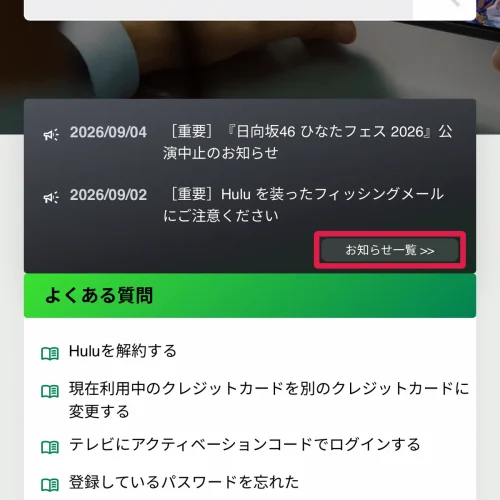
Huluヘルプセンターのトップには、重要なお知らせが日付順に並んでいます。今日の日付で障害やメンテナンスの告知が出ていれば、利用者側の操作では直りません。告知の復旧を待ってから再度アクセスしてください。
Huluにつながらないときは家族の端末でも試す
自分の端末だけがつながらないのか、Hulu全体でつながらないのかは、別の端末や別の回線で開くと判断できます。スマホのWi-Fiを切ってモバイル回線で開き、それでもつながらなければHulu側の障害の可能性が高くなります。
Huluの利用規約には、Hulu見放題サービスの全部または一部を、通知なしに一時的に停止できる旨が定められています。告知が出る前に不具合が始まる場合もあるため、公式Xの投稿時刻もあわせて確認してください。

障害だったら、僕が何回再読み込みしても意味ないってこと?

うん、全然意味ないよ。お知らせを見て待つのがいちばん早いかな
復旧を待つあいだに見られる動画配信
障害が長引くときは、ほかの動画配信サービスで時間をつなぐ方法もあります。Amazonのプライム会員なら、特典のPrime Videoで見放題作品を視聴できます。
Huluに登録してるのに見れない原因は契約・支払い
登録したのに作品が再生されない場合は、Huluのアカウントで決済が完了していないことが主な原因です。Huluの公式ヘルプでは、原因として次の3つの状態を挙げています。
| 状態 | 起きていること | 対処 |
|---|---|---|
| 決済情報の入力が完了していない | 会員登録だけ済んで支払い方法が未登録 | [ご契約情報]から決済情報を登録 |
| 契約が終了している | すでに解約した状態 | [再開]から契約を再開 |
| 支払いが確認できない | カードの有効期限切れ・利用限度額超過などで決済が失敗 | [ご契約情報]から支払い情報を更新 |
クレジットカードの有効期限切れや利用限度額の超過は、決済エラーで見れなくなる代表的な原因です。カードを更新した場合は、Hulu側の支払い情報も新しいカードに変更してください。
すでに請求が来ているのに見れない場合
請求が発生しているのに視聴できない場合は、今ログインしているアカウントとは別のアカウントで契約している可能性があります。一度ログアウトし、心当たりのある別のメールアドレスでログインし直してください。
Huluのエラーコード2066が出たときの対処法
エラーコード2066(画面の表示は「L-2066」)は、「お客様のご契約状況では再生できません。アカウントページからお支払い情報をご確認ください。」というメッセージとともに表示されます。何らかの理由で決済が完了していないときに出るエラーで、コード2201も同じ意味です。
契約状況はHuluアプリからは確認できません。ブラウザで次の手順を進めてください。
- STEP1ブラウザでログイン
スマホやパソコンのブラウザでHulu公式サイトを開き、契約しているメールアドレスでログインする
- STEP2お知らせを確認
ページ上部の「決済に関するお知らせ」に表示されるメッセージを読む
- STEP3メッセージに合わせて操作
「決済情報の入力が完了しておりません」「お支払が確認できません」なら[ご契約情報]、「ご契約が終了しました」なら[再開]を押す
- STEP4アプリで再生し直す
手続きが終わったらアプリを開き直して作品を再生する
メッセージが何も表示されない場合は、前の見出しで触れた「別のアカウントで契約している」ケースを確認してください。
キャンペーンなどで無料トライアルに申し込む場合も、決済情報の登録が必要です。会員登録だけ済ませて決済情報を登録していないアカウントでは、エラーコード2066が表示されます。
Huluのエラーコード別の原因と対処一覧
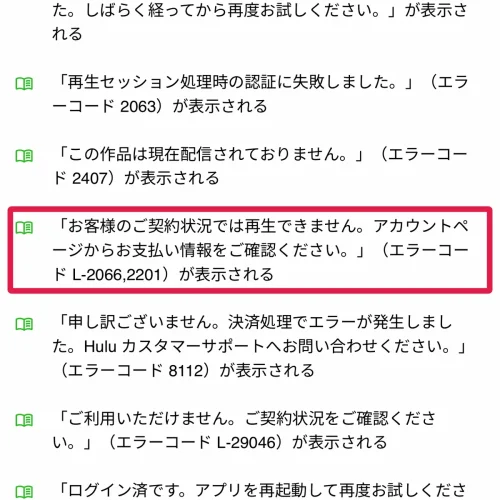
Huluの公式ヘルプセンターには、エラーコードごとの対処ページがまとまっています。
| エラーコード | 表示の内容 | 主な原因 | 対処 |
|---|---|---|---|
| L-2066・2201 | ご契約状況では再生できません | 決済が完了していない・解約済み | ブラウザで契約状況を確認 |
| L-29046 | ご利用いただけません。ご契約状況をご確認ください | ダウンロード時に決済が完了していない・解約済み | ブラウザで契約状況を確認 |
| L-2050・2051・2202 | 1分ほど待つか同時利用の機器を確認 | 同時視聴台数の超過・ブラウザの複数タブ・接続の切断 | 全機器で再生を終了し[視聴機器の接続]で機器を削除 |
| 1002 | 予期せぬエラーが発生しました | 機器側のログインの問題 | 機器の電源を抜き、機器の接続をすべて解除して再ログイン |
| 9002301 | ログインに失敗しました | メールアドレスかパスワードの誤り・長期間未利用による無効化 | 入力を確認し、パスワードを再設定 |
| 1305 | ログイン試行回数が上限を超えました | ログインの失敗が続いた | しばらく時間を置いてから再試行 |
| 1301・L-2055・2105 | サポート外ネットワークからの接続です | 日本国外からの接続・VPN・プロキシ経由 | VPNやプロキシを切って日本国内から接続 |
| S-5・S-6・S-3016 | 動画の再生中に問題が発生しました | インターネット接続の不調 | 更新ボタンを押すか接続状況を確認 |
| 2067 | 年齢制限のため再生できません | プロフィールの年齢が作品の視聴可能年齢に達していない | プロフィールを追加するか正しい年齢に変更 |
| 2407 | この作品は現在配信されておりません | 配信が終了・停止している | 別の作品を選ぶ |
同時視聴は1つのアカウントで最大4台までで、同じ作品は最大2台までです。家族と同じ作品を3台以上で再生すると、L-2050系のエラーが出ます。
Huluが再生できない・ぐるぐる止まるときの端末別対処法
Huluが見れない状態で画面がぐるぐる回ったまま止まる場合は、端末か回線に原因があります。使っている端末に合わせて対処してください。
スマホ・タブレットで再生できない場合
Huluの公式ヘルプでは、スマホやタブレットで映像が途切れる・音声が出ない・エラーが出るときの手順を次の順で案内しています。
- STEP1端末を再起動する
電源を切って1分ほど待ち、電源を入れ直す
- STEP2Huluアプリを入れ直す
アプリを削除してからApp StoreかGoogle Playで再インストールする
- STEP3アドバンストモードをオフにする
アプリの設定でアドバンストモードを切る
- STEP4回線速度を測る
ヘルプセンターの回線速度テストで、ダウンロード速度が6Mbps以上あるか確認する
テレビ・Fire TV Stickで見れない場合
テレビでHuluを快適に視聴するには、下り速度6Mbps以上のインターネット回線が必要です。回線が遅いときは、モデムやWi-Fiルーターの電源を入れ直すと改善する場合があります。
Huluは2026年10月14日に、次の機器のサポートを終了します。
iOS 16などOSが原因の機器は、最新のOSにアップデートしてください。popIn Aladdin(初代)・Fire TV・VIERAの対象モデルについて、Huluはほかの対応機器での視聴を案内しています。サポート終了機器で見られなくなっても、Huluの契約は自動で解約されません。
サポートが終わった古いFire TV Stickで見れないまま放置すると、月額料金だけがかかり続けます。機器を買い替えるか、スマホやパソコンで視聴してください。

見られないのに払い続けるのは、効率が悪いね
パソコンのブラウザで見れない場合
パソコンで再生できないときは、ブラウザ側の設定を確認します。
「ご利用のブラウザでは動画再生できません」と表示された場合は、別のブラウザに切り替えて再生してください。
Huluにログインできないときの対処法
Huluにログインできない原因の多くは、メールアドレスかパスワードの入力ミスです。
- STEP1入力内容を確かめる
登録したメールアドレスとパスワードを打ち間違えていないか確認する
- STEP2パスワードを再設定する
ログイン画面の「パスワードをリセット」から新しいパスワードを設定する
- STEP3時間を置く
エラーコード1305が出たら、しばらく待ってからログインする
- STEP4別のメールアドレスで試す
心当たりのある別のアドレスで契約していないか確認する
一定期間Huluを利用していないアカウントは、セキュリティ保護のためにパスワードが無効化されている場合があります。久しぶりにログインするときは、先にパスワードを再設定すると早く解決します。
テレビでは、アクティベーションコードを使ってログインする方法もあります。手順はHuluヘルプセンターの「テレビにアクティベーションコードでログインする」で確認できます。
Huluが見れないまま解決しないときの問い合わせ先
ここまでの対処で直らない場合は、Huluカスタマーサポートに問い合わせてください。問い合わせの前に、表示されたエラーコード・使っている端末・発生した日時を控えておくと、やり取りが早く進みます。
| 電話 | 050-1741-3358(代表) |
|---|---|
| 電話の受付時間 | 10:00~18:30・年中無休(1月1日を除く) |
| メール | [email protected] |
| ヘルプセンター | 自動チャットサポート・お問い合わせフォーム |
よくある質問:Huluの視聴トラブル
- Q解約したら、いつから見れなくなりますか?
- A
Huluは前払い制のため、解約手続きをしても契約終了日までは見放題作品を視聴できます。日割りでの返金はありません。
- Qダウンロードした作品が見れなくなりました。
- A
ダウンロードした作品は再生を始めてから48時間で視聴期限になり、ダウンロード状態は最大30日間保たれます。インターネットに接続すると期限が自動で更新されるので、通信できる環境でアプリを開いてください。ダウンロードはスマホ・タブレットの一部作品が対象で、1アカウント2台・25本までです。
- Qサイトでは見れる作品がアプリでは見れません。
- A
Huluの利用規約では、コンテンツの権利上の制約などにより、同じ作品でもHuluサイトとアプリ・デバイスとで視聴できるかどうかが異なる場合があると定められています。端末の不具合ではありません。
- Q使っている端末がサポート終了になったら、契約も終わりますか?
- A
終わりません。サポート終了機器で視聴できなくなっても自動では解約されないため、見る予定がなければ自分で解約手続きをしてください。
まとめ:Huluが見れないときは原因を3つに切り分ける
Huluが見れないときは、次の順で確認すると早く解決します。
2026年10月14日には古いFire TV Stickなど一部機器のサポートが終わります。対象の機器を使っている場合は、早めに対応機器を用意してください。