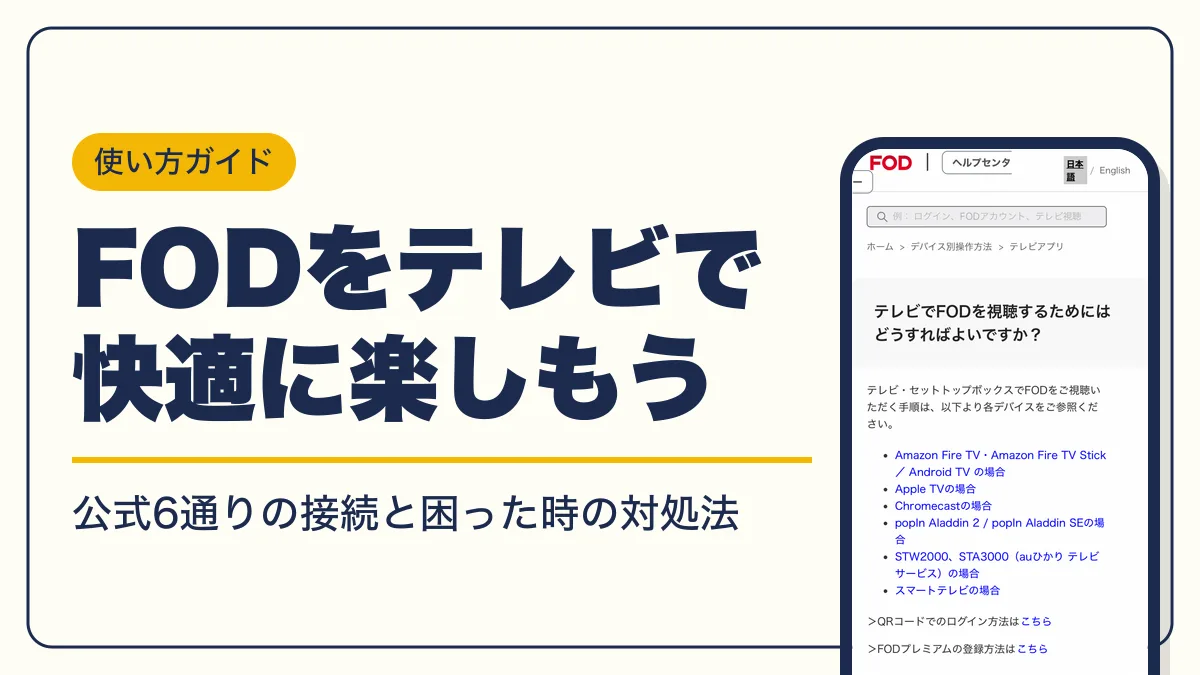
FOD(フジテレビオンデマンド)は、Fire TV・スマートテレビ・Apple TV・Chromecastなど公式対応の6通りでテレビ視聴できます。機器ごとの手順とログイン方法、キャストできない・見れないときの対処までを公式ヘルプの内容に沿ってまとめました。
- FODプレミアムをテレビで見る方法は公式対応の6通り
- FODをFire TV・Fire TV Stickで見る手順
- FODをクロームキャスト(Chromecast)でテレビに映す手順
- FODをiPhoneからテレビで見る方法
- FODのミラーリングは使える?公式の扱いと注意点
- パソコンとHDMIケーブルでテレビに映す方法
- スマートテレビでFODを見る方法
- FODのテレビアプリがない・見つからないときの確認ポイント
- FODのテレビアプリにログインする2つの方法
- FODがテレビで見れない・キャストできないときの対処
- FODをテレビで見る前の注意点
- テレビ視聴のよくある質問
- まとめ:テレビで見るならFire TV Stickかスマートテレビ
- 本記事で参照した主な情報源
FODプレミアムをテレビで見る方法は公式対応の6通り
FODをテレビで見る公式の方法は、テレビ(またはテレビにつないだ機器)にFODアプリを入れてログインする形です。フジテレビFODの公式ヘルプセンターでは、次の6通りが案内されています。
| 方法 | 必要なもの | 向いている人 |
|---|---|---|
| Fire TV・Fire TV Stick/Android TV | HDMI端子付きテレビとWi-Fi | 手持ちのテレビにFODアプリが無い人 |
| Apple TV | Apple TV(第4世代・4K) | iPhoneをメインで使う人 |
| Chromecast | Chromecast(第3世代以上)とスマホ | スマホで作品を選んでテレビに送りたい人 |
| スマートテレビ | 対応機種のテレビ本体 | 機器を買い足したくない人 |
| popIn Aladdin | popIn Aladdin本体 | プロジェクターで大画面にしたい人 |
| auひかり テレビサービス | STW2000・STA3000 | auひかりのテレビサービス利用者 |
どの方法でも、見放題作品を見るにはFODプレミアムに登録済みのFODアカウントでログインします。ログインしなくても、見逃し無料作品などはテレビアプリでそのまま再生できます。
テレビ視聴に必要な環境
FODアカウントの作成とFODプレミアムの登録はFOD公式サイトからできます。
FODをFire TV・Fire TV Stickで見る手順
テレビ本体にFODアプリが無いなら、Fire TV Stickをテレビに挿すのがいちばん手軽です。リモコン操作で作品を選べるため、スマホを使わずに視聴が完結します。
- STEP1Fire TV Stickをセットアップする
テレビのHDMI端子に挿し、Wi-Fiにつなぐ
- STEP2FODアプリを入れる
ホーム画面の検索で「FOD」と入力し、アプリをダウンロードする
- STEP3ログインを選ぶ
アプリ画面の「ログイン」を押し、FODアカウントのメールアドレスとパスワードを入力する
- STEP4認証コードを入力する
メールに届いた4桁の認証コードを入れて「認証してログイン」を押す
- STEP5プロフィールを選ぶ
ファミリーアカウントを使っている場合は視聴するプロフィールを選ぶ
FODが動作確認をしているFire TVシリーズは次のとおりです。
Fire TVのFODアプリから直接FODプレミアムに登録すると、支払いはFire TVのアプリ内課金になります。この場合はFODサイト上で解約しても止まらず、Fire TV側で定期購読を解除する必要があります。

支払いをまとめたいなら、先にFOD公式サイトで登録してからテレビでログインすると迷わないよ
Prime Video チャンネルで見る方法もある
Fire TVを使っているプライム会員なら、Prime Video チャンネルの一覧にFODのチャンネルも並んでいます。Amazonで申し込む有料チャンネルなので、FOD公式サイトで契約するFODプレミアムとは申込先・解約先が別です。見られる作品はチャンネルのページで確認してください。
チャンネルの追加にはプライム会員の登録が必要です。まだ会員でない方はプライム会員の登録ページから申し込めます。
FODをクロームキャスト(Chromecast)でテレビに映す手順
FODのスマホアプリはChromecastに公式対応しています。スマホで作品を選び、テレビ側で再生する使い方です。
- STEP1Chromecastを準備する
テレビのHDMI端子に挿し、Google Homeアプリでセットアップする
- STEP2同じWi-Fiにつなぐ
スマホとChromecastを同じWi-Fiに接続する
- STEP3キャストアイコンを押す
FODアプリに表示されるキャストアイコンを押し、キャスト先を選ぶ
- STEP4作品を再生する
見たい動画を選ぶと、テレビの画面が切り替わって再生が始まる
スマホ側のFODアプリはApp StoreとGoogle Playで入手できます。
Chromecastの種類によって使い方が変わります。Chromecast with Google TV(4K/HD)はテレビ側にFODアプリを入れてリモコンで操作する形で、Fire TVと同じ手順です。Chromecast(第3世代)とChromecast built-in搭載テレビは、同じWi-Fiにつないだスマホからキャストします。
FODをiPhoneからテレビで見る方法
iPhoneユーザーがFODをテレビで見る公式の方法は、Apple TVにFODアプリを入れるか、iPhoneのFODアプリからChromecastへキャストするかの2つです。
Apple TVにFODアプリを入れて見る
- STEP1Apple TVをセットアップする
テレビにApple TVをつなぐ
- STEP2FODアプリを入れる
Apple TVの「App Store」からFODアプリをインストールする
- STEP3ログインする
「ログイン」を選び、メールアドレスとパスワードを入力して、メールに届いた4桁の認証コードを入れる
対応機種はApple TV(第4世代)とApple TV 4Kで、どちらもOS 26以降が推奨です。iPhoneのFODアプリでiTunes Store決済のFODプレミアムに登録済みなら、Apple TVのアプリで「iTunesアカウントで復元」を選び、Apple IDでログインすることもできます。
iPhoneのFODアプリからChromecastにキャストする
Apple TVが無い場合は、Chromecastを用意すればiPhoneのFODアプリからキャストできます。手順は上の「FODをクロームキャスト(Chromecast)でテレビに映す手順」と同じです。
FODのミラーリングは使える?公式の扱いと注意点
iPhoneのAirPlay(画面ミラーリング)や変換アダプタを使ったHDMI接続は、FOD公式ヘルプのテレビ視聴の案内に載っていません。FODは推奨動作環境に載せた端末以外について「一部サービスがご利用いただけない場合があります」としており、ミラーリングでの視聴は動作が保証されていません。
FODはHDCP対応のモニターとケーブルでの接続を推奨しています。HDCP非対応の切り替え機器やアナログケーブルを経由すると、正常に再生できない場合があります。

ミラーリングでつなげば、機器を買わなくて済むと思ったのに…

映るかどうか毎回試すより、対応機器を1台置くほうが手間は少ないよ
大画面で安定して見たいなら、Fire TV StickかChromecastのような公式対応機器を使ってください。
パソコンとHDMIケーブルでテレビに映す方法
パソコンのブラウザでFODを再生し、HDMIケーブルでテレビにつなぐ方法もあります。追加の機器が要らない一方、ここでもHDCP対応のケーブルとモニターが前提です。操作はパソコン側で行うため、ソファからリモコンで操作したい人にはFire TVなどのほうが向いています。
スマートテレビでFODを見る方法
対応機種のスマートテレビなら、テレビ本体の「FOD」を開くだけで視聴できます。推奨動作環境に載っている主なメーカーは次のとおりです。
2019年モデル以降のレグザ、ハイセンス、ビエラ、PlayStation 5などは「スマートテレビ」扱いで、ログインボタンが無くQRコードでログインします(手順は後述の「FODのテレビアプリにログインする2つの方法」を参照)。
FODのテレビアプリがない・見つからないときの確認ポイント
テレビのアプリ一覧にFODが見当たらないときは、まず機種が推奨動作環境に載っているかを確認します。
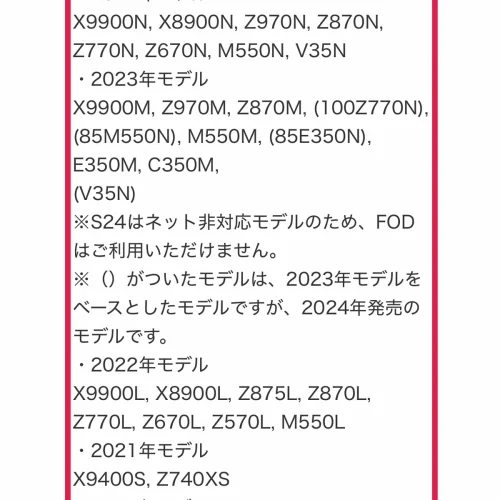
型番が一覧に無いテレビでも、HDMI端子があればFire TV StickやChromecast with Google TVを挿してFODアプリを使えます。テレビを買い替えるより手軽です。
FODのテレビアプリにログインする2つの方法
テレビでのログイン方法は、リモコンでメールアドレスとパスワードを入力する方法と、スマホでQRコードを読み取る方法の2つです。
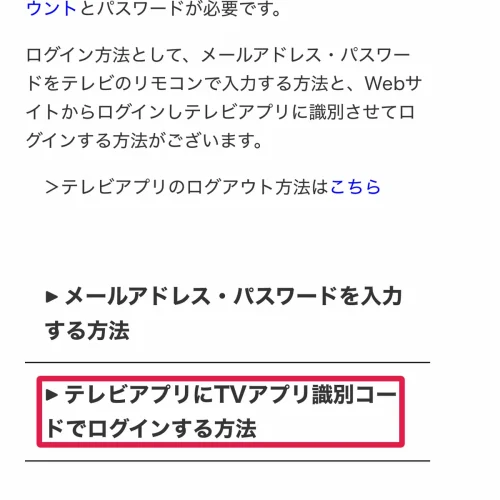
リモコンでメールアドレスとパスワードを入力する
- STEP1ログインを押す
テレビのFODアプリで画面左上の「ログイン」を押す
- STEP2アカウントを入力する
FODアカウントのメールアドレスとパスワードを入れて「ログイン」を押す
- STEP3認証コードを入れる
メールに届いた4桁の認証コードを入力し「認証してログイン」を押す
- STEP4プロフィールを選ぶ
ファミリーアカウント利用者はプロフィールを選び、プロフィールロックを設定していれば暗証番号を入れる
スマホでQRコードを読み取り、TVアプリ識別コードで認証する
- STEP1スマホでログインしておく
スマホのブラウザでFOD公式サイトにFODアカウントでログインする
- STEP2QRコードを読み取る
テレビのFODアプリで「ログイン」を押し、表示されたQRコードをスマホのカメラで読み取る
- STEP3識別コードを入力する
テレビに表示されたTVアプリ識別コードをスマホの画面に入力し「TVアプリを認証する」を押す
- STEP4ログイン完了
テレビのアプリが自動でログイン状態に切り替わる
リモコンでの文字入力は時間がかかるため、スマホが手元にあればQRコードのほうが早く終わります。
FODアカウントを作っていない状態でQRコードを読み取ると、アカウントの作成画面に進みます。メールアドレスやパスワードが分からないときは、FODヘルプセンターの「メールアドレス・パスワードが分からない」の案内に沿って確認してください。
FODがテレビで見れない・キャストできないときの対処
テレビで見れないとき
- STEP1機器を再起動する
テレビやFire TVの電源を入れ直す
- STEP2キャッシュを消す
Fire TVなら「設定」→「アプリケーション」→「インストール済みアプリを管理」→「FOD」から削除する
- STEP3アプリを入れ直す
アンインストールしてから再インストールし、ログインし直す
- STEP4ログインし直す
スマートテレビで「通信に失敗しました。しばらく経ってから再度お試しください。」と出たら、一度ログアウトして再ログインする
作品に鍵マークが出て再生できない場合は、契約中のコースでは見られない作品です。広告付きのライトコースは見られない作品があるため、コースを確認してください。同じプロフィールで同じエピソードを別の機器で同時に再生している場合も視聴できません。
キャストできないとき
それでもキャストできない場合は、作品名・見逃し対象かどうか・話数を添えてFODサポートセンターに問い合わせてください。電話窓口は050-3033-2870(受付10:00〜22:00)です。

キャストアイコンが出ないの、Wi-Fiのせいだったんだ

スマホだけモバイル回線になってないか、最初に見ようね
FODをテレビで見る前の注意点
同時視聴できる台数はコースで異なり、スタンダードコースとポイントMAXコースは4台、広告付きライトコースは2台です。スタンダードコースの月額は1,320円(税込)、ライトコースは976円(税込)です。
テレビ視聴のよくある質問
- QFODプレミアムに登録していなくてもテレビで見られますか?
- A
ログインせずに見逃し無料作品などを見ることはできます。見放題作品を見るにはFODプレミアムへの登録とログインが必要です。
- QFODフジテレビNEXTsmartなどのライブチャンネルもテレビで見られますか?
- A
フジテレビONEsmart・TWOsmart・NEXTsmartはテレビアプリでは利用できません。パソコン・スマートフォン・タブレットで視聴してください。
- QChromecastは公式に対応していますか?
- A
対応しています。FODのスマホアプリにキャストアイコンが表示され、Chromecast(第3世代以上)やChromecast built-in搭載テレビへキャストできます。
- QiPhoneの画面ミラーリングで見てもいいですか?
- A
FOD公式のテレビ視聴の案内には含まれていない方法です。安定して見るならApple TVかChromecastを使ってください。
まとめ:テレビで見るならFire TV Stickかスマートテレビ
- 対応テレビならテレビ本体のFODアプリを開いてログインするだけで見られます
- テレビにアプリが無ければFire TV Stickを挿すのが手軽です
- iPhoneユーザーはApple TVかChromecastへのキャストを使います
- ミラーリングやHDMI接続は公式案内外で、HDCP非対応機器では再生できない場合があります
- 見れないときは再起動・キャッシュ削除・再インストール・再ログインの順に試します