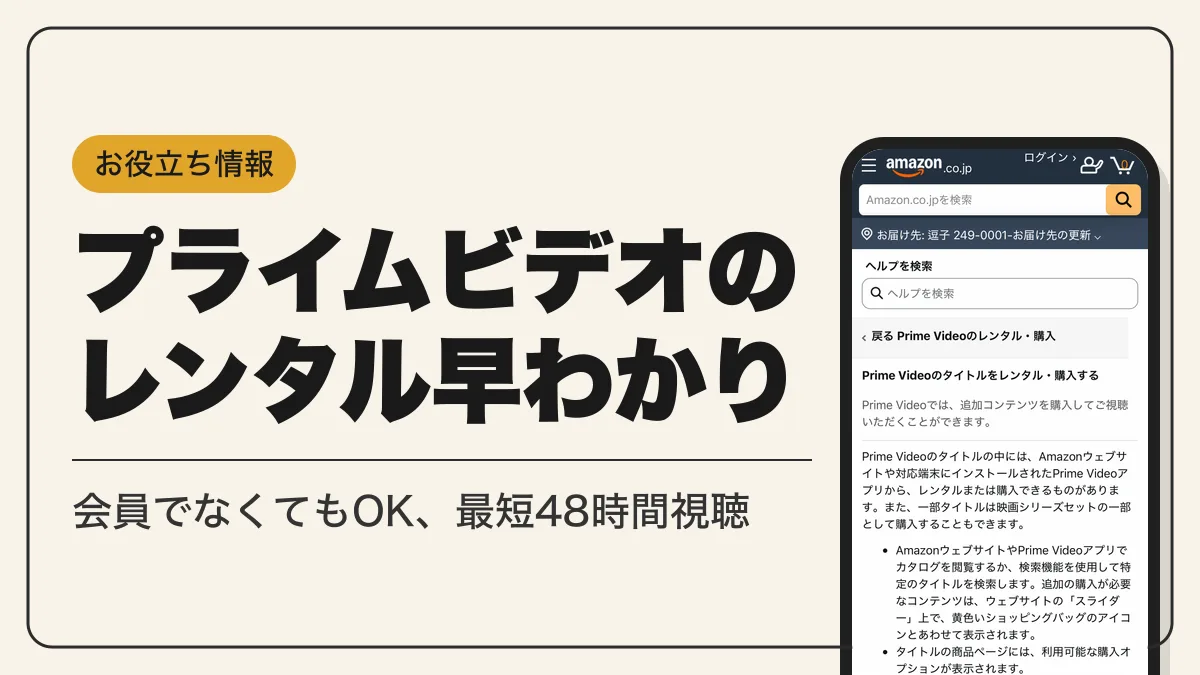
プライムビデオのレンタルはプライム会員でなくても使え、レンタルから30日以内に再生を始めれば最短48時間視聴できます。料金の目安、ブラウザとアプリでの借り方、使える支払い方法、誤って借りたときの返金条件を公式ヘルプの記載に沿ってまとめました。


プライムビデオのレンタルとは?見放題・購入との違い
プライムビデオ(Prime Video)のレンタルは、見放題の対象外になっている映画やドラマを1作品ずつ料金を払って一定期間だけ視聴する仕組みです。アマプラ(Amazonプライム)の会員特典で見られる作品とは別枠で、作品ページで「レンタル」を選んだときだけ料金がかかります。
| 見放題(プライム会員特典) | プライム会員は追加料金なしで視聴。対象作品は随時入れ替わる |
|---|---|
| レンタル | 作品ごとに料金を支払い、期間限定で視聴 |
| 購入 | 作品ごとに料金を支払い、マイアイテムに保有して視聴 |
| サブスクリプション(追加登録チャンネル) | 専門チャンネルを別料金で契約して視聴 |
ウェブサイトでは、追加の支払いが必要な作品に黄色いショッピングバッグのアイコンが付いて表示されます。見放題だと思って再生したら料金画面が出た、という行き違いはこのアイコンで見分けられます。
プライム会員でなくてもレンタルできる
Prime Videoの利用にAmazonプライム会員資格は必要ありません。Amazonアカウントがあれば、会員でなくても映画やTV番組をレンタル・購入できます。支払いには、アカウントに登録した1-Clickのお支払い方法が使われます。
プライムビデオの購入との違い
プライムビデオで作品を購入すると、「マイアイテム」の「レンタル・購入」に作品が残り、期限を気にせず視聴できます。ただし公式ヘルプには、ライセンス制限などの理由で購入した作品が利用できなくなる場合があると書かれています。プライムビデオの購入方法はレンタルと同じで、作品ページの購入オプションで「購入」を選ぶだけです。

アマプラに入ってたら、レンタル作品もタダで見られるんじゃないの?

残念、レンタルは会員でも別料金だよ。見放題の作品か、ショッピングバッグのアイコンが付いてないかを先に見てね
見放題の作品で足りるかどうかは、プライム会員の無料体験中に確かめられます。会費はプライム月間600円・年間5,900円(いずれも税込)で、初めての利用者向けに30日間の無料体験があります。
プライムビデオのレンタル料金の目安
レンタル料金は作品ごとに決まっていて、作品ページで確認できます。ジャンル別のおおよその価格帯は次のとおりです。
| ジャンル | レンタル料金の例 |
|---|---|
| 新作映画 | 500円〜1,100円 |
| 旧作映画 | 300円〜500円程度 |
| ドラマ(1話) | 150円〜330円 |
| アニメ(1話) | 33円〜385円程度 |
※2024年時点の執筆例です。料金は作品・時期により変わるため、作品ページの表示で確認してください。
作品ページで「その他の購入オプション」を選ぶと、画質の異なる購入オプションが表示されます。画質によって料金が変わる作品もあるので、スマホで見るだけなら高画質を選ぶ必要はありません。
連続ドラマやTVアニメは、1話ずつレンタルするよりシーズンパックでまとめて買うほうが割安になる場合があります。1話330円×10話で3,300円になる作品が、シーズンパックでは1,650円になっていた例もあります(執筆時点の例で、作品・時期により変わります)。
プライムビデオのレンタル期間は30日と48時間
プライムビデオのレンタル期間には、再生を始めるまでの期限と、再生を始めてからの視聴期限の2つがあります。
| タイミング | 視聴できる期間 |
|---|---|
| レンタルしてから再生を始めるまで | 30日間(ビデオライブラリに保存される) |
| 再生を始めてから | 最短48時間(48時間以上の作品もある) |
| 期限を過ぎたあと | 自動で返却され視聴できない |
48時間のカウントは、再生だけでなくダウンロードを始めた時点でも始まります。週末に見る予定なら、金曜の夜にレンタルしておき、再生やダウンロードは見る当日まで待つと期間を無駄にしません。
一度再生を始めると、途中で止めても48時間のカウントは止まりません。予告編を確認するつもりで本編を再生しないよう注意してください。

30日と48時間、短いほうが先に来たら終わりだよ。覚えるのは2つだけだね
レンタル作品はダウンロードしてオフラインで見られる
レンタルした作品は、iOS・Android・Fireタブレット・macOS・Windows版のPrime Videoアプリでダウンロードし、通信のない場所で視聴できます。Amazonの使用規則では、レンタル作品のダウンロードは1台のみ、同時に再生できるのも1台のみと定められています(購入した作品のダウンロードは4台まで)。
Amazonの使い方ガイドでは、ダウンロードできるのは1つのアカウントで合計25本までと案内されています(ガイドの掲載時点の条件で、変わる場合があります)。ダウンロードした作品はChromecastやAirPlayでテレビに映せません。
プライムビデオのレンタル方法(パソコン・スマホ)
レンタルはAmazonのウェブサイトと、対応端末にインストールしたPrime Videoアプリのどちらからでも手続きできます。
ブラウザでレンタルする手順
パソコンでもスマホでも、ブラウザでの流れは同じです。
- STEP1作品を探す
AmazonのウェブサイトのPrime Videoでカタログを見るか、検索で作品名を入れる
- STEP2作品ページを開く
利用できるレンタル・購入のオプションが表示される
- STEP3レンタルを選ぶ
画質を変えたいときは「その他の購入オプション」を開く
- STEP4注文を確定する
ポイントを使う場合は確認画面で「Shop with Pointsを使用する」にチェックを入れる
- STEP5視聴する
「マイアイテム」の「レンタル・購入」から再生する
購入制限(PIN)を設定しているアカウントでは、注文の前にPINの入力を求められます。家族の誤注文を防ぎたい場合は、先にPINを設定しておいてください。
iPhone・Androidアプリでレンタルするときの注意
スマホのPrime Videoアプリは、App StoreとGoogle Playで入手できます。アプリからレンタルするときは、支払い方法の扱いがブラウザと異なる点に注意が必要です。
Amazonポイントを使いたい場合や、請求をAmazonアカウントにまとめたい場合は、ブラウザから手続きするのが確実です。
プライムビデオのレンタルの支払い方法
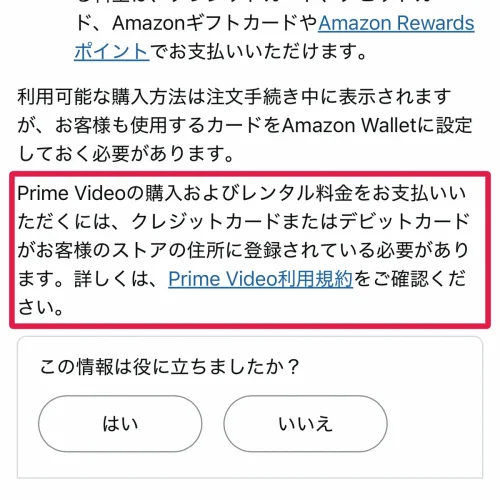
公式ヘルプ「Prime Videoで利用可能なお支払い方法」では、レンタルと購入の料金に使える方法が次のように案内されています。
| 支払い方法 | レンタル・購入 | 補足 |
|---|---|---|
| クレジットカード | 登録が必須 | |
| デビットカード | クレジットカードの代わりに登録できる | |
| Amazonストアカード | – | |
| Amazonポイント | 注文確認画面でチェックを入れて使う | |
| Amazonギフトカード | ヘルプ内で記載が分かれている | |
| あと払い(ペイディ)・PayPay・携帯決済 | 会員登録・サブスクリプション向けの記載のみ |
レンタル・購入の料金を払うには、クレジットカードかデビットカードがアカウントに登録されている必要があります。Amazonギフトカードやポイントだけで払うつもりでも、カードの登録は外せません。
支払い方法を変える方法
レンタル・購入の料金は、デジタルコンテンツの支払いに指定した支払い方法に請求されます。変更したいときは、Prime Videoの「お支払い方法を更新する」ページから行います。プライム会員の会費をペイディやPayPayで払っていても、レンタル・購入の料金にはAmazonアカウントに登録した1-Clickのお支払い方法が使われます。
プライムビデオのレンタルは返金できる?キャンセルの条件
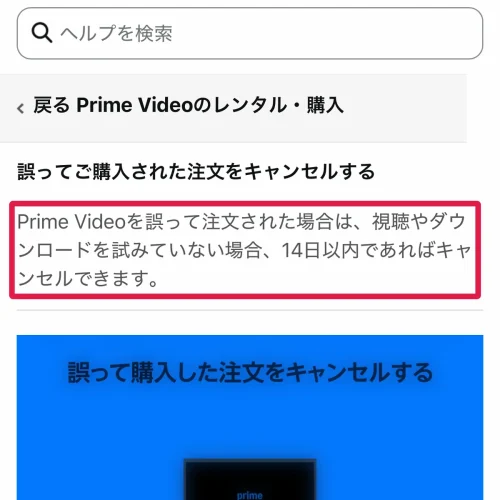
誤ってレンタル・購入した作品は、再生もダウンロードもしていなければ、注文から14日以内にキャンセルできます。一度でも再生やダウンロードを試みた作品は対象外です。
- STEP1取引履歴を開く
Amazonの「取引履歴」のページに移動する
- STEP2注文を探す
誤ってレンタル・購入した作品を見つける
- STEP3キャンセルを選ぶ
「注文をキャンセル」を押す
- STEP4理由を選んで確定する
ドロップダウンからキャンセルの理由を選び、「ご注文をキャンセル」を押す
キャンセルが済むと、注文に使った支払い方法へ返金され、作品は「マイアイテム」の「レンタル・購入」から消えます。Alexa搭載デバイスがあれば、「前回のPrime Videoの注文をキャンセルする」と話しかけて手続きすることもできます。
「思っていた内容と違った」と途中まで見てからキャンセルしようとしても、再生を始めた作品は14日以内でも対象外です。借りる前に予告編や作品紹介で内容を確かめてください。

再生ボタンを押した時点でアウトだよ。ダウンロードも同じだから気をつけてね
Amazonプライムビデオのレンタルをお得に使う方法
同じ作品でも、借り方とタイミングで支払う金額が変わります。
セールページには「<プライム会員限定>レンタル300円OFF・購入500円OFF」の枠があり、月替わりのセールとは別に割引が用意されています。月替わり100円セールや劇場公開記念セールなど、レンタル料金が下がるキャンペーンも定期的に開かれています(いずれも執筆時点の例で、対象作品と割引額は時期により変わります)。
見放題にもレンタルにも無い作品は、Prime Videoチャンネルの専門チャンネルで配信されている場合があります。チャンネルは作品ごとの支払いではなく毎月自動で更新される月額制です。同じチャンネルの作品を何本も見る場合は、レンタル料金の合計と月額を比べて選んでください。
レンタルできない・レンタル作品が見られないときの対処法
エラーで注文が通らない、レンタルしたのに再生できないときは、次の項目を順に確かめてください。
子ども用プロフィールではレンタル・購入ができません。大人用のプロフィールに切り替えてから手続きしてください。iPhoneやApple TVでAppleの支払いを使う場合は、iTunesとApp Storeの設定でAppleの支払い情報が有効になっているかも確かめます。
それでも解決しないときは、Prime Videoカスタマーセンターで症状に合うヘルプを探せます。エラー2063・5004・7235などは、エラーコードごとの公式ヘルプページが用意されています。
プライムビデオのレンタルでよくある質問
- Qアマプラの会員なら、レンタル作品も無料で見られますか?
- A
見られません。レンタル作品は会員でも作品ごとの料金がかかります。ただしプライム会員限定の割引枠がセールページに用意されています。
- Qレンタルした作品はどこから見られますか?
- A
「マイアイテム」の「レンタル・購入」に表示されます。レンタルした日から30日間はビデオライブラリに保存されています。
- Qレンタルした作品をテレビで見られますか?
- A
見られます。スマートテレビやゲーム機のPrime Videoアプリで同じアカウントにサインインするか、Fire TV Stickをテレビにつなぐと、レンタルした作品を大画面で再生できます。
- Q家族と別々の端末で同じレンタル作品を見られますか?
- A
同時に再生できるのは1台だけです。1人が見終わってから別の端末で再生してください。
- Q購入した作品はずっと見られますか?
- A
通常はマイアイテムからいつでも視聴できますが、ライセンス制限などの理由で見られなくなる場合があると公式ヘルプに記載されています。
レンタル前に押さえる要点のまとめ
見放題で足りる作品はプライム会員特典で、見放題に無い作品はレンタルで、手元に残したい作品は購入で、と使い分けてください。