
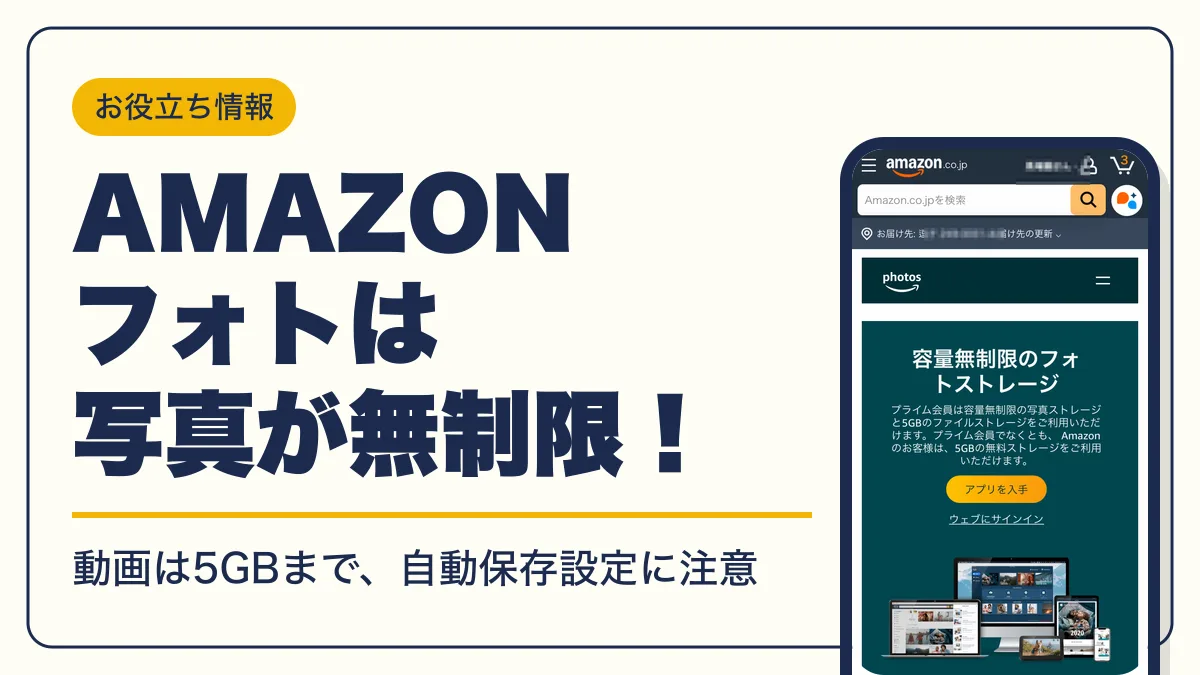
Amazonフォト(Amazon Photos)は、プライム会員なら写真をフル解像度のまま容量無制限で保存できるクラウドストレージです。動画はプライム会員でも5GBまでなので、自動保存の設定に注意してください。
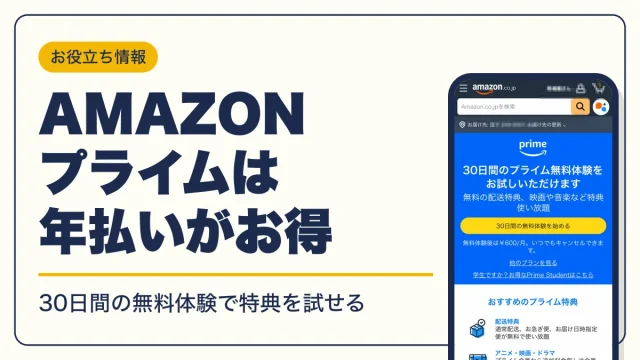
写真の容量無制限はAmazonプライムの特典で、30日間の無料体験中から使えます。
Amazonプライム
- 写真をフル解像度・容量無制限で保存
- 会費は月額600円・年額5,900円(税込)
- 初めての登録なら30日間の無料体験あり

Amazonフォト(Amazon Photos)とは?無料で使える容量と料金
Amazonフォトは、Amazonが提供する写真・動画のクラウドストレージです。Amazonアカウントがあれば誰でも5GBまで無料で使え、プライム会員は写真だけ容量無制限になります。正式名称はAmazon Photosで、Amazon Photoと表記されることもあります。
| 提供元 | Amazon |
|---|---|
| 写真(プライム会員) | フル解像度で容量無制限 |
| 動画(プライム会員) | 5GBまで |
| プライム会員以外 | 写真と動画を合わせて5GBまで |
| 有料プラン | 100GB 月額250円・1TB 月額1,300円 |
| 使える端末 | iOS・Androidアプリ、ウェブ、Windows・Macのデスクトップアプリ |
| 表示できる端末 | Fire TV、Fireタブレット、Echo Show、Echo Spot |
| 利用条件 | 個人利用の非営利目的のみ |
有料プランの料金は執筆時点(2026年10月)の公式ページの掲載値で、時期により変わる場合があります。写真はフル解像度で保存されるため、圧縮で画質が落ちる心配はありません。
Amazonフォトの容量|写真無制限と動画5GBの違い
Amazonフォトで無制限になるのは、プライム会員の写真だけです。動画は会員かどうかにかかわらず容量制限がかかります。
プライム会員と無料会員の容量の違い
| 会員の種類 | 写真 | 動画・その他のファイル |
|---|---|---|
| プライム会員 | 無制限(フル解像度) | 5GBまで |
| ファミリーフォルダに招待された人 | 無制限 | 5GBまで |
| プライム会員以外 | 写真と動画の合計で5GBまで | 写真と動画の合計で5GBまで |
Googleアカウント(Googleフォト)の無料容量は15GBです。プライム会員でない場合はAmazonフォトの無料枠のほうが小さいため、写真の保存先として使うならプライム会員が前提になります。会費は月額600円・年額5,900円(税込)で、初めての方はAmazonプライムの無料体験で30日間試せます。
Amazonフォトの動画は無制限ではない
Amazonフォトの動画は、プライム会員でも5GBまでです(公式ヘルプに明記)。
スマホの自動保存で動画も一緒にアップロードすると、5GBはすぐに埋まります。動画のバックアップは別のサービスに任せ、Amazonフォトは写真専用にする使い分けも有効です。
動画の容量を増やすなら有料ストレージプラン
Amazonフォトで動画の容量を増やすには、有料ストレージプランを契約します。プランを上げると新しい容量はすぐに反映されます。
| プラン | 月額(税込) | 保存できる動画の目安(1080p HD) |
|---|---|---|
| 5GB | 無料 | — |
| 100GB | 250円 | 約14時間 |
| 1TB | 1,300円 | 約140時間 |
料金は2026年10月時点の公式ページの掲載値で、時期により変わる場合があります。年額プランもありますが、料金はサインイン後のストレージ画面で確認してください。アプリでは「プロフィール」→「ストレージ」からプランを選び、App Store(iOS)かGoogle Play(Android)で購入を確定します。
使用済み容量と空き容量を確認する方法
使用済み容量と空き容量は、写真とビデオに分けて表示されます。
プライム会員でも、ビデオの使用済み容量は5GBの枠で数えられます。

写真が無制限なら、容量の確認っていらなくない?

動画が5GBを超えると写真のバックアップまで止まるよ。ときどきストレージ画面を見ておこうね
Amazonフォトの使い方|アプリの始め方と自動保存の設定
Amazonフォトはアプリを入れてAmazonアカウントでログインすれば、すぐに使えます。新しい登録は要りません。スマホの写真を自動でバックアップするには、自動保存をオンにします。
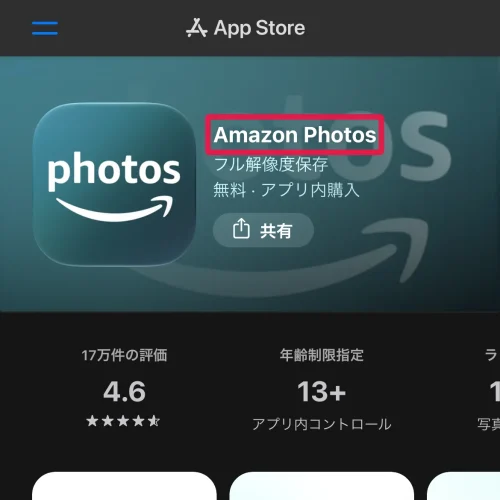
- STEP1アプリを入れる
App StoreまたはGoogle Playで「Amazon Photos」を入手する
- STEP2ログインする
Amazonで買い物をしているアカウントのメールアドレスとパスワードでサインインする
- STEP3アップロードの設定を開く
「プロフィール」→「アップロード」→画面右上の3つのドット→「アップロードの設定」の順に選ぶ
- STEP4自動保存をオンにする
自動保存メニューで写真の保存をオンにし、動画の保存は必要なときだけオンにする
iPhoneで自動保存を動かすには、先にアプリを一度開く必要があります。モバイルデータ通信を使って自動保存するかどうかも、同じ画面で切り替えられます。
自動保存した写真はスマホ本体から削除しても、Amazonフォトに残ります。iPhoneの空き容量を増やしたいときに使えます。
パソコン・ブラウザでAmazonフォトを使う
パソコンでは、ブラウザでAmazon Photosを開いてサインインすると使えます。ウェブ版にはフォルダビューがあり、アルバム作成や写真の非表示、編集もできます。
パソコン内の写真をまとめてバックアップするなら、Windows版・Mac版のデスクトップアプリを使います。デスクトップアプリでバックアップオプションを有効にすると、指定したフォルダが自動で保存されます。
アルバム・検索・編集でできること
検索は「去年の夏、ビーチで撮影した写真」のような話し言葉でもできます。
テレビやEcho Showで写真を見る
Amazonフォトの写真は、Fire TVやEcho Showの画面に表示できます。Fire TVのスクリーンセーバーに設定すると、テレビで家族の写真を流せます。テレビにつなぐ端末が無い場合は、HDMI端子に挿して使うFire TV Stickでも表示できます。
Amazonフォトで家族と写真を共有する方法(ファミリーフォルダ)
Amazonフォトで家族と共有するには、ファミリーフォルダを使います。プライム会員を含めて最大6人まで参加でき、招待された人もプライム会員と同じく写真を容量無制限で保存できます。
| 参加できる人数 | プライム会員本人を含めて最大6人 |
|---|---|
| 招待された人の容量 | 写真は無制限・動画やその他のファイルは5GBまで |
| 追加料金 | なし |
| 参加できるフォルダ数 | 一度に1つ(2つのフォルダの統合は不可) |
| 最初の設定 | ウェブサイトでファミリーフォルダを有効にする |
招待された人はプライム会員でなくても、自分のアカウントで写真を無制限に保存できます。メンバーと共有されるのは、ファミリーフォルダに追加した写真です。
- STEP1ファミリーフォルダを有効にする
ウェブ版Amazon Photosの設定で有効にし、家族を招待する
- STEP2設定を開く
アプリで「プロフィール」→画面右上の設定アイコン→「ファミリーフォルダの設定」を選ぶ
- STEP3写真を追加する
「ファミリーフォルダに写真を追加」を選び、共有する写真を選ぶ
ファミリーフォルダを使わずに1枚ずつ渡したいときは、共有リンクをコピーするか、iPhone・Androidの共有シートからLINEやメールで送れます。
プライムの「家族会員」とファミリーフォルダは別の仕組みです。家族会員が共有できる特典はお急ぎ便無料・お届け日時指定便無料・先行タイムセールの3つで、写真の無制限保存は含まれません。

写真をまとめるならファミリーフォルダのほうが効率いいよ。全員の写真が1か所に集まるからね
Amazonフォトの写真は他人に見られる?公開範囲と非表示の設定
Amazonフォトに保存した写真が他人に見られるのは、自分で共有したときとファミリーフォルダに追加したときです。アップロードしただけで公開されることはありません。
ただし共有した写真は、リンクなどでアクセスできる人なら誰でも閲覧・ダウンロード・印刷できます。ファミリーフォルダに入れた写真は、メンバーがさらに第三者へ共有できる点も利用規約に書かれています。
写真を非表示にしてアプリロックをかける
非表示にした写真は非公開アルバムに移り、思い出・ストーリー・共有コンテンツに出なくなります。アプリでは写真を開いてメニューから「非表示」を選びます。
非公開アルバムは「コレクション」→「非表示」から開けます。ここでアプリロックを有効にすると、開くたびにFace ID・Touch ID・端末のパスコードが求められます。Androidでは指紋認証か端末の画面ロックを使います。
Amazonフォトのゴミ箱はどこ?削除した写真の復元と完全削除
Amazonフォトで削除した写真はゴミ箱に移り、90日後に完全に削除されます。90日以内ならゴミ箱から復元できます。
iPhoneアプリのゴミ箱は、アルバムビューの「ゴミ箱」アイコンから開きます。ウェブ版ではAmazon Photosを開いてゴミ箱アイコンを選びます。
- STEP1ゴミ箱を開く
アプリのアルバムビューで「ゴミ箱」アイコンを選ぶ
- STEP2写真を選ぶ
復元したい写真や動画を選ぶ
- STEP3復元する
「復元」を選ぶと元のライブラリに戻る
ゴミ箱を空にすると容量が空く
容量を空けたいときは、ゴミ箱の写真を選んで「完全に削除する」を選びます。ゴミ箱に残っている動画も容量を使っているため、動画の5GBがいっぱいのときはゴミ箱を空にしてください。
Amazonフォトのアプリで写真を削除しても、スマホ本体の写真は同時には消えません。
Amazonフォトを解約したらどうなる?プライム退会・容量超過時の扱い
プライム会員をやめると、Amazonフォトは5GBの無料ストレージに戻ります。保存済みの写真と動画が5GBを超えていると容量超過になり、5GB以内に減らすまで新しいアップロードができません。
| 状態 | Amazonフォトで起きること |
|---|---|
| プライムを退会した | 5GBの無料ストレージに戻る |
| 容量を超えた | 表示・ダウンロード・共有はできるが、新しいアップロードは不可 |
| 容量を超えた | 自動保存とバックアップが一時停止する |
| 容量超過が180日続いた | 最近アップロードしたファイルから順に削除される(削除前に通知あり) |
| 18か月使っていない | Eメールで通知が届く |
| 2年間使っていない | すべてのファイルが削除される(削除前に通知あり) |
写真の無制限保存を続けるには、プライム会員を更新します。保存した写真を手元に残してから退会するなら、先にダウンロードしておくと安心です。
有料ストレージプランだけを解約する場合
有料プランはいつでも解約できます。ウェブの「ストレージ」→「プランをキャンセルする」から、プランの終了・自動更新のオフ・プラン変更を選べます。
解約は購入したときと同じ方法(ウェブ・iOS・Android)でしかできません。期間の途中で解約すると、残りの期間分の料金が返金されます。写真の無制限保存は有料プランではなく、プライム会員登録に紐づく特典です。
Amazonフォトのデメリット・欠点
Amazonフォトの欠点は、動画に弱いことと、プライム会員でないと無料枠が小さいことです。
写真は無制限で残し、動画は別の保存先に分ける使い方なら、欠点の影響はほとんど受けません。
Amazonフォトのよくある質問
- Qプライムの無料体験中も写真は無制限で保存できますか?
- A
できます。無料体験中も有料会員と同じ特典を使えます。無料体験が終わると自動で有料会員に切り替わります。
- QiPhoneのLive PhotosやHEIC形式の写真は保存できますか?
- A
保存できます。対応する写真形式はJPEG・PNG・HEIC・HEIF・iOSのLive Photos・バースト写真・ProRAWなどです。対応形式は変わる場合があります。
- Q保存できない写真はありますか?
- A
Googleモーションフォト、Samsungモーションフォト、3D写真、360°パノラマ写真、レンチキュラー写真、Leica Photosは保存できません。ファイル名に「:」「/」「?」「*」などの記号を含むファイルや、255文字以上の名前のファイルも使えません。
- Q容量がいっぱいになると、保存済みの写真は消えますか?
- A
すぐには消えません。容量を超えても保存済みの写真は表示・ダウンロード・共有できます。ただし容量超過が180日続くと、最近アップロードしたファイルから削除されます。
まとめ
- Amazonフォトはプライム会員なら写真をフル解像度で無制限に保存できる
- 動画はプライム会員でも5GBまでで、増やすなら有料プラン(100GB 月額250円から)
- 自動保存は「プロフィール」→「アップロード」→「アップロードの設定」でオンにする
- 家族とはファミリーフォルダで共有でき、招待された人も写真が無制限になる
- 写真が他人に見られるのは共有したときだけで、非表示とアプリロックで守れる
- 削除した写真はゴミ箱に90日間残り、その間なら復元できる
- プライムを退会すると5GBに戻り、超過が180日続くとファイルが削除される



コメント 評価、口コミをどうぞ