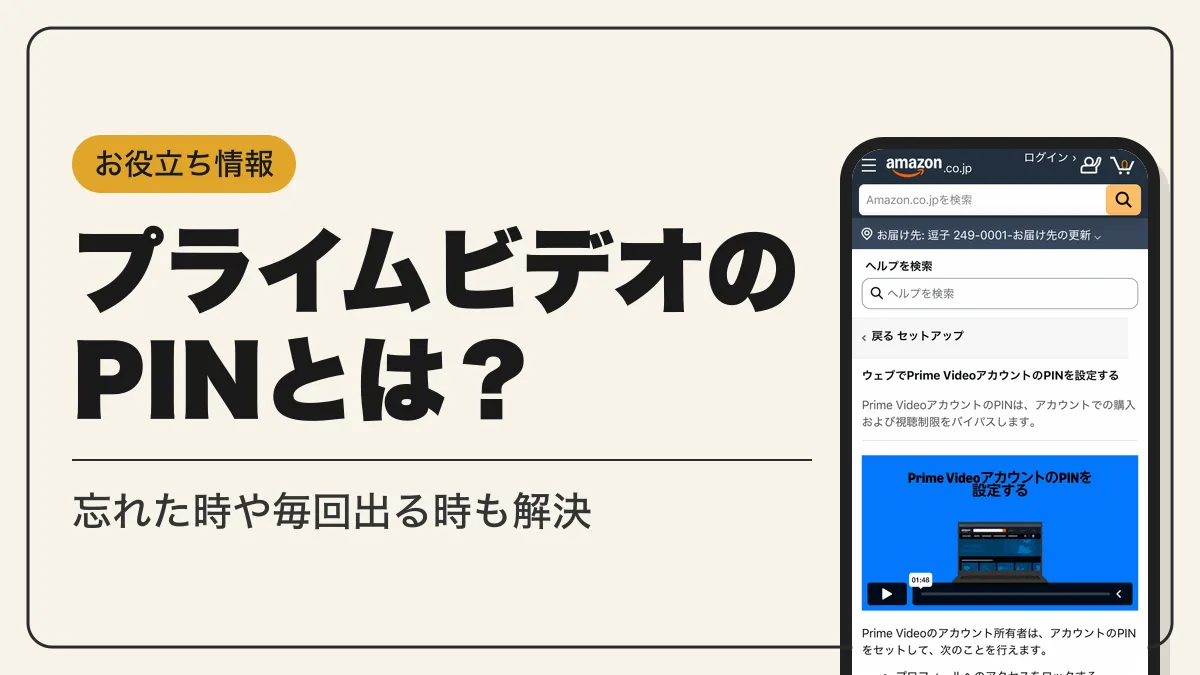
プライムビデオのPINは、誤購入や子どもの視聴を防ぐための暗証番号です。アマプラ(Amazonプライム)で使うPINの設定・解除の手順、忘れたときのリセット、毎回入力を求められる原因、ログイン・ログアウトの方法まで公式ヘルプの手順で整理しました。
プライムビデオのPIN(PINコード)とは?できること
プライムビデオのPINコードは、Prime Videoのアカウントに設定する4桁の数字の暗証番号です。設定すると、購入やレンタルの前、年齢制限のある作品の再生前にPINの入力が求められるようになり、家族が勝手に作品を買ったり、子どもが対象外の作品を見たりするのを防げます。
Amazonの公式ヘルプでは、サブスクリプションの購入や作成、アカウントに設定された視聴制限を回避するにはアカウントPINの入力が必要と案内されています。PINはAmazonアカウントのパスワードとは別物で、Prime Videoの中だけで使う番号です。
アカウントPINとプロフィールPINの違い
プライムビデオのPINには、アカウント所有者が設定する「アカウントPIN」と、各プロフィールをロックする「プロフィールPIN」の2種類があります。
| アカウントPIN | アカウント所有者だけが設定できるPIN。すべてのプロフィールの購入制限・視聴制限を解除して操作でき、各プロフィールのロックPINも上書きできる |
|---|---|
| プロフィールPIN | 個人のプロフィールをロックするためのPIN。アカウント所有者とは共有されない |
| プロフィールの作成・削除 | アカウントPINで制限できる |
購入制限と視聴制限の違い
PINで使える制限は「購入制限」と「視聴制限」の2つで、効く範囲が違います。
視聴制限の区分は「年長のお子様対象(+7)」「ティーン対象(+13)」「ヤングアダルト対象(16+)」「18歳以上(18+)」「一般視聴者対象」です(区分名はAbout Amazon Japanのガイドの表記)。
iOSアプリでは、PINを設定・変更しても制限は自動でオンになりません。PINの設定とは別に「視聴機能制限」で購入制限・視聴制限をオンにする必要があります。

PINを決めたのに、普通に買えちゃったんだけど…

PINを作っただけで制限をオンにしてないからだよ。鍵を作って、鍵穴に差してない状態だね
プライムビデオの見放題作品は、Amazonプライム会員(月間600円・年間5,900円、いずれも税込)の特典に含まれています。プライム会員には30日間の無料体験があり、無料体験中も有料会員と同じ特典を利用できます。
プライムビデオのPIN設定方法(ウェブ・iPhoneアプリ)
PINの設定はAmazonアカウントの所有者が行います。途中でAmazonアカウントのパスワードを求められるので、手元に用意してから始めてください。
ウェブ(パソコンのブラウザ)でアカウントPINを設定する
- STEP1プロフィールページを開く
Amazon.co.jpにサインインした状態でPrime Videoのプロフィールページへ進む
- STEP2アカウント所有者のプロフィールを選ぶ
「プロフィールを編集」を選び、アカウント所有者のプロフィールを選択する
- STEP3「管理」を選ぶ
プロフィールを編集ページで「アカウントのPINとロック」の横にある「管理」を選ぶ
- STEP4パスワードを入力する
メッセージが表示されたらAmazonアカウントの情報を入力する
- STEP5PINを作成する
「Prime VideoアカウントのPIN」の横の「作成」を選び、PINを入力して「次に進む」を選ぶ
設定したアカウントPINとプロフィールPINは、すべての端末に適用されます。
iPhone(iOS版Prime Videoアプリ)でPINを設定する
- STEP1プロフィールアイコンをタップ
iOS版Prime Videoアプリを開き、画面上部のプロフィールアイコンをタップする
- STEP2設定を開く
設定アイコンをタップし、「権限」をタップする
- STEP3PINを選ぶ
「Prime VideoのPIN」をタップする
- STEP4パスワードを入力
メッセージが表示されたらAmazonアカウントのパスワードを入力する
- STEP5PINを保存
PINを入力して「保存」をタップする
- STEP6制限をオンにする
プロフィールアイコン→設定→「視聴機能制限」の順にタップし、購入制限と視聴制限のどちらを使うか選ぶ
Prime VideoアプリはApp StoreとGoogle Playで配信されています。Android版アプリにもPINと制限の設定があり、手順は公式ヘルプのAndroid向けページで案内されています。
視聴制限(年齢制限)をかける手順
ウェブで視聴制限をかけるときは、パソコンまたはMacで「Prime Videoの設定」の「権限」を開き、年齢制限と適用するデバイスを選んで「保存」をクリックします。視聴制限は選んだ端末にだけかかるので、子どもが使うタブレットやテレビを忘れずに選んでください。
子ども専用の画面にしたいときは、プロフィールを「子ども用」で作る方法もあります。子ども用プロフィールで表示・視聴できるのはレーティング12歳以下のTV番組と映画だけで、レンタル・購入もできません。
プライムビデオのPIN確認方法は?忘れたらリセットで再設定
プライムビデオには、設定済みのPINを画面に表示して確認する機能がありません。PINを忘れたときは、Amazonアカウントのパスワードで本人確認をしたうえで、新しいPINに作り直します。
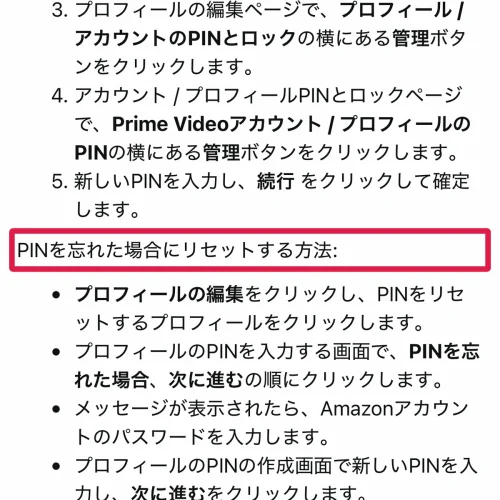
PINを忘れたときのリセット手順
- STEP1プロフィールを選ぶ
プロフィールページで「プロフィールの編集」をクリックし、PINをリセットするプロフィールを選ぶ
- STEP2「PINを忘れた場合」を選ぶ
プロフィールのPINを入力する画面で「PINを忘れた場合」→「次に進む」の順にクリックする
- STEP3パスワードを入力
メッセージが表示されたらAmazonアカウントのパスワードを入力する
- STEP4新しいPINを作る
PINの作成画面で新しいPINを入力し、「次に進む」をクリックする
PINを覚えている状態で変更する手順
PINを変えたいだけなら、「プロフィールの編集」でアカウント所有者のプロフィールを選び、パスワードを入力します。「プロフィール / アカウントのPINとロック」の横の「管理」から、さらに「Prime Videoアカウント / プロフィールのPIN」の横の「管理」を選び、新しいPINを入力して「続行」で確定します。
プライムビデオでPINが毎回求められる原因と解除方法
プライムビデオのPINが毎回求められるのは、制限が正しく働いているためです。次のどれに当てはまるかで、止め方が変わります。
購入制限・視聴制限を解除する
iOSアプリではプロフィールアイコン→設定→「視聴機能制限」、ウェブでは「Prime Videoの設定」の「権限」から、購入制限や視聴制限をオフにすると再生・購入のたびの入力が止まります。視聴制限は端末ごとの設定なので、PINが出る端末の選択を外してください。
プロフィールのロックを外す
プロフィールを開くたびにPINを聞かれるなら、プロフィールのロックがオンです。「プロフィールの編集」でロックしたプロフィールを選び、「プロフィール / アカウントのPINとロック」の「管理」から、プロフィールのロックを切り替えて「保存」します。
PINが通らない・エラー5014や5016が出る
正しいPINを入れても通らない、エラーコード5014・5016が表示される場合、公式ヘルプの対処は「数分待ってからもう一度試す」です。それでも通らなければ、前の章の手順でPINをリセットしてください。
Fire TV・XboxのPINはプライムビデオとは別設定
Amazon Fire TV端末には、コンテンツへのアクセスと購入を制限する独自の機能制限があり、その設定は端末上で直接管理します。Xboxも同じく、プライムビデオのアカウント設定とは別に端末側で制限を設定します。
テレビで「PINを入力してください」と出るのに、プライムビデオ側の制限はオフになっているなら、端末側の機能制限を確認してください。テレビでプライムビデオを見る環境をこれから整えるなら、Fire TV Stickが選択肢になります。
「プライムビデオのPIN」と「Fire TVのPIN」は別物です。どちらの画面でPINを求められているかを先に確かめてください。

鍵が2つあるなら、2つとも開けないと入れないよ
プライムビデオのアカウントとプロフィールの仕組み
プライムビデオのアカウントは、Amazonのアカウントそのものです。プライムビデオ専用のIDはなく、Amazonで買い物をしているメールアドレス(または携帯電話番号)とパスワードでそのまま使えます。
| 項目 | 内容 |
|---|---|
| プロフィール数 | 1つのアカウントに最大6つ(プライマリ1つ+追加最大5つ) |
| プロフィールの種類 | 大人用・子ども用 |
| プロフィールごとに分かれるもの | おすすめ、シーズンの進捗状況、ウォッチリスト |
| 同時視聴 | 1つのアカウントで合計3つまで |
| ロック | プロフィールごとにPINでロック可能 |
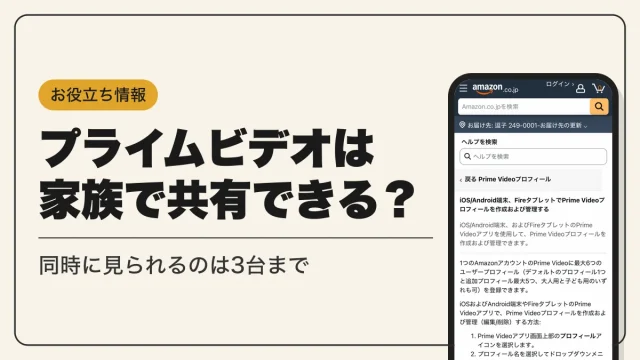
家族でアカウントを共有するなら、プライムビデオのプロフィールを人数分作り、子どもは子ども用プロフィールにしておくと、PINと組み合わせて誤購入と年齢制限の両方を管理できます。
プライムビデオにログイン(サインイン)する方法
プライムビデオへのサインインには、Amazonアカウントのメールアドレス(または携帯電話番号)とパスワードを使います。Amazonのアカウントが無い場合は、氏名と携帯電話番号またはメールアドレスを入力してパスワードを設定し、届いた認証コードを入力すると作成できます。
スマホ・パソコンでログインする
スマホはPrime Videoアプリを開いてAmazonアカウントでサインインします。パソコンはブラウザでPrime Videoを開き、同じアカウントでサインインしてください。対応ブラウザはGoogle Chrome・Mozilla Firefox・Microsoft Edge・Safari・Operaの最新バージョンです。
テレビ・Fire TVでログインする
テレビやストリーミング端末では、アプリストアで「Prime Video」を検索してインストールし、アプリを開いて端末を登録します。登録時にはQRコードのスキャンか、登録ページでのコード入力が表示される場合があります。サインイン済みの端末と同じホームネットワークにスマホのPrime Videoアプリをつないでいると、スマホのアプリからサインインするよう通知が届く場合もあります。
スマホからFire TVにキャストするときは、Fire TVとスマホが同じAmazonアカウントでサインインしている必要があります。
プライムビデオにログインできないときの対処法
公式ヘルプでは、サインインできない、またはエラーコード5005が表示される場合の対処として次の3つが案内されています。
- STEP1アカウントを確認する
Prime Videoで使うアカウントのメールアドレス・パスワードが正しいかを確かめる
- STEP2パスワードを再設定する
パスワードを忘れた場合は、サインインページの「パスワードを忘れた場合」をクリックしてリセットする
- STEP3時間をおいて再試行する
一時的な接続の問題でサインインできないことがあるため、もう一度試す
サインインはできても作品が再生できない場合は、国/地域の設定が日本になっていない可能性があります。Amazonの国/地域の設定を日本に変更して解決するか試してください。

家族のアカウントでログインしたままだった…
それ、購入も家族のアカウントに請求されるよ?使う前にどのアカウントか確かめてね
プライムビデオからログアウトする方法
アプリやブラウザでサインアウトできない端末、手元に無い端末からログアウトしたいときは、ウェブの「アカウントと設定」にある「端末」を開き、削除する端末の横の「登録解除」をクリックします。
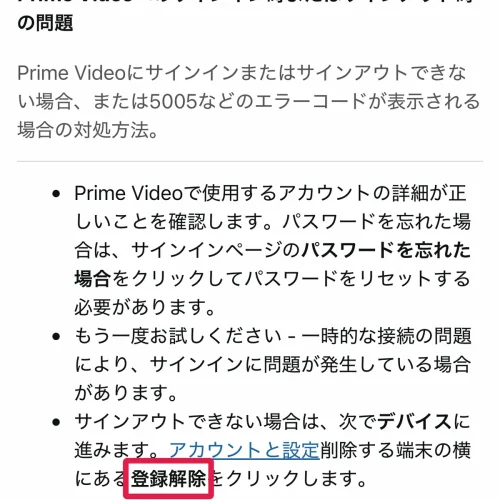
登録を解除した端末で再び見るときは、もう一度Amazonアカウントでサインインしてください。アカウントPINとプロフィールPINはすべての端末に適用される設定なので、サインインし直した端末でもそのまま有効です。
プライムビデオの見放題に加え、配送特典や音楽・写真のサービスもまとめて使うなら、Amazonプライムの無料体験から始められます。
プライムビデオのPINとログインのよくある質問
- QPINを設定していなかったので、子どもが作品を購入してしまいました。取り消せますか?
- A
Prime Videoのレンタル・購入は、視聴やダウンロードを試みていない場合、14日以内なら誤注文としてキャンセルできます。Alexa搭載デバイスでは「前回のPrime Videoの注文をキャンセルする」と話しかけてキャンセルすることもできます。再発を防ぐため、キャンセル後に購入制限をオンにしてください。
- QPINは家族のプロフィールごとに違う番号にできますか?
- A
できます。プロフィールPINはプロフィールごとに設定でき、アカウント所有者とは共有されません。ただし、アカウント所有者はアカウントPINですべてのプロフィールのロックPINを上書きできます。
- QPrime Video Channel(サブスクリプション)の登録にもPINは必要ですか?
- A
購入制限がオンなら必要です。サブスクリプションの購入や作成にはアカウントPINの入力が求められます。Prime Videoチャンネルを家族が勝手に登録しないよう、チャンネルを使う家庭ほど購入制限をオンにしておいてください。
- Qプライム会員でなくてもPINは使えますか?
- A
Prime Videoの利用自体にAmazonプライム会員資格は必要なく、会員でなくても映画やTV番組のレンタル・購入ができます。公式ヘルプのPIN設定の手順もプライム会員に限った案内ではないため、レンタル・購入をする非会員こそ購入制限とあわせて設定しておいてください。