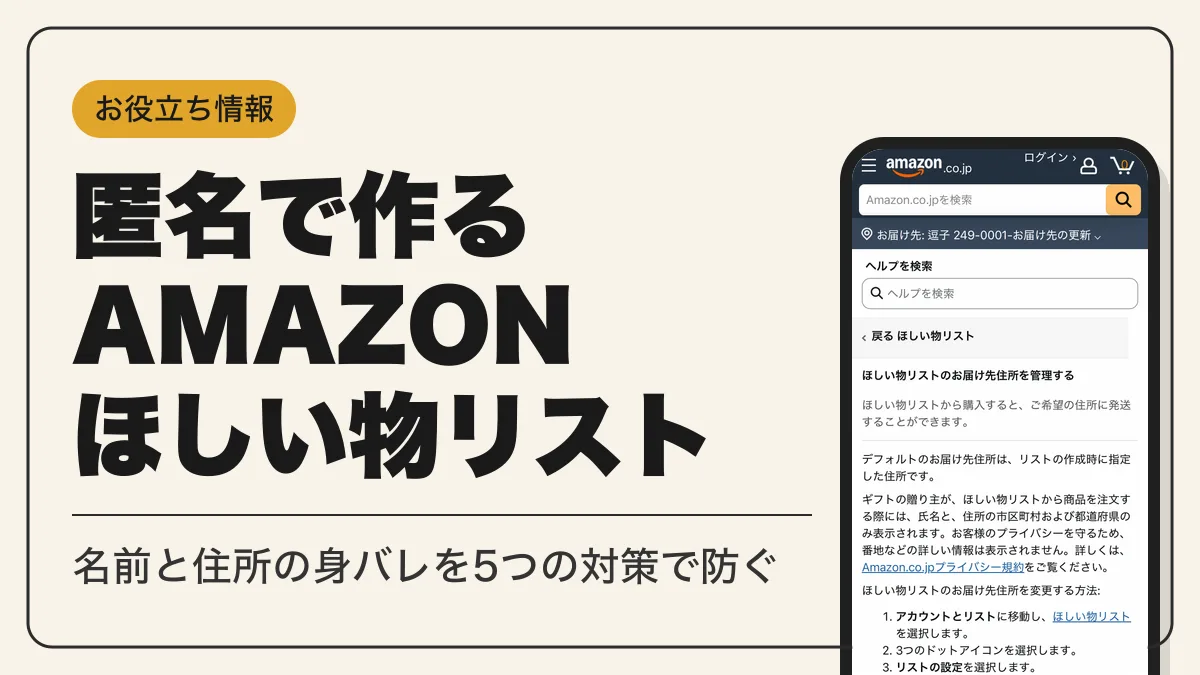
アマゾン(Amazon)のほしいものリストは、公開すると登録した氏名が表示され、贈り主には住所の市区町村まで見えます。作り方の手順と、名前・住所・出品者への共有を匿名にする設定、身バレを防ぐ5つの対策をAmazon公式ヘルプの記載に沿って整理しました。
Amazonほしいものリストとは?できることと公開範囲
ほしいものリストは、Amazonで欲しい商品をブックマークしてリストにまとめておける機能です。画面上の正式な名称は「ほしい物リスト」で、「Amazon欲しいものリスト」と書かれることもあります。
使い道は大きく2つあります。1つは、後で買いたい商品を記録しておく自分用のメモです。もう1つは、リストを公開・共有して、他の人にリストの中から商品を購入して贈ってもらう使い方です。
リストごとに見られる範囲を選べます。
Amazonほしいものリストの作り方(リスト作成から商品追加まで)
リストはAmazon公式ヘルプに記載の5ステップで作れます。
- STEP1リスト画面を開く
「アカウント&リスト」に移動して「リスト」を選ぶ
- STEP2リスト名を付ける
「ほしい物リストを作成」を選び、リスト名を入力する
- STEP3作成を確定する
「リストを作成」を選ぶ
- STEP4設定を整える
3つのドットメニューから「リストを管理」を選び、住所などの設定を更新する
- STEP5保存する
「変更を保存」を選ぶ
商品をリストに追加する
商品詳細ページの「リストに追加」を選ぶと、その商品がリストに入ります。「ほしい物リストに追加」を選んだ場合は、デフォルトのリストに追加されます。Amazonが販売する商品だけでなく、出品者が販売する商品も追加できます。
公開用と自分用でリストを分ける
同じ手順を繰り返すと、リストはいくつでも作れます。買い物メモ用のリストはプライベートのままにして、人に見せるリストは別に作っておくと、見せたくない商品まで公開してしまう事故を防げます。
公開用のリストには、Amazonが発送する商品だけを入れておくと、後述する出品者への住所共有の心配が減ります。

自分用のメモと公開用は最初から分けておこうね。混ぜると消し忘れが出やすいよ
ほしいものリストを匿名にする3つの設定
名前・住所・購入の通知の3か所を設定しておくと、リストを人に見せても個人情報が伝わりにくくなります。
受取人の名前をニックネームにする
匿名で使うには、リスト設定の「受取人」欄をニックネームやハンドルネームに変更します。Amazon公式ヘルプには「ほしい物リストを公開すると、アカウントサービスにご登録の氏名が表示されます」と書かれているため、公開・共有の前に、表示される名前が本名になっていないかを必ず確認してください。
お届け先住所の変更と第三者出品者への共有をオフにする
リストのお届け先住所は、リストを作成したときに指定した住所がデフォルトになります。住所を変える場合は次の手順で設定します。
- STEP1リストを開く
「アカウントとリスト」から「ほしい物リスト」を選ぶ
- STEP2設定画面に進む
3つのドットアイコンを選び、「リストの設定」を選ぶ
- STEP3住所を追加する
お届け先住所のセクションで「新規作成」を選ぶ
- STEP4保存する
新しい住所を入力して「変更の保存」を選び、「この住所に発送」でデフォルトの住所にする
同じ画面に表示される「第三者(マーケットプレイス)の出品の商品についてお届け先住所を共有する」設定のチェックを外すと、Amazon以外の出品者に住所の情報が渡らなくなります。
サプライズ設定と購入済み商品の扱いを決める
「サプライズにする」設定がオンの間は、他のユーザーがリストから購入したことが数週間秘密に保たれ、商品はリスト上で未購入のまま表示されます。この設定は初期状態でオンになっています。「購入した商品をこのリストに保持する」のチェックを外すと、購入された商品は自動的にリストから削除されます。
Amazonほしいものリストで住所はバレる?贈り主と出品者に見える情報
番地まで贈り主に見えることはありません。ただし、市区町村と都道府県は住所を匿名にしても贈り主に表示されます。見える範囲は、相手が贈り主かAmazon上の出品者かで変わります。
| 見る相手 | 表示される情報 |
|---|---|
| 贈り主(リストから購入する人) | 氏名、住所の市区町村および都道府県(番地などは表示されない) |
| 出品者(住所共有をオンにした場合) | 受取人氏名、お届け先住所、電話番号、匿名Eメールアドレス(匿名化されない場合もある) |
出品者に共有された住所は、注文確認メールを送るときなどに出品者から購入者へ開示されることがあります。同じ商品を複数の出品者が扱っている場合、リストに追加した時点と注文される時点で出品者が変わることもあります。
出品者への住所共有は必須ではありません。オンにすると贈り主が出品者の商品を買うときの住所入力が省けますが、住所・電話番号が出品者に渡ります。匿名で使うなら必ずオフにしてください。

市区町村までは相手に見えちゃうんですね…

そうなの。だから知り合い以外にも見せるリストは、まずお届け先から考えようね
Amazonほしいものリストで身バレする5つのパターンと対策
身バレの原因は、リストに表示される名前・住所、出品者を経由する情報、贈る側のギフト設定の3つに分かれます。
| パターン | 起きること | 対策 |
|---|---|---|
| 1. 公開リストの名前 | 登録した氏名がリストに表示される | 受取人名をニックネームにする |
| 2. 出品者への住所共有 | 出品者に住所・電話番号が渡る | 第三者出品者への共有のチェックを外す |
| 3. 出品者発送の出荷明細書 | 明細書に受取人情報が載る場合がある | Amazonが発送する商品だけをリストに入れる |
| 4. 贈り主への住所表示 | 市区町村と都道府県が見える | 不特定多数には公開せず、共有リンクで渡す相手を絞る |
| 5. 贈る側のギフト設定 | 送り主のアカウント名や住所が受取人に伝わる | 贈る側が「ギフトの設定」をオフにする |
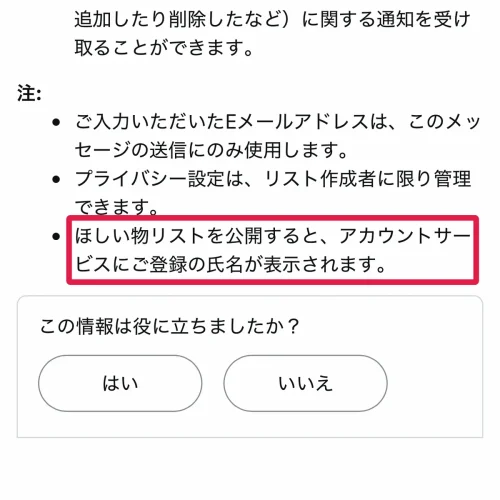
赤枠は、リストを公開すると登録した氏名が表示されることを示すAmazon公式ヘルプの記載です。パターン1〜4はリストを作る側、パターン5はリストから贈る側の身バレです。受け取る側がすべて設定していても、贈る側の設定次第で贈り主の情報は相手に伝わります。
Amazonほしいものリストを公開する前に、自分以外のアカウント(またはログアウトした状態)でリストのURLを開き、表示される名前と商品を確かめてください。

一度見ておけば、あとで直す手間がなくなるよ。そのほうが効率いいね
Amazonほしいものリストを共有する手順(表示のみ・表示および編集)
共有は、リストのリンクを送る方法と、Eメールで招待する方法の2つです。
- STEP1リストを開く
「マイリスト」に移動し、共有したいリストを選ぶ
- STEP2送信を選ぶ
「リストを他のユーザーに送信」を選ぶ
- STEP3権限を選ぶ
「表示のみ」か「表示および編集」を選ぶ
- STEP4相手に届ける
リンクをコピーしてSNSやメッセージに貼るか、「Eメールで招待」を選ぶ
| 権限 | 相手ができること |
|---|---|
| 表示のみ | リンクを持つ人がリストを見られる(編集はできない) |
| 表示および編集 | 招待された人がリストを見て、商品の追加などの編集ができる |
「表示および編集」で招待すると、リストの内容を変えられるのは作成者と招待した人になります。共同編集者は、招待した人の名前や、参加・退出・商品の追加や削除といったアクティビティの通知を受け取れます。プライバシー設定を管理できるのはリスト作成者だけです。
SNSにリンクを貼る場合は「表示のみ」を選んでください。リストが「プライベート」の状態で共有すると、公開範囲は自動で「共有」に切り替わります。
他人のほしいものリストから商品を贈る方法と匿名で送るコツ
相手のリストを開くと、リスト内の商品を検索して購入できます。
- STEP1商品を探す
相手のリストを開き、贈りたい商品を探す(価格・優先順位・購入状況で並べ替えられる)
- STEP2カートに入れる
リストページか商品詳細ページで「カートに追加」を選ぶ
- STEP3メッセージと包装を選ぶ
必要に応じてギフトメッセージを入力し、ギフト包装をリクエストする
- STEP4注文する
レジに進み、画面の指示に従って注文を完了する
注文した商品は、受取人が「サプライズにする」設定をオフにしている場合にリスト上で購入済みとして表示されます。お届け先はリスト作成者が設定した住所で、贈る側に見えるのは氏名と住所の市区町村・都道府県だけです。
自分の名前や住所を相手に知られたくない場合は、注文時に「ギフトの設定」をオフにします。品物ではなく金額で贈りたい場合は、Amazonギフトカードを贈る方法もあります。
相手の都合で届け先を選んでもらえるので、住所を聞かずにプレゼントを贈れる点がリストから贈る利点です。

すでに誰かが買った商品を、僕がまた買っちゃうことはないですか?
ログインしていれば、すでに贈られた商品を買おうとしたときに警告が出るよ。ログインせずに見ると出ないから気をつけてね
Amazonほしいものリストのよくある質問
- Qリストの商品を誰かが買ってくれたか分かりますか?
- A
「サプライズにする」設定がオンの場合、購入は数週間秘密に保たれ、リスト上は未購入のまま表示されます。すぐに知りたい場合は、リストの管理でサプライズ設定のチェックを外してください。
- Qほしいものリストに追加できない商品はありますか?
- A
あります。Amazon公式ヘルプでは、絶版本、在庫切れの商品、サービスプラン付き携帯電話、発売日が決まっていない商品、数量制限のある商品は追加できないと案内されています。
- Q公開したリストを非公開に戻せますか?
- A
戻せます。公開範囲などのプライバシー設定はリスト作成者だけが変更でき、3つのドットメニューの「リストの管理」から設定し直せます。
- Q共有したリストを相手が勝手に編集できますか?
- A
「表示のみ」で共有した相手は編集できません。編集できるのは作成者と、「表示および編集」で招待した人だけです。
- Q購入された商品はリストに残りますか?
- A
「購入した商品をこのリストに保持する」のチェックを外すと、購入された商品は自動でリストから消えます。チェックを入れたままなら残ります。
最新の仕様はAmazonヘルプ&カスタマーサービスの「ギフト、ギフトカードおよびリスト」で確認できます。
まとめ:ほしいものリストは公開前の3つの設定で身バレを防げる
ほしいものリストは、Amazonの「アカウント&リスト」からリスト名を付けるだけで作れます。人に見せる前に、受取人の名前をニックネームにすること、第三者出品者への住所共有をオフにすること、公開範囲を「共有」にして渡す相手を絞ることの3点を済ませてください。贈り主には市区町村と都道府県が表示されるため、不特定多数に見せるリストほどお届け先の設定を慎重に決める必要があります。贈る側も、名前を伏せたい場合は「ギフトの設定」をオフにして注文してください。