
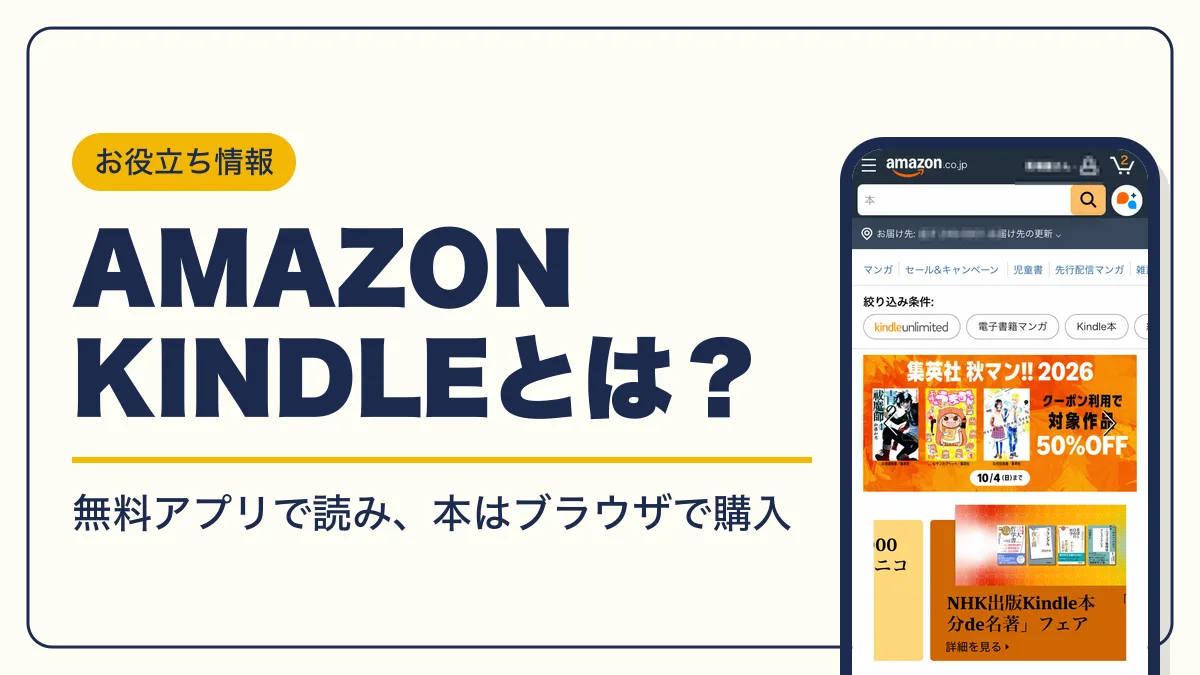
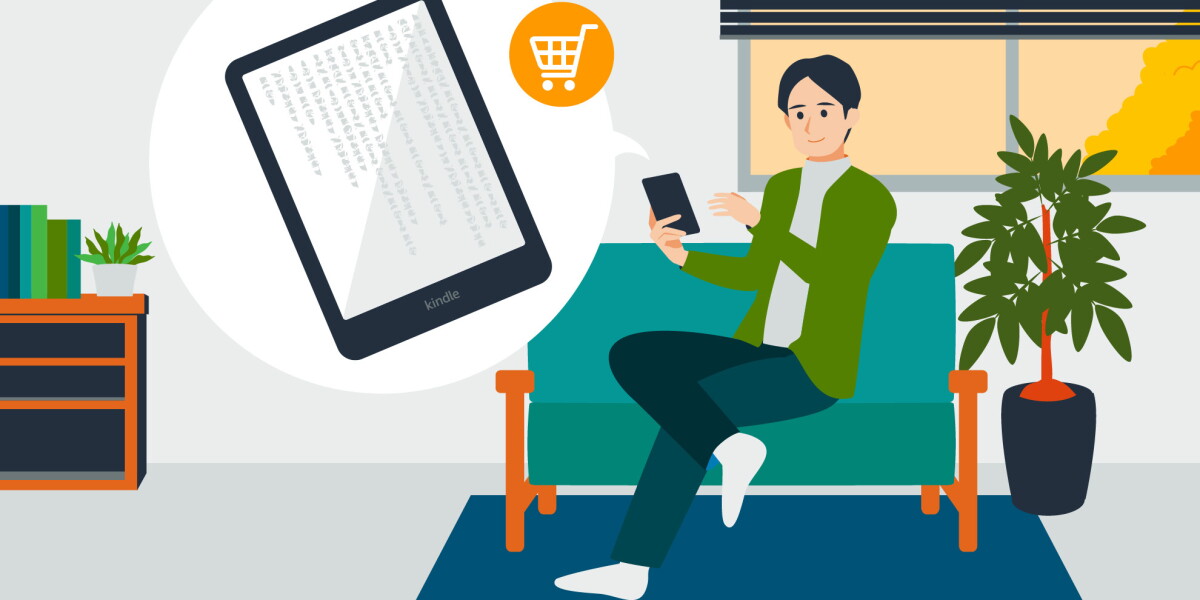
Amazon Kindle(キンドル)は、Amazonの電子書籍・専用端末・読み放題サービスの総称です。端末がなくてもスマホの無料アプリで読めますが、本はアプリでは買えず、ブラウザのKindleストアで購入します。
マンガや雑誌を何冊も読むなら、1冊ずつ買う前にKindle Unlimitedの対象かを確かめると出費を抑えられます。
Kindle
- 月額980円で500万冊以上が読み放題
- 一度に最大20冊まで借りられて返却期限なし
- 対象のアカウントは無料体験から始められる
Amazon Kindle(キンドル)とは?電子書籍・端末・読み放題の総称
Kindleとは、Amazonが提供する電子書籍サービス全体の名前です。中身は「Kindle本」「Kindle端末」「読み放題」の3つに分かれます。
| 種類 | 中身 | 料金 |
|---|---|---|
| Kindle本 | Kindleストアで買う電子書籍 | 1冊ごとに購入 |
| Kindle端末 | 電子書籍リーダー(Kindle Paperwhiteなど) | 端末の代金 |
| 読み放題 | Kindle UnlimitedとPrime Reading | 月額980円、またはプライム会費に含まれる |
Amazonキンドルの本は、Amazonアカウントがあれば専用端末なしで読めます。スマホ・タブレット・パソコンのどれでも同じ本を開けるので、まずは手持ちのスマホで始めれば十分です。
Kindle版とは?紙の本との違い
Kindle版とは、Amazonの商品ページに並ぶ電子書籍版のことです。商品ページで「Kindle版(電子書籍)」を選んで買うと、Kindleアプリや端末で読めます。
Kindle版を買った本は、「完全に削除」しない限りライブラリからダウンロードし直せます。

紙の本と同じページに「Kindle版」が並んでるから、買う前にどっちを選んでるか確認してね
Kindleの始め方:Kindle端末はいらない?
Kindle本を読むのにKindle端末はいりません。スマホ・タブレット・パソコンの無料アプリか、ブラウザで読めます。
| 読む場所 | 使うもの | 補足 |
|---|---|---|
| iPhone・iPad | Kindle無料アプリ(App Store) | VoiceOverでの読み上げに対応 |
| Androidスマホ・タブレット | Kindle無料アプリ(Google Play) | TalkBackでの読み上げに対応 |
| パソコン | デスクトップ版Kindleアプリ | Windows 11、Mac OS X 10.14以降 |
| ブラウザ | Kindle for Web | アプリなしでread.amazon.co.jpから読める |
| 専用端末 | Kindle電子書籍リーダー | 端末から直接Kindle本を買える |
Kindleの始め方は4ステップ
Kindleのダウンロードは無料です。Kindleのログインには、ふだん買い物に使っているAmazonのアカウントをそのまま使います。
- STEP1アプリを入れる
App StoreかGoogle PlayでKindleアプリをダウンロードする
- STEP2ログインする
Amazonアカウントでサインインする
- STEP3本を用意する
ブラウザのKindleストアで購入するか、読み放題の対象本を「Kindle Unlimitedで読む」で追加する
- STEP4ライブラリで開く
本がライブラリに表示されたら選んで読む。表示されないときは「その他」から同期する
Kindle端末を買うなら:新モデルと価格
2026年10月1日に4モデルが刷新されました。価格は同日時点の販売価格です。
| モデル | 価格 | 特徴 |
|---|---|---|
| Kindle(16GB) | 29,980円 | シリーズ最軽量・表示が約30%速い |
| Kindle(32GB) | 33,980円 | Kindle初の32GB・背面にアルミニウム |
| Kindle Paperwhite | 39,980円 | IPX8等級の防水・最大12週間のバッテリー |
| Kindle Colorsoft | 51,980円 | 7インチのカラー表示・5色のハイライト |
| Amazon キッズKindle | 31,980円 | 6インチ白黒・Amazon Kids+ 1年分付き |
| Amazon キッズKindle Colorsoft | 53,980円 | 7インチカラー・Amazon Kids+ 1年分付き |
Paperwhite・Colorsoft・キッズKindle Colorsoftの出荷は11月11日予定です。Amazonデバイスは、未使用なら到着日から30日以内に返品できます。
Kindle本の買い方:アプリでは買えずKindleストアで購入する
Kindleの無料アプリとAmazonショッピングアプリでは、Kindle本を買えません。スマホではマンガも小説も、ブラウザでKindleストアを開いて購入し、アプリで読みます。端末ごとの購入方法はAbout Amazon Japanの購入ガイドでも確認できます。
スマホ・タブレットでのKindle購入方法
- STEP1Kindleストアを開く
SafariやChromeでAmazonにログインし、Kindleストアへ進む
- STEP2本を選ぶ
本を検索し、商品ページで「Kindle版(電子書籍)」を選ぶ
- STEP3試し読み
表紙画像の下の「サンプルを読む」を押す
- STEP4配信先を選ぶ
ドロップダウンで読むアプリや端末を選ぶ
- STEP5購入を確定する
「注文を確定する」または「1-Clickで今すぐ買う」を押す
- STEP6アプリで読む
Kindleアプリのライブラリに本が届く
Kindle端末・パソコンでの買い方
Kindle電子書籍リーダーは端末だけで買えます。「ホーム」タブで本を検索し、詳細画面の「Kindle版(電子書籍)¥○○で購入」をタップします。パソコンはブラウザで買い、そのままKindle for Webで読めます。
Kindle本の初回購入限定クーポン(70%OFF)
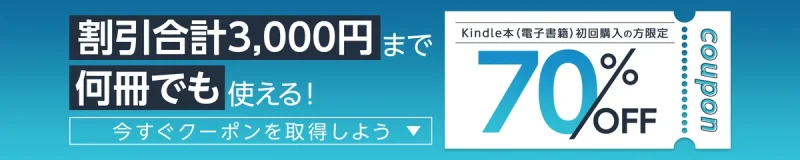
Kindle本をはじめて買う人は、Kindle価格が70%OFFになるクーポンを使えます。割引は合計3,000円まで、何冊でも対象です(10月9日時点。終了日は未定)。
Kindleの支払い方法:使える決済と注意点
Kindle本は、クレジットカード・デビットカード・Amazonギフトカード残高・Amazonポイント・携帯決済で支払えます。
コンビニ払いなどがKindle本に使えるかは、公式ヘルプに記載がありません。注文画面で確認してください。クレジットカードを使いたくない人は、Amazonギフトカードの購入と使い方を参考に残高を用意すれば支払えます。
Kindle Unlimitedの支払い方法を変える手順
Amazonで登録した人は、「Kindle Unlimited会員登録を管理する」の「お支払いの詳細」から「お支払い方法の更新」を選びます。Androidアプリから登録してGoogle Playで支払っている人は、Google Playストアアプリの「支払い情報およびサブスクリプション」で変更します。
Kindleの読み放題:Kindle UnlimitedとPrime Readingの違い

Kindleの読み放題は2種類です。たくさん読むならKindle Unlimited、プライム会員でまず試すならPrime Readingが向いています。
| 項目 | Kindle Unlimited | Prime Reading |
|---|---|---|
| 料金 | 月額980円 | プライム会費(月額600円・年額5,900円)に含まれる |
| 読める本 | 500万冊以上 | 千冊以上 |
| 一度に借りられる冊数 | 20冊まで | 10冊まで |
| 対象 | 人気のマンガや雑誌も含む | Kindle Unlimitedのタイトルからローテーション |
| 返却期限 | なし | – |
Kindleマンガを続けて読む人は、Kindle Unlimitedが向いています。読める本の傾向はKindle Unlimitedの料金・読める本で確認できます。Kindle Unlimitedの本はKindleストアとライブラリの両方に表示され、アプリでKindle Unlimitedのフィルターをオンにすると絞り込めます。
Amazonプライム会員はKindle本を何冊まで読める?
プライム会員は、Prime Readingの対象本を一度に10冊まで読めます。11冊目を追加したいときは、読み終えた本を返却して枠を空けます。
- STEP1コンテンツと端末の管理を開く
ブラウザでAmazonにログインして開く
- STEP2絞り込む
「コンテンツ」タブのドロップダウンでプライムリーディングを選ぶ
- STEP3返却する
返したい本の「この本を返却」を選び、画面の指示に沿って確定する
Prime Readingはプライム会員の特典の一つなので、Amazonプライムに登録していれば追加料金はかかりません。
Kindle Unlimitedを使う前の注意点
無料体験の期間は登録画面に表示されます。解約の手順はKindle Unlimitedの解約方法、お得に始められる時期はKindle Unlimitedのキャンペーンの条件と時期で確認できます。
解約しても、会員期間が終わるまでは読み放題を使えます。

解約した瞬間に読めなくなるんじゃないんですか?

次の請求日までは読めるよ。止めるなら早めに手続きしておけば安心だね
Kindleの使い方:ライブラリ・ハイライト・読み上げ
Kindleの読み方はどの端末でもほぼ同じで、ライブラリから本を開いて読みます。
Kindleの本棚(ライブラリ)で本を探す
買った本と借りた本は、Kindleライブラリにまとめて表示されます。並び替えで「最近」を選ぶと、新しく追加した本が一番上に来ます。
本がライブラリに出ないときは、次の順で確認します。
- STEP1接続を確認する
Wi-Fiをオン、機内モードをオフにする
- STEP2同期する
Kindleアプリは「その他」から同期、Kindle電子書籍リーダーは設定からKindleを同期する
- STEP3注文を確認する
Amazonの注文履歴の「デジタル注文」で、注文が完了しているか確認する
- STEP4フィルターを外す
ライブラリで「すべて」を選び、フィルターを解除する
- STEP5再起動する
Kindle端末は電源ボタンの長押しで再起動する
Kindleのハイライト・メモの付け方
Kindleのハイライトは、本文を選択すると出るメニューで色を選んで付けます。Kindle for Webで付けたハイライトはほかの端末にも同期され、Kindle電子書籍リーダーではグレーで表示されます。
Kindle for Webのメモは次の手順で付けます。
- STEP1文章を選ぶ
メモを付けたい文章を選択する
- STEP2メモアイコンを押す
表示されたポップアップでメモアイコンを選ぶ
- STEP3保存する
メモウィンドウに入力して「保存」を選ぶ
ハイライトは、クリックして色の選択肢の「X」を選ぶと消えます。ノートブックアイコンのゴミ箱アイコンからも削除できます。
Kindleの読み上げ(音声読み上げ)
Kindleの音声読み上げは、スマホの読み上げ機能で使います。
- STEP1読み上げをオンにする
iPhoneは「設定」→「ユーザー補助」→「VoiceOver」、Androidは「設定」→「ユーザー補助」→「TalkBack」をオンにする
- STEP2Kindleアプリで本を開く
オンにした後でアプリを起動し、ライブラリから本を選ぶ
耳で本を楽しむなら、会員は対象作品が聴き放題のAudibleも使えます。
Kindleライブラリから本を削除する方法
Kindleライブラリの削除には「端末から削除」と「完全に削除」の2種類があります。容量を空けたいだけなら、端末から削除を選びます。
| 削除の種類 | 消える範囲 | もう一度読むには |
|---|---|---|
| 端末から削除 | その端末のダウンロードだけ | ライブラリから再ダウンロード |
| 完全に削除 | Amazonアカウント(クラウド)とすべての端末 | 買い直しが必要 |
| USBで転送したファイルの削除 | 端末内のファイル | 元に戻せない |
ほかの端末の本を消すときは、ブラウザで「コンテンツと端末の管理」を開き、本を選んで「配信または端末から削除」から端末を選びます。Kindle電子書籍リーダーでは、本の表紙のメニューアイコンから「完全に削除」を選べます。
「完全に削除」した本は、もう一度読むには買い直しが必要です。読み放題で借りた本は、削除ではなく返却で枠を空けてください。

消すのと返すのは別の操作だよ。間違えると買い直しになるから、そのほうが損だね
Kindle本の返品・キャンセルは注文から7日以内
間違えて買ったKindle本は、注文日を含めて7日以内なら返金を依頼できます。返金するかどうかはAmazonの判断で、返金先は注文時の支払い方法です(通常3〜5日)。
- STEP1注文の直後
画面に出る「注文をキャンセル」を押すと、注文が取り消されて自動で返金される
- STEP27日以内
カスタマーサービスに連絡して、Kindle本の返品を依頼する
Google Playの請求で支払ったKindle本は、Google Playストアアプリで返金を依頼します。プロフィールのアイコン、「支払い情報およびサブスクリプション」、「予算と注文履歴」の順に開き、注文を探して返金をリクエストしてください。Google Play側で機能制限を設定しておくと、誤った購入を防げます。
Kindle本のセール・キャンペーンで安く買う方法
Kindle本を安く買うなら、Kindleストアの「セール&キャンペーン」を購入前に確認します。
| セール | 内容 | 期間・条件 |
|---|---|---|
| Kindle月替わりセール | 対象タイトルが割引 | 原則として毎月月初から月末まで |
| ジャンル別・カテゴリ別セール | 「20%以上お得」のタイトル一覧 | 直近30日の最安価格から20%以上の割引またはポイント付与 |
| Kindle本まとめ買いキャンペーン | 冊数に応じてポイント還元 | エントリー制・ポイントは期間限定 |
各タイトルのキャンペーン期間は異なり予告なく終わるため、買う前に商品ページのキャンペーン表示を確認してください。
開催中のKindle本フェア(10月9日時点)
| フェア | 内容 | 期間 |
|---|---|---|
| Kindle本 14周年記念セール | 対象作品が最大70%OFF | ストアで確認 |
| NHK出版Kindle本「100分de名著」フェア | 対象作品が200円 | 9月28日〜10月31日 |
| 『薬屋のひとりごと』TVアニメ第3期放送開始記念コラボフェア | 原作小説1・2巻がKindle価格99円 | 9月30日〜10月13日 |
| ニコニコカドカワ祭り2026第4弾 | 対象作品6,400点以上 | ストアで確認 |
対象作品はKindle本ストアのトップページのバナーから、大型セールの時期はAmazonセール情報で確認できます。
Amazon Kindleのよくある質問
- QKindle Unlimitedの無料体験は何日間ですか?
- A
初回登録なら30日間です。キャンペーン中はキャンペーンが代わりに適用されます。体験終了後は自動で月額980円の有料プランに移ります。
- QKindleでPDFや手持ちのファイルを読めますか?
- A
Send to Kindleでライブラリに送れば読めます。ウェブ版のSend to Kindleは200MB以下のPDF・EPUB・TXTなどに対応しています。Eメールでは添付ファイル25点・合計50MBまでです。
- QKindleで買った本はスマホとタブレットの両方で読めますか?
- A
読めます。同じAmazonアカウントでログインすれば、スマホ・タブレット・パソコン・Kindle端末のどれでも同じ本を開けます。
- QKindle Unlimitedはやめずに休めますか?
- A
月額プランは、解約の代わりに1か月間の一時停止ができます。一時停止は請求サイクルの終わりに始まり、自動で再開します。無料体験中とキャンペーン期間中は一時停止できません。
## まとめ
Amazon Kindleは、Kindle端末がなくてもスマホの無料アプリで始められます。Kindle本はアプリでは買えないため、ブラウザのKindleストアで購入してください。はじめての購入は70%OFFクーポン、続けて読むならKindle Unlimited(月額980円・一度に20冊まで)、プライム会員ならPrime Reading(一度に10冊まで)が使えます。間違えて買った本は、注文日を含めて7日以内に返品を依頼します。





コメント 評価、口コミをどうぞ