
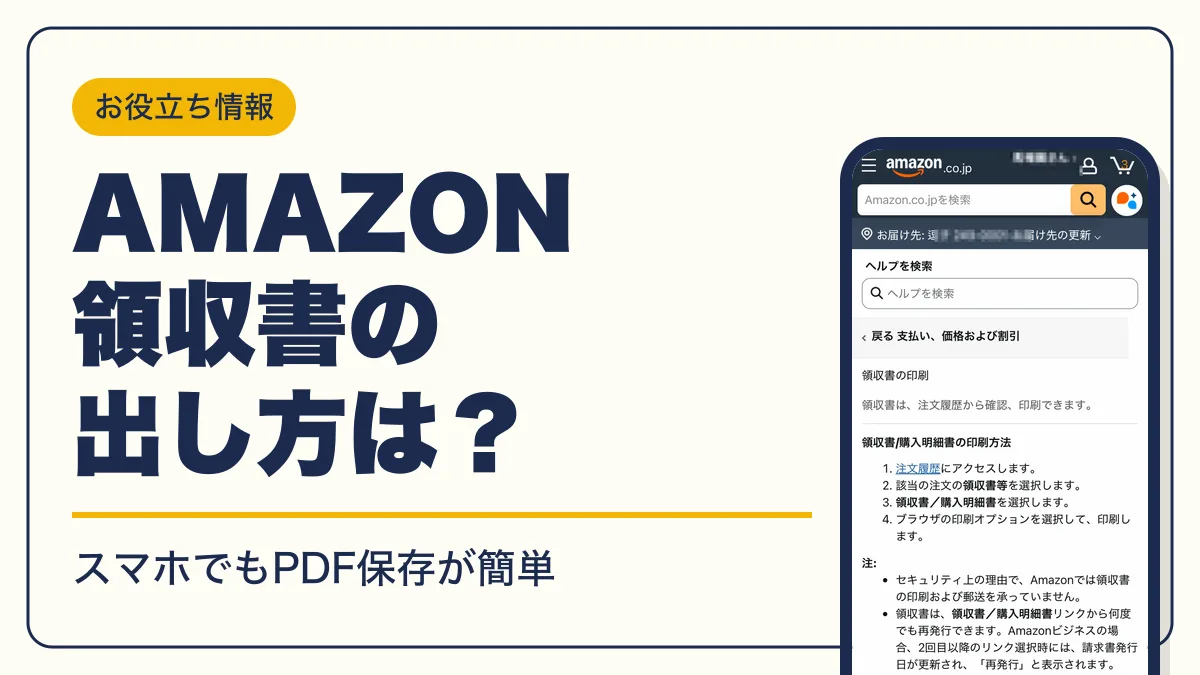
Amazon(アマゾン)の領収書(領収証)は、商品の発送後に注文履歴の「領収書等」から発行し、印刷やPDF保存ができます。スマホはアプリでは出せないため、SafariかChromeを使います。宛名の書き方や表示されない原因、適格請求書の出し方も載せています。
領収書は発送後に注文履歴から何度でも発行できます。
Amazon
- 通常配送は3,500円以上の注文で無料(執筆時点)
- 初めての注文は金額にかかわらず通常配送が無料
- 領収書・適格請求書は注文履歴から発行
Amazonの領収書の出し方(パソコンの基本手順)
Amazonの領収書は、注文履歴の「領収書等」から1注文ずつ発行します。商品に紙の領収書が同梱されないことが多いため、必要なときは自分で注文履歴から取得してください。
- STEP1注文履歴を開く
Amazonにログインし、画面上部の「注文履歴」を押す
- STEP2領収書等を押す
発行したい注文の「領収書等」を選ぶ
- STEP3領収書/購入明細書を選ぶ
領収書がブラウザに表示される
- STEP4印刷またはPDF保存
ブラウザの印刷オプションでプリンタを選ぶ。PDFで残すときは送信先にPDF保存を選ぶ
PDFで保存しておけば、ダウンロードしたAmazonの領収書をそのまま経費精算に添付できます。プリンタが無いときも、PDFをコンビニのプリントサービスなどで印刷できます。
Amazonの領収書は、メーカーに修理を依頼するときの購入証明書としても使えます。

保証書をなくしても、注文履歴があれば購入日を証明できるよ
スマホでAmazonの領収書を発行・PDF保存する手順
スマホでは、Amazonショッピングアプリから領収書を印刷できません。iPhoneはSafari、AndroidはChromeでAmazonのモバイルサイトを開いて発行します。
iPhone(Safari)の手順
- STEP1Safariで注文履歴を開く
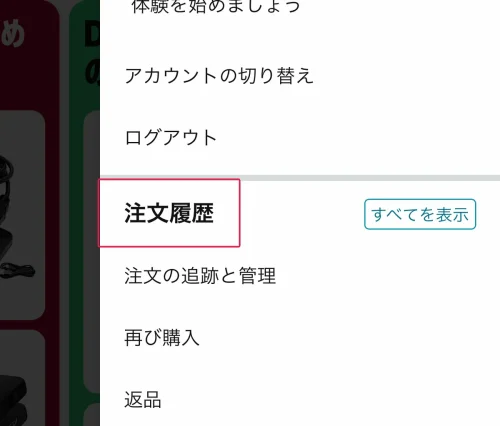
Amazonのサイトにログインし、アカウントのメニューから「注文履歴」を選ぶ
- STEP2領収書を表示する
発行したい注文を開き、「領収書/購入明細書」を押す
- STEP3プリントを選ぶ
共有アイコンを押し、表示されたメニューのプリントアイコンを選ぶ
- STEP4印刷する
プリンタを選んで印刷する。プリンタが無いときはプリント画面からPDFとして保存する
Android(Chrome)の手順
- STEP1Chromeで注文履歴を開く
Amazonのサイトにログインし、「注文履歴」を選ぶ
- STEP2領収書を表示する
発行したい注文の「領収書/購入明細書」を表示する
- STEP3印刷を選ぶ
右上のその他アイコンから「共有」→「印刷」を選ぶ
- STEP4プリンタを選ぶ
画面上部でプリンタを選んで印刷する。PDFで残すときはプリンタの選択欄でPDF保存を選ぶ
印刷画面の表示は、端末やブラウザによって異なります。
スマホで領収書が出ないときはPCサイトで開く
一部の注文は、モバイルサイトでも印刷の対象外です。その場合はPCサイトから注文履歴を開いてください。スマホでも、ブラウザのメニューからPC版(デスクトップ用)のサイト表示に切り替えれば同じ手順で発行できます。
Amazonショッピングアプリの注文履歴では、領収書も適格請求書も印刷できません。

アプリの中を10分くらい探してたんだけど…
アプリには最初から無いよ?Safariで開き直そうね
Amazonの領収書は宛名変更できる?宛名欄がないときの書き方
Amazonの領収書は宛名が空欄で発行されるため、変更ではなく自分で記入します。宛名欄がないように見えるのは、氏名や会社名が自動で印字されないためです。印刷した領収書の宛名の部分に、経費を精算する名義を書き込んでください。
適格請求書・明細書の宛名を変えたいとき
明細書/適格請求書に載る請求先住所は、支払い方法に登録している住所です。Amazonの適格請求書や請求書の宛名変更をしたいときは、アカウントサービスの「支払い方法」から請求先住所を変更します。
Amazonの領収書の但し書きはどうする?
Amazonの領収書で但し書きを指定する方法は、公式ヘルプに案内がありません。領収書は「領収書/購入明細書」として購入内容と一緒に表示されるため、何を買ったかは明細で示せます。経理から但し書きを求められたときは、勤務先の指示に沿って手書きで補ってください。
Amazonの領収書が表示されない・発行できない原因と対処
Amazonの領収書が出ない原因の多くは、商品が未発送か、アプリで見ているかのどちらかです。原因ごとの対処は次のとおりです。
| 原因 | 対処 |
|---|---|
| 商品がまだ発送されていない | 発送後に注文履歴を開き直す |
| Amazonショッピングアプリで見ている | SafariやChromeでAmazonのサイトを開く |
| モバイルサイトで印刷の対象外の注文 | PCサイト(PC版の表示)から開く |
| コンビニ・ATM・ネットバンキング・電子マネーで支払った | 支払い窓口が発行する受領書等を使う |
| ブラウザから印刷できない | 公式ヘルプで印刷方法を確認する |
Amazonの領収書が印刷できないときは、PDFとして保存してから印刷してください。商品が発送されるまでは、領収書等を閲覧も印刷もできません。発送されると、領収書等が注文履歴に表示されます(Amazon公式ヘルプ「領収書等が発行されるタイミングについて」)。
予約商品やお取り寄せ商品は、発送されるまで領収書が出ません。月末の精算に間に合わせたいときは、発送状況を先に確認してください。

発送を待てば、ちゃんと出てくるよ。待つのがいちばん効率いいね
Amazonで領収書がなく請求書しかないときは?支払い方法別の発行可否
コンビニ払い・ATM払い・ネットバンキング払い・電子マネー払いの注文には、Amazonの領収書が発行されません。注文履歴に購入明細書と適格請求書しかないのはこのためで、領収書の代わりに支払い窓口の受領書等を使います。
| 支払い方法 | 領収書 | 使う書類 |
|---|---|---|
| クレジットカード・携帯決済・あと払い(ペイディ)・PayPay・Amazonギフトカード・Amazonポイント・パートナーポイント・メルペイ・au PAY | 注文履歴の領収書 | |
| コンビニ払い・ATM払い・ネットバンキング払い・電子マネー払い | 支払い窓口の受領書等 | |
| 請求書払い(Amazonビジネス) | 銀行振込控 |
支払い方法ごとの発行可否はAmazon公式ヘルプ「領収書」に一覧があります。Amazonギフトカードやポイントで払った注文も、クレジットカード払いと同じく注文履歴から領収書を発行できます。
Amazonの適格請求書(インボイス)の出し方
注文履歴に表示される印刷可能な支払い明細書は、経費報告書に使える正式な適格請求書(または区分記載請求書)です。印刷できるのは、販売元がAmazon.co.jpの注文と、適格請求書発行事業者の登録番号をAmazonに登録している出品者の注文です。
- STEP1注文履歴を開く
Amazonのサイトで「注文履歴」を選ぶ
- STEP2領収書等を押す
該当の注文の「領収書等」を選ぶ
- STEP3明細書/適格請求書を選ぶ
インボイスが表示される
- STEP4印刷する
ブラウザの印刷オプションで印刷する。PDFで保存してもよい
スマホではアプリから印刷できないため、領収書と同じくSafariやChromeのモバイルサイトを使います。
Amazonの領収書が変わった?今の書類の種類と再発行
今の注文履歴の「領収書等」には、領収書と適格請求書が別のメニューで並びます。経費精算で出す書類を先に決めてから選んでください。
| 書類 | 選ぶメニュー | 主な使いみち |
|---|---|---|
| 領収書 | 領収書/購入明細書 | 支払いの証明・修理時の購入証明書 |
| 適格請求書(支払い明細書) | 明細書/適格請求書 | 経費報告書・インボイス制度への対応 |
支払い明細書は、2019年10月1日から注文履歴で確認・印刷できるようになった書類です。領収書は何度でも再発行でき、Amazonビジネスでは2回目以降に請求書発行日が更新され「再発行」と表示されます。
Amazonの請求書を印刷するときは「明細書/適格請求書」、領収書が欲しいときは「領収書/購入明細書」を選びます。
会社に出すの、どっちだったっけ…
それは経理の人に聞いてから印刷しよっか。刷り直しは何回でもできるけどね
Amazonの領収書は一括で発行できる?
Amazonの公式ヘルプが案内している発行方法は、注文ごとに「領収書等」から表示する手順です。複数の注文の領収書は、1件ずつ表示してPDFで保存してください。注文履歴は購入日の範囲で絞り込めるため、精算する期間の注文を順に開くと漏れを防げます。
仕事の備品を継続して買うなら、請求書払いや法人カード払いで会社単位でまとめて支払えるAmazonビジネスも選べます。
Amazonプライム会費・医薬品の領収書の出し方
プライム会費の領収書
Amazonプライム会費の領収書は、注文履歴ではなくプライム会員情報から発行します。
- STEP1会員情報を開く
Amazonプライム会員情報にアクセスする
- STEP2支払い方法の変更を選ぶ
会費の支払い設定の画面に進む
- STEP3領収書の一覧を開く
「印刷可能な領収書をすべて表示する」を選ぶ
- STEP4レシートを表示する
該当の請求の「レシートを表示する」を選ぶ
プライム会費の適格請求書が要るときは、注文履歴のキーワード検索で「プライム」と入力して該当の注文を開き、「明細書/適格請求書」から印刷します。
セルフメディケーション税制の領収書
確定申告でセルフメディケーション税制を使う場合は、問い合わせて領収書を発行してもらいます。Amazon.co.jpから買った商品はカスタマーサービス、出品者から買った商品は出品者に直接問い合わせてください。対象商品は厚生労働省のホームページで確認できます。
領収書・適格請求書のよくある質問
- QAmazonで買った商品に領収書は入っていますか?
- A
同梱されないことが多いです。注文履歴の「領収書等」から自分で発行してください。
- Q領収書に社判(はんこ)を押してもらえますか?
- A
押してもらえません。Amazon.co.jpと出品者のどちらが発行する領収書も、社判の捺印は受け付けていません。
- Q領収書を郵送してもらうことはできますか?
- A
できません。セキュリティ上の理由で、Amazonは領収書の印刷と郵送を受け付けていません。
- Q出品者から買った商品の領収書は、誰の名前で出ますか?
- A
出品者名が領収書の発行者として印刷されます。Amazonマーケットプレイスの商品も、注文履歴から領収書を発行できます。
- Q何度も発行すると問題になりますか?
- A
問題ありません。領収書は「領収書/購入明細書」のリンクから何度でも再発行できます。
領収書の出し方まとめ
Amazonの領収書は、発送後に注文履歴の「領収書等」→「領収書/購入明細書」で発行します。スマホはアプリではなくSafariかChromeで開き、宛名は空欄のため自分で記入します。


コメント 評価、口コミをどうぞ