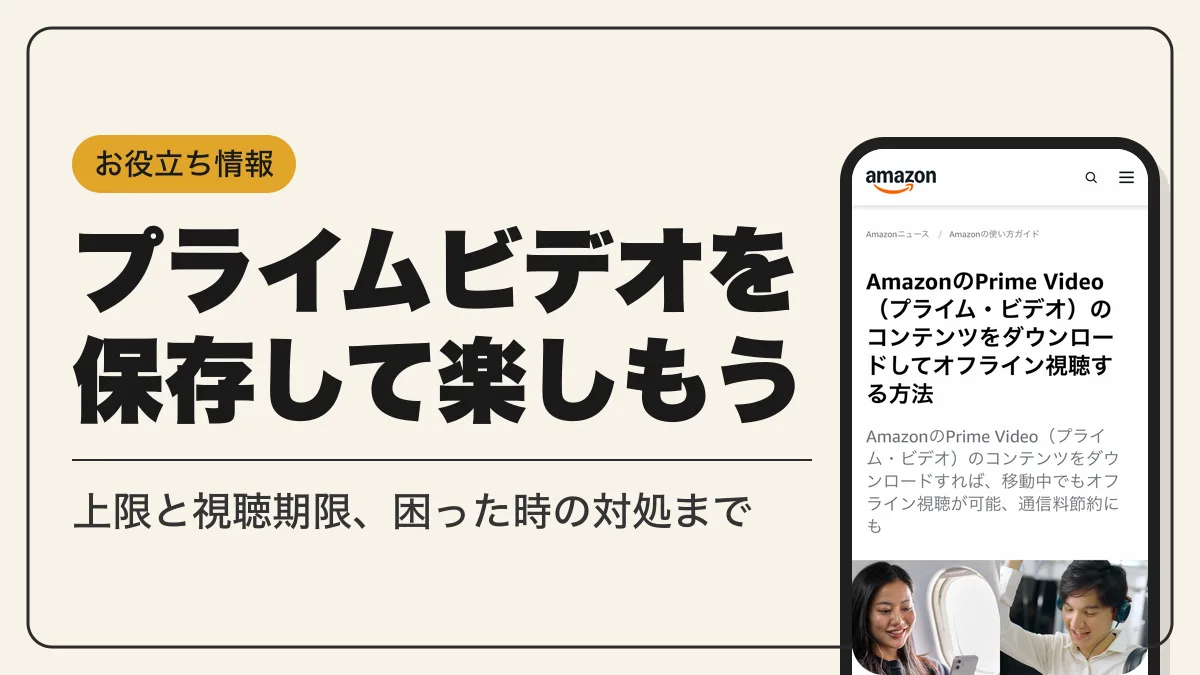
アマプラ(Amazonプライムビデオ)の作品は、アプリでダウンロードしておけばオフラインで視聴できます。スマホ・PCでの手順、ダウンロード数の上限、30日と48時間の視聴期限、ダウンロードできないときの対処を公式ガイドと使用規則をもとにまとめました。
プライムビデオのダウンロードとは?オフライン視聴の仕組み
プライムビデオのダウンロードとは、作品のデータをスマホ・タブレット・PCのPrime Videoアプリに保存し、インターネットにつながっていない場所でも再生できるようにする機能です。Wi-Fiにつながる場所で先にダウンロードしておけば、通勤・通学の電車や旅行先でもモバイル通信量を使わずに作品を見られます。
プライムビデオでダウンロードしたらどうなるのかというと、作品はアプリ内の「ダウンロード」画面にだけ保存されます。動画ファイルとして端末のアルバムやフォルダに出てくるわけではなく、視聴できる期間にも期限があります。
| ダウンロードに必要なもの | Prime Videoアプリ(Fireタブレット、iOS、Android、macOS、Windows 10・11版) |
|---|---|
| ブラウザからのダウンロード | 不可(ブラウザではストリーミング再生のみ) |
| 見放題作品のダウンロード料金 | 追加料金なし |
| ダウンロードできる作品 | プライム会員特典の見放題作品、購入・レンタルした作品、Prime Videoチャンネルの作品(詳細ページにダウンロードボタンがあるもの) |
| テレビへのキャスト | ダウンロードした作品はChromecast・AirPlayで再生できない |
見放題作品を視聴できるのは、Amazonプライムの年間プラン・月間プランの会員、無料体験中の人、Prime Studentの年間プラン会員です。会費はプライム月間が600円、プライム年間が5,900円(いずれも税込)です。有料のPrime Videoチャンネルの作品も、ダウンロードボタンが表示されていればダウンロードできます。

ダウンロードしたら、その動画はずっと僕のものになるの?

見放題の作品は期限つきで借りてるだけだよ。ずっと手元に残るのは購入した作品だけなんだ
プライムビデオをスマホ(iPhone・Android)でダウンロードする手順
iPhoneはApp Store、AndroidはGoogle PlayからPrime Videoアプリを入れます。操作の流れはiPhoneとAndroidで共通です。
- STEP1アプリにサインイン
Prime Videoアプリを開き、プライム会員のAmazonアカウントでサインイン
- STEP2作品を探す
ダウンロードしたい作品を検索し、作品の詳細ページを開く
- STEP3ダウンロードを選ぶ
映画は詳細ページの「ダウンロード」またはダウンロードアイコンを押す
- STEP4オフラインで再生する
アプリ下部のダウンロードアイコンから「ダウンロード」画面を開き、作品を選んで再生
ドラマ・アニメはシーズン単位でもダウンロードできる
複数話あるシリーズ作品は、「シーズン〇をダウンロード」でシーズン全体をまとめて保存できます。1話ずつ保存したいときは、エピソード一覧で各話のダウンロードアイコンを押します。まとめて保存すると本数の上限に早く届くので、見る予定の話数だけを選ぶと上限に余裕が残ります。
ダウンロードした作品を削除する方法
削除の方法は2通りあります。
- STEP1「ダウンロード」画面から消す
「編集」を押し、削除したい作品のボックスにチェックを入れて「削除」を押す
- STEP2作品の詳細から消す
作品の詳細画面で「ダウンロードを削除」を押す
見終わった作品を消しておくと、次の作品をダウンロードするときに本数の上限やストレージ不足で止まりにくくなります。
プライムビデオのダウンロードはPC(Windows・Mac)でもできる
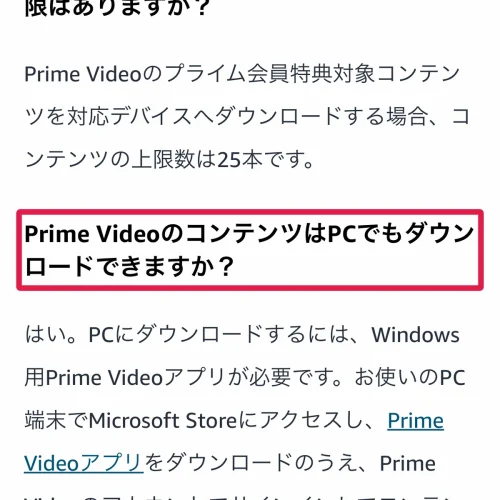
プライムビデオのダウンロードはPCでもできますが、Windows用またはMac用のPrime Videoアプリが必要です。ChromeやEdgeなどのブラウザで開いたPrime Videoからは、作品を直接ダウンロードできません。
Windowsの場合は、PCでMicrosoft Storeを開いてPrime Videoアプリを入手し、Amazonアカウントでサインインしてから作品のダウンロードボタンを押します。Windows版は10と11に対応しています。
プライムビデオのWindows版はダウンロード先を選べる
プライムビデオのWindows版アプリとAndroid版アプリでは、ダウンロード先(保存場所)を選択できます。PC本体の空き容量が少ないときは、容量に余裕のある内蔵ドライブを保存場所に指定してください。
プライムビデオのダウンロード数の上限は何本?台数の制限も確認
About Amazon JapanのPrime Videoダウンロード方法のガイドでは、プライム会員特典の作品をモバイル端末などの対応端末にダウンロードできるのは、一部を除き最大25本とされています(2026年9月確認時点。公式ヘルプのダウンロード項目には本数の記載が無いため、上限は変わる場合があります)。
本数とは別に、同じ作品を保存できる端末の台数にも上限があります。
| 視聴方法 | 同じ作品をダウンロードできる台数 |
|---|---|
| プライム会員特典(見放題) | 一度に2台まで |
| Prime Videoチャンネル | 一度に2台まで |
| 購入した作品 | 4台まで |
| レンタルした作品 | 1台のみ |
見放題作品をすでに2台に保存している場合は、どちらかの端末からその作品を削除しないと、3台目にはダウンロードできません。レンタル作品は一度ダウンロードした端末以外には保存できません。
ダウンロードとは別に、ストリーミング再生は1つのAmazonアカウントで同時に3本まで、同じ見放題作品の同時再生は2台までです。家族で同じアカウントを使っている場合は、ダウンロード本数とあわせて確認してください。

見終わったら消す、を習慣にすれば上限はほとんど気にならないよ
プライムビデオのダウンロード期限はいつまで?30日と48時間の違い
見放題作品のダウンロードには2つの期限があります。ダウンロードしてから通常30日以内に再生を始め、再生を始めてから通常48時間以内に見終える必要があります。以下、「30日」を保管期限、「48時間」を視聴期限と呼びます。
| 視聴方法 | ダウンロード後の視聴期限 |
|---|---|
| プライム会員特典(見放題) | ダウンロードから通常30日以内に視聴開始、開始から通常48時間以内に視聴終了 |
| Prime Videoチャンネル | ダウンロードから通常30日以内に視聴開始、開始から通常48時間以内に視聴終了 |
| レンタルした作品 | 再生開始から通常48時間以内、かつレンタル料の支払いから通常30日以内に視聴終了 |
| 購入した作品 | 無期限 |
期限はAmazon公式のPrime Video使用規則に定められています。見放題の配信が続いている作品は、期限が切れた後もストリーミングで再生できます。購入した作品もライセンスの制限などで利用できなくなる場合があると公式ヘルプに記載があります。
配信終了・プライム会員の解約後はどうなる?
見放題の配信が終了した作品は、端末にダウンロード済みでも自動的に削除され、視聴できなくなります。プライム会員資格が期間満了や解約で終了した場合も、その作品をレンタルまたは購入しない限り、見放題作品は視聴できません。プライム会員資格を一時停止している間も、ダウンロードした見放題作品は利用できません。
プライムビデオでダウンロードできない原因と対処法
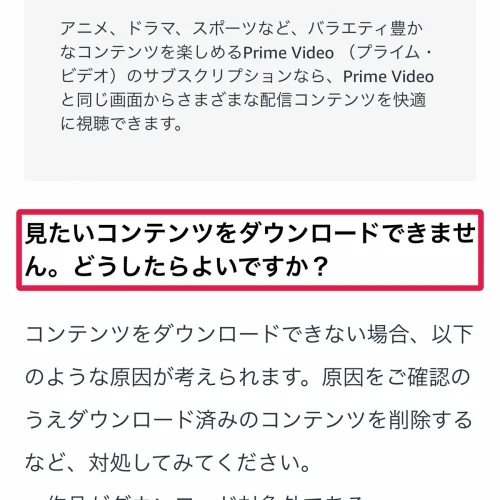
プライムビデオのダウンロードが出来ないときは、About Amazon Japanのガイドが挙げる原因を上から順に確認します。
| 原因 | 対処法 |
|---|---|
| 作品がダウンロード対象外 | 詳細ページにダウンロードボタンがあるか確認する。見放題で保存できない作品も、レンタル・購入なら保存できる場合がある |
| ダウンロードできる作品数の上限に達している | 見終わった作品を「ダウンロード」画面から削除する |
| ダウンロードした端末数の上限に達している | 同じ作品を保存している別の端末から削除する |
| 端末のストレージ容量が足りない | 不要なアプリ・写真を整理する。Android・Windowsは保存先を変える |
| ダウンロードに対応していない端末・ブラウザを使っている | Prime Videoアプリ(iOS・Android・Fireタブレット・Windows・Mac)で操作する |
| インターネット接続が不安定 | 安定したWi-Fiにつなぎ直してから再度ダウンロードする |
| アプリが最新版でない | App Store・Google Play・Microsoft Storeでアプリを更新する |
プロモーションとして無料公開されている動画は、ストリーミング再生のみでダウンロードできません。プライム会員資格を一時停止している間や、会員が終了した後も見放題作品は保存・視聴できないので、会員情報もあわせて確認してください。
Prime Videoそのものが視聴できない場合は、Amazonアカウントの国/地域の設定が日本になっているかを確認するよう公式ヘルプが案内しています。

容量不足と本数の上限が一番多いパターンだよ。まずは見終わった作品を消してみようね
ダウンロードした作品を見るときの注意点
テレビへのキャストはできない
ダウンロードした作品は、ChromecastやAirPlayでテレビに映して再生することが許可されていません。テレビの大画面で見たいときは、Fire TV Stickなどをテレビにつなぎ、ストリーミングで再生します。
音声の言語を選んでダウンロードできる作品もある
吹き替えなど別の音声を追加できる作品は、ダウンロードが始まる前に「追加の音声言語」が表示されます。ここで希望の言語を追加してからダウンロードすると、オフラインでもその音声で再生できます。
子ども用プロフィールでも再生できる
大人用プロフィールでダウンロードした作品を含め、すべてのダウンロード作品は子ども用プロフィールから利用できます。子ども用プロフィールで表示・視聴できるのはレーティング12歳以下の作品に限られ、レンタル・購入はできません。
プライムビデオのダウンロードに関するよくある質問
- Q見放題作品のダウンロードに料金はかかりますか?
- A
プライム会員特典の見放題作品は、追加料金なしでダウンロードできます。レンタル・購入の作品やPrime Videoチャンネルの作品は、それぞれの料金が必要です。
- Qブラウザ版のPrime Videoからダウンロードできますか?
- A
できません。PCで保存するときは、Windows用またはMac用のPrime Videoアプリを使ってください。
- QAndroidではSDカードに保存できますか?
- A
Android版のPrime Videoアプリでは、内部ストレージやSDカードなど保存場所を選択できます。USB接続のドライブへの保存は避けてください。
- Q48時間を過ぎた見放題作品はもう見られませんか?
- A
ダウンロードした分は視聴期限が切れますが、見放題の配信が続いている作品はストリーミングで再生できます。
- Qダウンロードした作品は何台で見られますか?
- A
見放題作品は同じ作品を一度に2台まで、購入した作品は4台まで、レンタル作品は1台のみダウンロードできます。
まとめ:ダウンロードは期限と上限を押さえて使う
見放題作品のダウンロードにはAmazonプライムの会員資格が必要です。初めてプライムに登録する人は30日間の無料体験を利用でき、体験中も会員と同じくプライムビデオの見放題作品をダウンロードできます。無料体験が終わると自動的に有料会員へ移行します。