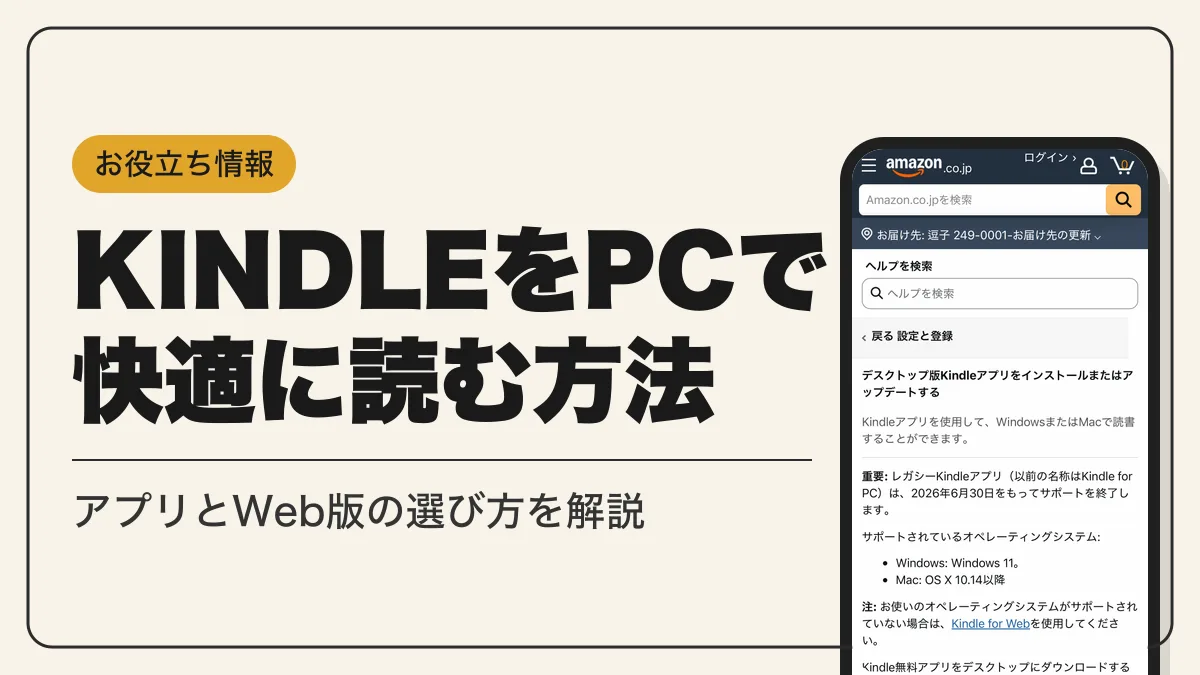
Kindle本をPCで読む方法は、デスクトップ版KindleアプリとブラウザのKindle for Webの2つです。旧Kindle for PCのサポートが2026年6月30日で終わったため、Windows 11・10・Mac別の選び方とPDFの送り方までまとめました。


KindleをPCで読む方法は「アプリ」と「ブラウザ」の2つ
アマゾン(Amazon)で買ったKindle本をパソコンで読むには、パソコンに入れる「デスクトップ版Kindleアプリ」か、ブラウザで開く「Kindle for Web」のどちらかを使います。どちらも無料で、Kindle本を購入したAmazonアカウントでサインインすれば同じライブラリが表示されます。
| 比較項目 | デスクトップ版Kindleアプリ | Kindle for Web |
|---|---|---|
| 使い方 | PCにインストールして使う | ブラウザで開くだけ(インストール不要) |
| 対応環境 | Windows 11、Mac OS X 10.14以降 | Chrome・Edge・Safari・Firefoxなど |
| 読める本 | Kindleストアの本 | 対応していないタイトルがある |
| ハイライト・メモ | ||
| 向いている人 | Windows 11・Macで腰を据えて読む人 | Windows 10の人、アプリを入れられないPCの人 |
旧Kindle for PCは2026年6月30日でサポート終了
以前の「Kindle for PC」は、Amazonの公式ヘルプで「レガシーKindleアプリ」と呼ばれ、2026年6月30日をもってサポートが終了しています。今PCで使うのは、後継の「デスクトップ版Kindleアプリ」(Windows版はKindle for Windows、Mac版はKindle for Mac)です。
公式ヘルプでは、デスクトップ版Kindleアプリの対応OSを「Windows 11」「Mac OS X 10.14以降」としています。対応していないOSを使っている場合はKindle for Webを使うよう案内されています。

僕のノートPC、まだWindows 10なんだけど…もう読めないの?

読めるよ。Windows 10ならブラウザのKindle for Webを使えばいいだけだね
Windows 11・Windows 10・Mac別の選び方
| 使っているPC | 使う方法 |
|---|---|
| Windows 11 | デスクトップ版Kindleアプリ(Kindle for Windows) |
| Windows 10 | Kindle for Web |
| Mac(OS X 10.14以降) | デスクトップ版Kindleアプリ(Kindle for Mac) |
| 会社のPCなどアプリを入れられないPC | Kindle for Web |
Kindle for PC(デスクトップ版Kindleアプリ)のダウンロードと使い方
デスクトップ版Kindleアプリは、Amazonの「Kindleアプリをダウンロードする」ページから無料で入手できます。Mac版はApp Storeからもダウンロードできます。
Kindle アプリをPCにインストールする手順
- STEP1ダウンロードページを開く
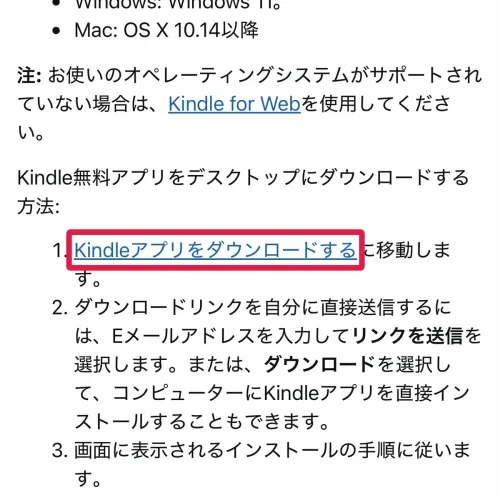
Amazonのヘルプ「デスクトップ版Kindleアプリをインストールまたはアップデートする」から「Kindleアプリをダウンロードする」を押す
- STEP2入手方法を選ぶ
PCで直接入れるなら「ダウンロード」、リンクを自分宛てに送るならメールアドレスを入れて「リンクを送信」を選ぶ
- STEP3インストールする
画面に表示される手順に従ってインストールを進める
- STEP4サインインする
アプリを開き、Kindle本を購入したAmazonアカウントでサインインする
アプリで本を買う・開く
Kindle for Windowsでは、アプリの左側のナビゲーションバーにある「Kindleストア」から本を購入できます。購入した本はライブラリに表示されるので、表紙を選べば読み始められます。ライブラリにすぐ表示されないときは、アプリを同期してください。
スマホ・タブレットのKindle無料アプリ(iPhone・iPad・Android)からは本を購入できません。スマホで買うときはブラウザのKindleストアを使い、PCのデスクトップ版アプリなら画面左のKindleストアからそのまま購入できます。
Kindle for Windowsで使えるキーボードショートカット
パソコンで読む利点の1つがキーボード操作です。公式ヘルプに載っている主なショートカットは次のとおりです。
| 操作 | キー |
|---|---|
| 次のページ | Page Down |
| 前のページ | Page Up |
| フォントサイズを拡大・縮小 | Ctrl++ ・ Ctrl+- |
| 本の中を検索 | Ctrl+F |
| 位置No.に移動 | Ctrl+G |
| ブックマーク | Ctrl+D |
| ハイライト・メモの表示切替 | Ctrl+N |
| 本を閉じる | Ctrl+W |
| 同期 | F5 |
フォントサイズの拡大・縮小は、マンガや子供向けのコンテンツでは使えません。
Kindleをブラウザで読む方法(Kindle for Web)
Kindle for Webは、モバイルやデスクトップのブラウザでKindle本を読めるAmazon公式のブラウザ版です。「Kindle Web版」「Kindle for the Web」と呼ばれることもありますが、正式名称はKindle for Webです。インストールが要らないため、Windows 10のPCや会社のPCでもすぐに使えます。
Kindle Cloud Readerは現在のKindle for Web
以前の「Kindle Cloud Reader」は名前が変わり、現在はKindle for Webとして提供されています。
- STEP1ブラウザで開く
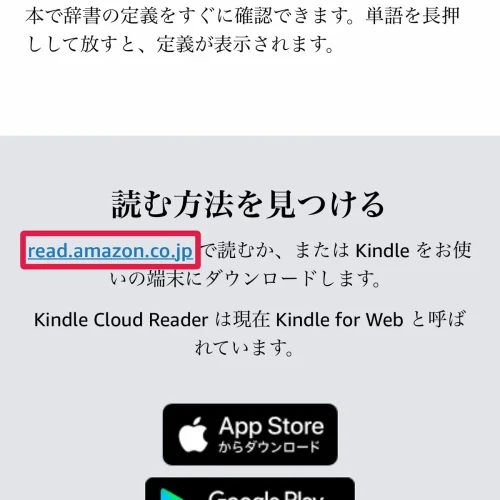
Chrome・Edge・Safariなどでread.amazon.co.jpを開く
- STEP2サインインする
Kindle本を購入したAmazonアカウントでサインインする
- STEP3本を選ぶ
表示されたライブラリから読みたい本を選ぶ
Kindle for Webの対応ブラウザ
公式ヘルプに載っている対応ブラウザの最低バージョンは次のとおりです。
| 区分 | ブラウザ・端末 | 最低バージョン |
|---|---|---|
| デスクトップ | Chrome | 87 |
| デスクトップ | Firefox | 78 |
| デスクトップ | Safari | 11 |
| デスクトップ | Edge | 87 |
| デスクトップ | iPad | 4.2 |
| モバイル | Chrome | 87 |
| モバイル | Firefox | 78 |
| モバイル | Safari | 11 |
| モバイル | Opera | 61 |
| モバイル | UC_Browser | 10.0 |
| モバイル | Samsung browser | 12.0 |
| モバイル端末のOS | iPhone | iOS 13 |
| モバイル端末のOS | Androidスマートフォン | Android 10 |
文字サイズ・フォント・ハイライトの設定
本を開いて画面上部の「Aa」アイコンを押すと、表示を変えられます。
| フォント | Bookerly、Amazon Ember、OpenDyslexic |
|---|---|
| フォントサイズ | 14サイズ |
| ページの色 | 4種類 |
| レイアウト | 1列・2列 |
| 余白 | 狭い・中程度・広い |
| 読書の進捗表示 | 章の残り時間・本でのページ・本の残り時間 |
設定は他のブラウザで開いたKindle for Webにも同期されます。ハイライトやメモも付けられ、Kindle for Webで付けたハイライトは他の端末・アプリでも対応する色で表示されます(Kindle電子書籍リーダーではグレー表示)。
Send to KindleでPDFをKindleに送る方法
手元のPDFや文書をKindleで読みたいときは、Amazonの「Send to Kindle」を使います。Kindle端末やKindleアプリのライブラリに、追加料金なしでドキュメントを送れます。送ったドキュメントはエンドツーエンドの暗号化で保護されます。
Send to Kindleの送り方と上限
| 送り方 | 上限・条件 |
|---|---|
| ウェブ版Send to Kindle | 1ファイル200MB以下 |
| Send to Kindle Eメールアドレス | 添付は一度に25点まで・合計50MBまで・承認済みの送信元アドレスは15件まで |
| iOS・Android版Kindleアプリ | スマホ・タブレットから送信 |
| Chrome拡張機能 | 記事やブログ投稿などのウェブページを送信 |
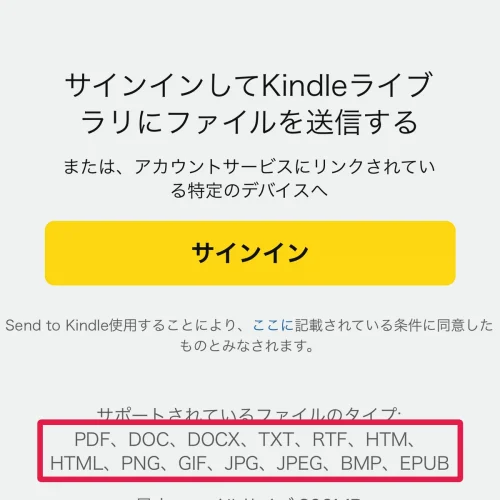
公式ヘルプに載っている対応形式は、PDF・EPUB・HTML(.HTML、.HTM)・RTF・TXT・JPEG(.JPEG、.JPG)・GIF・PNG・BMPです。ウェブ版のアップロード画面では、これに加えてDOC・DOCXも対応形式として表示されています。
Eメールで送るときは、送信元のメールアドレスを「コンテンツと端末の管理」のパーソナル・ドキュメント設定で承認済みEメールアドレスに追加しておいてください。50MBを超える場合はZIPに圧縮して送ると、Kindle形式に自動で変換されます。
Windows版KindleアプリにPDFを直接取り込む
Kindle for Windowsなら、PC内のPDFをアプリに直接取り込めます。左メニューで「ライブラリ」を選んで「インポート」を押すか、ファイルをライブラリにドラッグ&ドロップし、ライブラリを同期してください。取り込める形式はPDF、DOC、DOCX、TXT、RTF、HTM、HTML、PNG、GIF、JPG、JPEG、BMP、EPUBです。ライブラリに表示されるまで少し時間がかかる場合があります。
KindleをiPadやスマホのアプリとPCで併用する
PCで読んだ本は、iPadやiPhone、AndroidのKindle アプリでも同じAmazonアカウントで読めます。Kindleアプリ(PC版)で付けたハイライトやメモは他の端末と同期されるため、自宅ではPC、外出先ではiPadという使い分けができます。
iPad・iPhone用はApp Store、Android用はGoogle Playから無料で入手できます。iPadではアプリを入れずに、SafariでKindle for Webを開いて読むこともできます。
iPadのKindleアプリでは本を購入できないため、iPadで新しい本を買うときはブラウザでKindleストアを開いて購入します。購入した本はアプリのライブラリに表示されます。

買う場所と読む場所が別なだけだよ。どっちで読んでも同じ本だから損はしないね
Kindle for PCが起動しない・本が表示されないときの対処
Kindle for PCの起動が遅い、本がライブラリに出てこないといった症状は、まず旧アプリを使い続けていないかを確認してください。レガシーKindleアプリはサポートが終わっているため、Windows 11ならデスクトップ版Kindleアプリを入れ直し、Windows 10ならKindle for Webで同じ本が開けるかを試します。
本がライブラリに表示されないときは、公式ヘルプの手順で次の順に確認します。
- STEP1通信を確認する
Wi-Fiがオンで、機内モードがオフになっているか確かめる
- STEP2アプリを同期する
Kindle for Windowsなら F5 キーで同期する
- STEP3配信し直す
Amazonの「コンテンツと端末の管理」で本を選び、「配信または端末から削除」で読みたい端末を選んで変更する
- STEP4注文を確認する
注文履歴の「デジタル注文」で購入が完了しているか確かめる。未完了なら支払い方法を再試行・変更する
- STEP5フィルターを外す
ライブラリで「すべて」を選び、フィルターをすべて解除する。並び替えで「最近」を選ぶと新しい本が一番上に表示される
PCでたくさん読むならKindle Unlimitedも使える
パソコンの大きな画面で本を読むなら、読み放題のKindle Unlimitedも選択肢です。対象は500万冊以上で、一度に最大20タイトルまで借りられ、返却期限はありません。Kindle端末だけでなく、PCやスマホ、タブレットの無料Kindleアプリで読めます。
無料体験は対象のお客様だけが登録できます。体験期間の日数は公式ヘルプに記載が無いため、登録画面で確認してください。Amazonプライム会員なら、Prime Readingで対象の本を一度に10冊まで読めます。
Kindle Unlimitedの本は、Kindleストアとライブラリの両方に表示されます。KindleアプリでKindle Unlimitedのフィルターをオンにすると、対象の本だけを探せます。

まずは読みたい本が対象か、ストアのKindle Unlimitedの表示を見てから決めようね
PCで電子書籍を読むときのよくある質問
- Q旧Kindle for PCはまだ使えますか?
- A
旧Kindle for PC(レガシーKindleアプリ)は2026年6月30日でサポートが終了しています。Windows 11ならデスクトップ版Kindleアプリ、Windows 10ならKindle for Webを使ってください。
- QWindows 10でKindle本を読むにはどうすればよいですか?
- A
デスクトップ版Kindleアプリの対応OSはWindows 11のため、Windows 10ではブラウザのKindle for Webを使います。ChromeやEdgeでread.amazon.co.jpを開き、Amazonアカウントでサインインすれば読めます。
- QKindleのPCアプリは有料ですか?
- A
デスクトップ版Kindleアプリ、Kindle for Webともに無料で使えます。お金がかかるのは本の購入やKindle Unlimitedなどの読み放題サービスです。
- QPCのKindleでPDFを読めますか?
- A
読めます。Windows版アプリならPDFをライブラリに直接インポートでき、Send to Kindleを使えばPDFをKindleライブラリに送ってスマホやKindle端末でも読めます。
- QPCで読んだKindle本をiPadでも読めますか?
- A
同じAmazonアカウントでサインインすれば、iPadのKindleアプリやKindle for Webで同じ本を読めます。ハイライトやメモも他の端末と同期されます。
まとめ:PCの環境に合わせてアプリとWeb版を使い分ける
- Windows 11・Macはデスクトップ版Kindleアプリ、Windows 10やアプリを入れられないPCはKindle for Webを使う
- 旧Kindle for PCは2026年6月30日でサポート終了しているため、後継アプリに入れ替える
- Kindle Cloud Readerは現在のKindle for Webで、ブラウザでread.amazon.co.jpを開けば読める
- PDFはSend to KindleかWindows版アプリのインポートでKindleに取り込める
- iPadやスマホのKindleアプリとはハイライト・メモが同期される
アプリの入手方法や不具合の対処は、Kindleコンテンツのヘルプでも確認できます。