
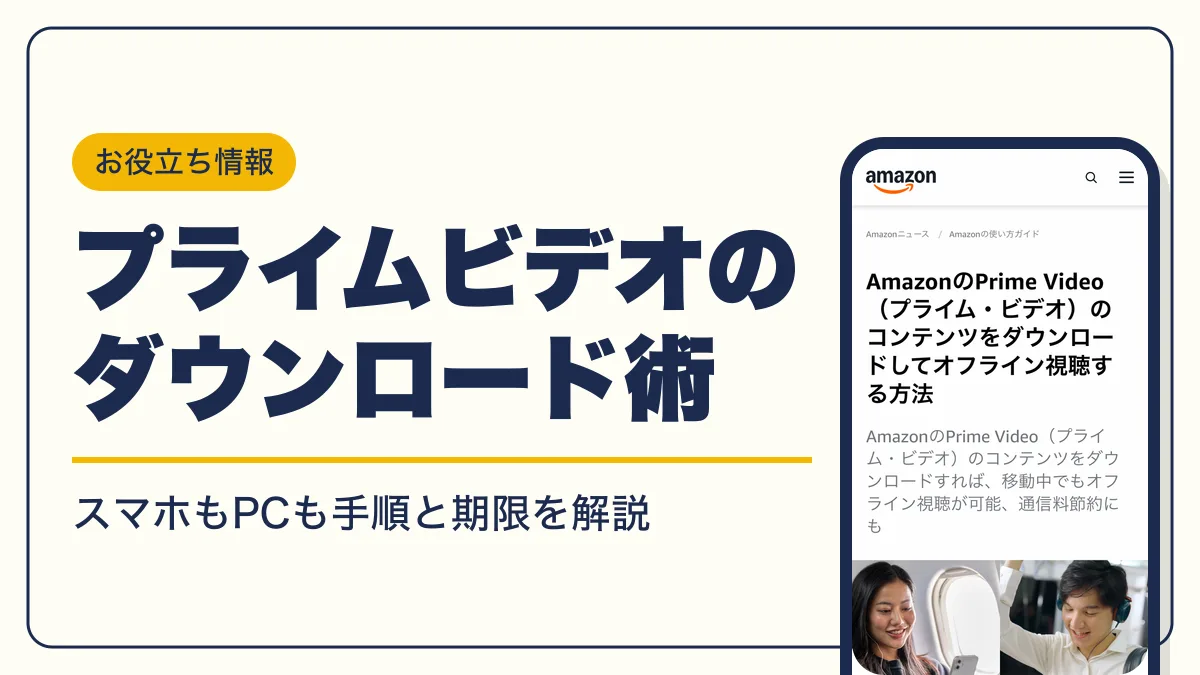
アマプラ(Amazonプライムビデオ)は、アプリで作品をダウンロードすれば通信なしで見られます。スマホとPCでの手順、ダウンロード数の上限、30日・48時間の視聴期限、ダウンロードできないときの対処をまとめました。
アプリに保存しておけば、通信なしで見放題作品を楽しめます。

Prime Video
- 見放題作品のダウンロードは追加料金なし
- 保存できるのは最大25本(一部の作品を除く)
- iPhone・Android・Windows・Macのアプリに対応
プライムビデオのダウンロードとは?オフラインで見られる仕組み
プライムビデオのダウンロードとは、作品をスマホやタブレット、PCのPrime Videoアプリに保存し、インターネットにつながっていない場所でも再生できる機能です。プライム会員特典の作品なら、ダウンロードに追加料金はかかりません。
事前にWi-Fiのある場所でダウンロードしておけば、通勤や旅行中もモバイル通信量を使わずに視聴できます。
| 使えるアプリ | Fireタブレット、iOS・Android・macOS・Windows 10/11版のPrime Videoアプリ |
|---|---|
| ブラウザでのダウンロード | 不可(視聴はストリーミングのみ) |
| 料金 | 見放題作品は追加料金なし。レンタル・購入作品はその料金が必要 |
| 本数の上限 | 見放題作品は最大25本 |
| 視聴期限 | ダウンロードから30日以内に再生開始、開始後48時間以内に視聴終了 |
| ダウンロード作品のキャスト | 不可(ChromecastやAirPlayでの再生は許可されていない) |
プライムビデオでダウンロードしたらどうなる?
ダウンロードした作品はアプリの「ダウンロード」画面に保存され、通信なしで再生できます。ただし、見放題作品には視聴期限があり、配信が終わった作品やプライム会員を解約した後の作品は、ダウンロード済みでも見られなくなります。
作品の種類で変わるダウンロードの条件
同じプライムビデオの作品でも、見放題・レンタル・購入でダウンロードできる台数と期限が変わります。
| 作品の種類 | ダウンロードできる端末 | 視聴できる期間 |
|---|---|---|
| 見放題(プライム会員特典) | 同じ作品は一度に2台まで | ダウンロードから30日以内に再生開始、開始後48時間以内 |
| サブスクリプション(チャンネル) | 同じ作品は一度に2台まで | ダウンロードから30日以内に再生開始、開始後48時間以内 |
| レンタル | 1台のみ | 再生開始から48時間以内、かつ支払いから30日以内 |
| 購入 | 4台まで | 無期限 |
| 無料動画(プロモーション) | ダウンロード不可 | ストリーミングのみ |
Prime Videoチャンネル(別料金の専門チャンネル)の作品も、商品詳細ページにダウンロードの表示があれば保存できます。

ダウンロードしたら、ずっと手元に残るんじゃないの?

見放題作品は期限つきの一時保存だよ。ずっと持っておけるのは購入した作品だけかな
プライムビデオをスマホ・タブレットでダウンロードする手順
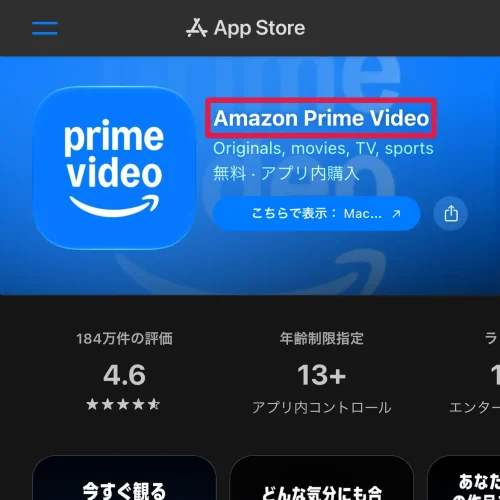
スマホでは、Prime Videoアプリの作品ページにある「ダウンロード」を押すだけで保存できます。アプリはApp StoreとGoogle Playで入手できます。
- STEP1アプリを入れる
Prime Videoアプリをインストールし、Amazonアカウントでサインインする
- STEP2作品を開く
見たい作品を検索して商品詳細ページを開く
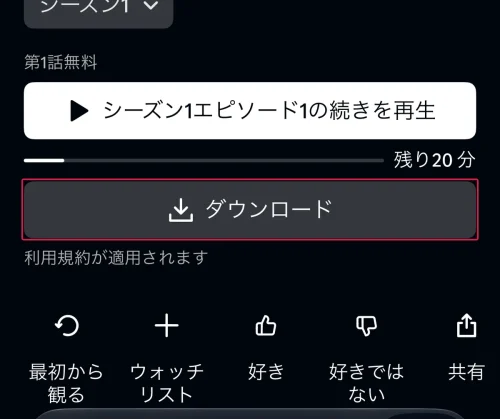
- STEP3ダウンロードを押す
映画は「ダウンロード」、ドラマやアニメは「シーズン〇をダウンロード」かエピソード横のダウンロードアイコンを押す
- STEP4音声を選ぶ
「追加の音声言語」が表示された作品は、希望の言語を追加してから保存する
- STEP5完了を確認する
アプリの「ダウンロード」画面に作品が並べば、オフラインで再生できる
シリーズ作品はシーズン単位でまとめて保存でき、エピソードを1話ずつ選んで保存することもできます。
ダウンロードは作品のデータを端末に保存するため、モバイル通信だと通信量を多く使います。長い映画やシーズン一括の保存は、Wi-Fiにつないでから始めてください。
ダウンロードした作品の見方と削除方法
ダウンロードした作品は、アプリの「ダウンロード」画面から再生と削除ができます。本数の上限に近づいたら、見終わった作品から削除してください。
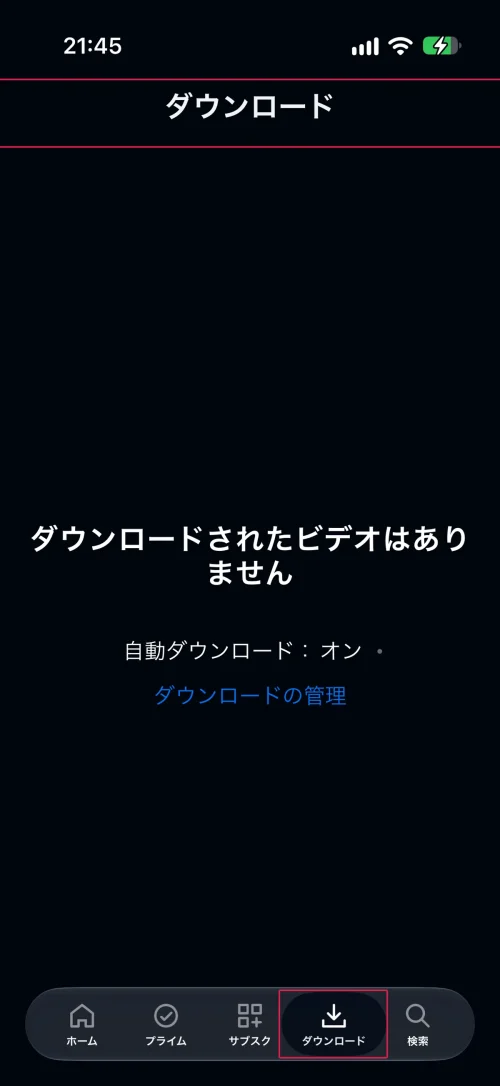
- STEP1「ダウンロード」画面を開く
アプリ下部のメニューから「ダウンロード」を開き、保存した作品の一覧を表示する
- STEP2再生する
一覧から作品を選んで再生する(通信は不要)
- STEP3削除する
「編集」を押して削除したい作品にチェックを入れ、「削除」を押す
作品の詳細画面にある「ダウンロードを削除」からも、1本ずつ削除できます。
プライムビデオのダウンロード数の上限は?本数と端末数の制限
プライム会員特典(見放題)の作品は、一部を除きダウンロード数の上限が最大25本です。上限は端末ごとではなく、アカウントに紐づくすべての端末の合計で決まっています。
| 制限の種類 | 上限 |
|---|---|
| 見放題作品の本数 | 最大25本 |
| 同じ見放題作品を保存できる端末 | 一度に2台まで |
| 購入した作品を保存できる端末 | 4台まで |
| レンタルした作品を保存できる端末 | 1台のみ |
同じ見放題作品をすでに2台に保存していると、どちらかで削除しない限り3台目には保存できません。
プライムビデオのダウンロード期限はいつまで?30日・48時間のルール
見放題作品のダウンロード期限は、ダウンロードから30日以内に再生を始め、再生開始から48時間以内に見終わるという2段階です。どちらかを過ぎると、もう一度ダウンロードし直す必要があります。
| 作品の種類 | 再生を始める期限 | 見終える期限 |
|---|---|---|
| 見放題・チャンネル | ダウンロードから30日以内 | 再生開始から48時間以内 |
| レンタル | 支払いから30日以内 | 再生開始から48時間以内 |
| 購入 | 期限なし | 期限なし |
旅行の直前にまとめて保存して、出発してから再生を始めれば30日の期限は気にしなくて大丈夫だよ。48時間のほうは再生を始めた時点から数えるから、見始めたら一気に見ちゃおうね
プライムビデオをPCでダウンロードする方法(Windows・Mac)
アマプラの作品をPCに保存するには、Windows版かMac版のPrime Videoアプリが必要です。ChromeやEdgeなどのブラウザで開いたPrime Videoでは、ストリーミング再生はできてもダウンロードはできません。
- STEP1アプリを入れる
WindowsはMicrosoft Store、MacはApp Storeで「Prime Video」をインストールする
- STEP2サインインする
Amazonアカウントでサインインする
- STEP3ダウンロードする
作品の詳細ページでダウンロードのボタンを押す
| Windows | Windows 10/11版のPrime Videoアプリ(Microsoft Storeで入手) |
|---|---|
| Mac | macOS 14.0以降のPrime Videoアプリ |
| ブラウザ | ダウンロード不可 |
| 本数・期限 | スマホと同じく見放題作品は最大25本・30日/48時間 |
Windows版アプリのダウンロード先を変える
プライムビデオのWindows版とAndroid版のアプリでは、ダウンロード先(保存場所)を選べます。Cドライブの空き容量が少ないPCでは、別のドライブを保存先にしてください。ただし、USB接続の外付けドライブは、公式ガイドで保存先として勧められていません。
プライムビデオがダウンロードできない原因と対処法
プライムビデオでダウンロードできないときは、作品・本数・端末・アプリのどこで止まっているかを順に確認します。原因は次の7つです。
| 原因 | 対処 |
|---|---|
| 作品がダウンロード対象外 | 商品詳細ページにダウンロードの表示があるか確認する |
| ダウンロード数の上限(25本)に達している | 見終わった作品を削除する |
| 同じ作品を保存した端末数の上限に達している | 別の端末から同じ作品を削除する |
| 端末のストレージ容量が不足している | 不要なデータを消す(Android・Windowsは保存先も変更可) |
| ダウンロード対応の端末・アプリではない | スマホ・タブレット・PCのPrime Videoアプリを使う |
| インターネット接続が不安定 | Wi-Fiにつなぎ直してから再開する |
| アプリが最新版ではない | App Store・Google Play・Microsoft Storeで更新する |
プロモーションとして無料公開されている動画は、そもそもダウンロードできません。同じ作品をレンタル・購入すると保存できる場合があります。
ほかの動画配信サービスでもダウンロードがうまくいかない場合は、FODが見れない原因と対処法も参考にしてください。
ダウンロードに関するよくある質問
- Qダウンロードした作品をテレビで見られますか?
- A
ダウンロードした作品をChromecastやAirPlayでテレビに映すことは許可されていません。テレビではFire TV Stickなどでストリーミング再生してください。
- Qレンタルや購入した作品もダウンロードできますか?
- A
ダウンロードのボタンが選べる作品なら保存できます。レンタルは1台のみ、購入は4台までです。
- Qプライムビデオで作品を削除したのに、新しくダウンロード出来ないのはなぜですか?
- A
本数に余裕があり容量も足りているのに保存できない場合は、アプリを最新版に更新してからもう一度試してください。同じ作品を別の端末2台に保存していないかも確認してください。
- Q無料体験中でもダウンロードできますか?
- A
できます。Amazonプライムの体験期間中も見放題作品が対象です。ただし、体験期間が終わって有料会員に移行しなかった場合、ダウンロード済みの作品は再生できなくなります。
- Q子ども用プロフィールでもダウンロードした作品は見られますか?
- A
見られます。大人用プロフィールで保存した作品も含め、すべてのダウンロード作品が子ども用プロフィールから再生できます。子どもに渡す端末には、子ども向けの作品だけを保存してください。
まとめ
- プライムビデオのダウンロードは、Prime Videoアプリで作品ページの「ダウンロード」を押すだけで、見放題作品なら追加料金はかかりません
- 見放題作品は最大25本、同じ作品は一度に2台までです
- ダウンロードから30日以内に再生を始め、再生開始から48時間以内に見終える必要があります
- PCはWindows版・Mac版のアプリが必要で、ブラウザでは保存できません
- 配信終了やプライム会員の解約後は、ダウンロード済みでも見られなくなります






コメント 評価、口コミをどうぞ