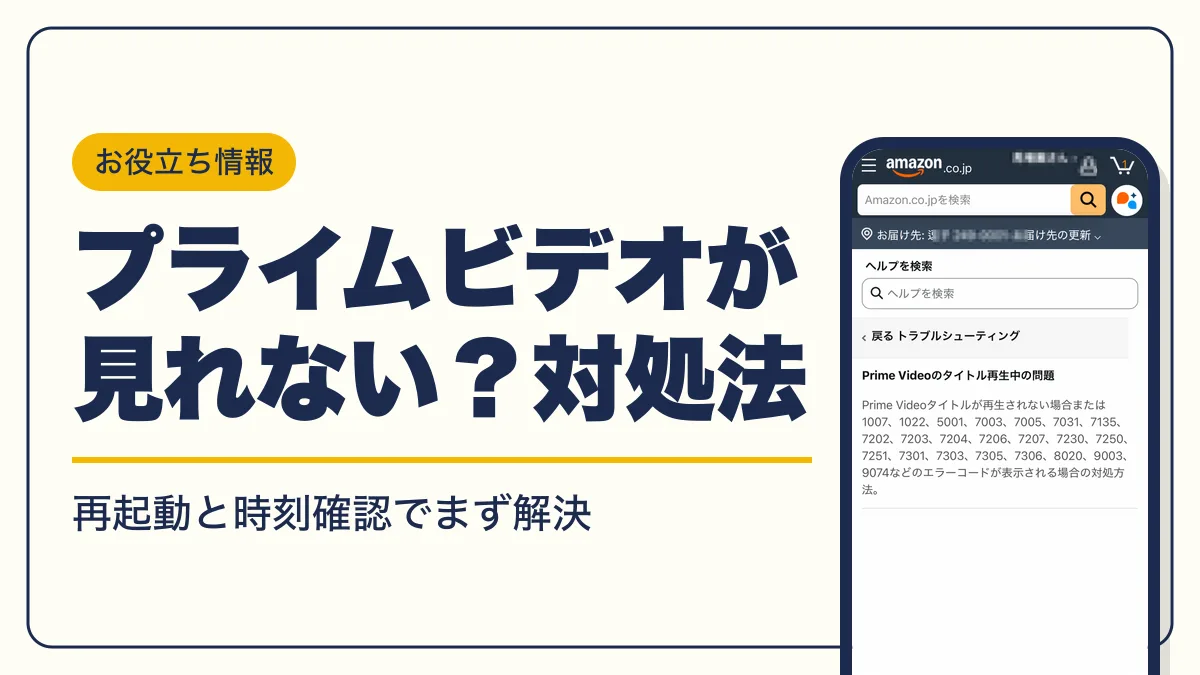
プライムビデオ(アマプラ)が見れない・再生できないときは、アプリの再起動と端末の日付・時刻の確認から始めると多くの症状が直ります。エラーコード5001・5051、字幕や音が出ない、画質が悪いなど、症状ごとの直し方も公式ヘルプの手順に沿ってまとめました。
会員期間が切れていると見放題作品は再生できないため、先に会員状態を確かめてください。
Prime Video
- 会員特典の映画・TV番組を追加料金なしで視聴
- 対応端末なら最大Ultra HD(4K)で再生
- 1アカウントで同時に3本までストリーミング
プライムビデオが見れないときに最初に試す10の対処法
プライムビデオがみれない・再生出来ないといった症状の大半は、次の10手順で直ります。Amazon公式のPrime Videoヘルプの手順です。
- STEP1アプリを閉じる
Prime Videoアプリ(パソコンはブラウザ)を一度閉じて開き直す
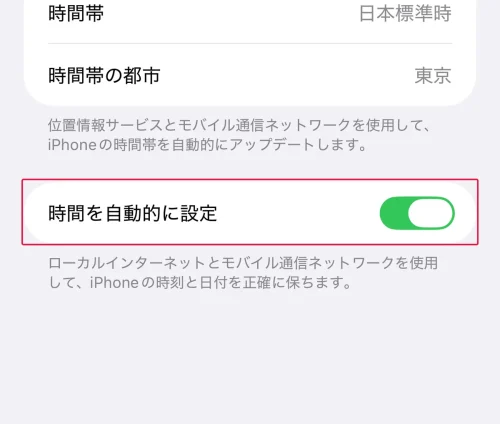
- STEP2日付と時刻を確認
端末の日付・時刻が正しく「自動」になっているか確かめる
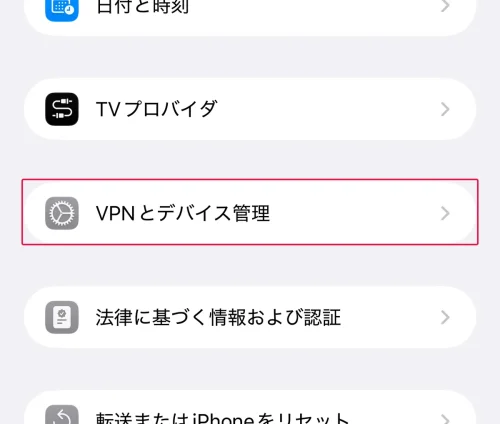
- STEP3VPN・プロキシをオフにする
接続中なら無効にしてから再生する
- STEP4端末の電源を入れ直す
電源を切って60秒以上待ってから入れる
- STEP5アップデートを適用する
端末・ブラウザ・Prime Videoアプリを最新にする
- STEP6同時視聴の台数を確かめる
3台以上で同じアカウントを使っていないか確認する
- STEP7HDMIケーブルを確かめる
外部機器はHDCP 1.4(HD)かHDCP 2.2(4K・HDR)対応のケーブルでつなぐ
- STEP8ほかの通信を止める
同じ回線での大きなダウンロードなどを一時停止する
- STEP9ルーターを再起動する
ランプが安定するまで待ってからアプリを開く
- STEP10アプリを入れ直す
Prime Videoアプリを削除して再インストールする
日付と時刻がずれていると認証の問題が起き、アプリ自体にアクセスできなくなります。手動で時刻を合わせている端末は「自動設定」に戻してください。アプリのキャッシュ削除や、サインアウトしてから再サインインする方法で直るケースもあります。
時計がずれてるだけで見れなくなるの!?

そうだよ!再起動の前に時刻を見ようね、ポン太くんの部屋の時計も5分ずれてるけど?
10手順を試しても見放題作品だけが再生できない場合は、プライム会員の期間が切れていないかを確かめてください。会員でなくなっていた場合は、登録し直すと見放題作品を再び視聴できます。
プライムビデオの不具合は今日だけ?障害か自分の端末かを見分ける
プライムビデオが急に見れなくなったときは、配信側の障害か、自分の端末・回線の問題かを先に切り分けます。同じアカウントの別の端末で、別の作品を再生してみてください。
| 確認した結果 | 考えられる原因 | 次にやること |
|---|---|---|
| 別の端末なら再生できる | 見れない端末・アプリ側の不具合 | 最初の10手順を試す |
| どの端末も同じ作品だけ再生できない | 作品側の配信終了・有料化 | 作品ページの表示を確かめる |
| どの端末・どの作品も再生できない | 回線または配信側の障害 | ルーターを再起動し、時間をおいて再試行する |
今日の不具合が自分だけか、配信障害をリアルタイムで知りたいときは、Xや検索エンジンのリアルタイム検索で「プライムビデオ 見れない」と検索します。同じ時間帯に同じ報告が多数あれば配信側の障害なので、端末の設定を触らずに時間をおいて再生してください。
プライムビデオのエラーコード5001・5051など番号別の対処法
プライムビデオが再生できないときのエラーは、番号によって原因が違います。公式ヘルプで案内されている主な番号と対処は次のとおりです。
| エラーコード | 出る場面 | 対処 |
|---|---|---|
| 1007・1022・5001・7003・7005・7031・7135・7202・7203・7204・7206・7207・7230・7250・7251・7301・7303・7305・7306・8020・9003・9074 | 再生の開始時・再生中 | 最初の10手順を順に試す |
| 5005など | サインイン時 | アカウント情報を確認し、もう一度サインインする |
| 5014・5016 | PINの入力時 | 数分待って再入力するか、PINをリセットする |
| 2063・5004・7235・7279 | 個別の症状 | 公式ヘルプのエラー番号別ページを確認する |
| 5051 | 公式ヘルプに個別の案内なし | 最初の10手順を試し、直らなければ問い合わせる |
エラーコード5001が出たとき
5001は再生できないときに出るエラーで、公式ヘルプでは1007や7031などと同じ対処の対象です。アプリを閉じる、日付と時刻を自動にする、VPNを切る、電源を60秒以上切る、の順に試してください。直らなければアプリの再インストールまで進めます。
エラーコード5051が出たとき
プライムビデオのエラーコード5051は、公式ヘルプのエラー番号別ページに個別の案内が無いコードです。表示されたら、5001と同じく最初の10手順で対処します。すべて試しても同じ番号が出続けるときは、Amazonのカスタマーサービスに番号を伝えて問い合わせてください。
サインイン・PINのエラーが出たとき
5005などサインイン時のエラーは、メールアドレスとパスワードが正しいかを確かめます。パスワードを忘れた場合は、サインインページの「パスワードを忘れた場合」からリセットしてください。一時的な接続の問題でも起きるため、少し待ってからもう一度試します。
PINのエラー(5014・5016)は、数分待って入力し直すか、プロフィールまたはアカウントのPINをリセットすると解消します。
プライム会員なのに見れなくなったときの原因
プライム会員なのにプライムビデオが観れない作品は、多くが「見放題の対象外」になっています。作品ページの表示と、自分の会員状態を順に確かめてください。
見放題の対象から外れた・有料の作品だった
見放題作品には配信期限があり、終了が近い作品のページには「まもなく配信終了」と表示されます。プライム会員特典に含まれていた作品でも、コンテンツの所有者の変更で購入が必要になる場合があります。
同じ作品でも字幕版・吹替版などは別のページで、版ごとに見放題かレンタル・購入かが異なります。作品ページ下部の「他のバージョンも視聴可能」で、見放題の版があるか確かめてください。
サブスクリプション専用の作品だった
一部の作品は、プライム会費とは別料金のPrime Videoチャンネル(サブスクリプション)に登録しないと視聴できません。サブスクリプションはキャンセルしない限り毎月自動で更新され、解約後も登録終了日までは視聴できます。
会費の支払い失敗・一時停止で特典が止まっている
登録済みのすべての支払い方法で会費を払えないと、新しい支払い方法を登録しない限りプライム会員登録はキャンセルされます。カードの有効期限切れや残高不足がないか、プライム会員情報のページで確かめてください。
会員資格を一時停止している間はプライム特典を使えず、ダウンロード済みの見放題作品も再生できません。
国/地域の設定が日本になっていない
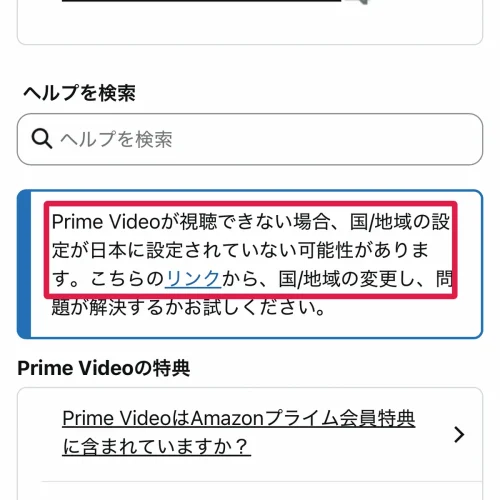
国/地域の設定が日本以外だと、Prime Videoの作品を視聴できない場合があります。ヘルプページ冒頭のリンク(赤枠)から国/地域の設定画面を開き、日本になっているか確認してください。Prime Videoの見放題特典は日本国内のお客様が対象です。
子ども用プロフィールで視聴している
子ども用プロフィールで表示・視聴できるのは、レーティングが12歳以下の作品だけです。レンタルや購入もできないため、大人用のプロフィールに切り替えてから再生してください。
家族会員として登録している
家族会員の特典はお急ぎ便・お届け日時指定便の無料と先行タイムセールです。見放題作品は、会員本人のアカウントにプロフィール(最大6つ)を作って見てください。
見放題が終わった作品は、レンタルで見るか待つかの二択だよ。悩む時間がいちばん損だね
字幕が出ない・音が出ないなど再生中の症状別の直し方
再生はできても字幕・音・画質がおかしいときは、多くが再生メニューの設定で直ります。
プライムビデオで字幕が出ない・ずれる
字幕が出ないときは、再生中に画面をタップ(パソコンはマウスを動かす)し、クローズドキャプションまたは字幕のアイコンから言語を選びます。字幕アイコンが表示されないのは、その作品・端末で字幕が利用できない場合です。
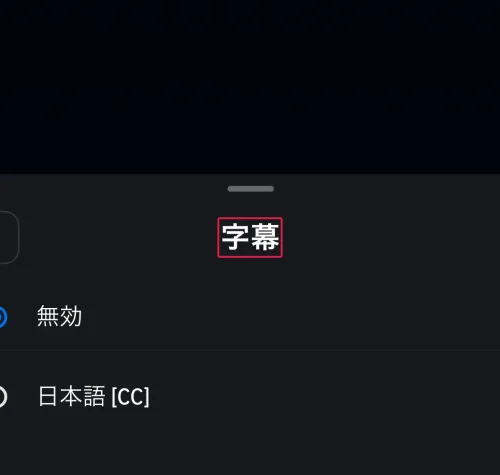
洋画で字幕が出ないときは、吹替版のページを開いていないか確かめてください。字幕版と吹替版は別ページで、対応する字幕の言語は作品ページ下部の「字幕」の一覧で確認できます。
字幕がずれる・字幕が変なときは、アプリを閉じて開き直すか別の端末で再生します。文字のサイズや色は、端末によって字幕設定メニューで変更できます。
プライムビデオで音が出ない
音が出ないときは、まず端末とテレビの音量、ミュートを確かめます。パソコンのブラウザでは「M」キーでミュートが切り替わるため、誤って押していないか確認してください。
音声の言語が意図と違うときは、再生中に字幕アイコン(端末によっては音声オプション)から音声トラックを選び直します。トラック名に[オーディオの説明]と付いているのは、場面を読み上げる音声解説のトラックです。
Fire TVで音が出ない場合は、設定→ディスプレイとサウンド→オーディオおよびビデオの診断→オーディオ/ビデオの問題のトラブルシューティング→音声なしの順に選ぶと、対処法が表示されます。診断ツールが無い機種もあります。
プライムビデオの画質が悪い・1080pにならない
画質が悪いときは、視聴している環境の上限を確かめます。パソコンのブラウザでの画質はHDまでで、WindowsとmacOS以外のOSでは標準画質に制限されます。
| 視聴環境 | 画質の上限・条件 |
|---|---|
| パソコンのブラウザ・Windows版・Mac版アプリ | HDまで |
| Windows・macOS以外のパソコン | 標準画質 |
| 対応スマートテレビ | Ultra HDまで(モデルにより異なる) |
| 4K・HDR作品を外部機器で見る | HDCP 2.2対応のHDMIケーブルが必要 |
1080pにならないときは、ほかの端末が同じ回線で通信していないかも確かめてください。Fire TVと4K 30HzのDolby Vision対応テレビの組み合わせでは、スムーズな再生のために1080p 60Hzで再生される場合があります。
プライムビデオが続きから再生できない
アマプラで続きから再生できないときは、前回と同じプロフィールで視聴しているかを確かめます。シーズンの進み具合(視聴の進捗)はプロフィールごとに保存されるため、別のプロフィールでは最初から始まります。
テレビとスマホで続きがつながらないときは、両方で同じアカウントの同じプロフィールを選んでください。それでも続きにならない場合は、アプリを最新版に更新し、サインアウトしてから再サインインします。
プライムビデオがブラウザで見れないとき(Chrome・Safari)
プライムビデオがブラウザで見れないときは、対応ブラウザの最新版を使っているかを確かめます。パソコンで使えるのは次のブラウザの最新バージョンです。
Chromeは、アドレスバーに「chrome://settings/help」と入力するか、メニュー→ヘルプ→Google Chromeについての順に選ぶとアップデートを確認できます。Firefoxはメニュー→ヘルプ→Firefoxについての順に選びます。
プライムビデオがSafariで見れない場合も、SafariとmacOSを最新にしてから再生してください。更新しても直らないときは、ブラウザのキャッシュを削除するか、別の対応ブラウザで同じ作品を開きます。ブラウザを一度完全に閉じ、パソコンの電源を60秒以上切ってから入れ直す方法も有効です。
再生ボタンが押せない、再生画面が真っ暗なときも同じ手順で対処してください。
テレビ・スマホなど端末別に見れないときの対処
テレビ・Fire TV Stickで見れない・ぐるぐるする
テレビで読み込み中のマークがぐるぐる回ったまま進まないときは、Fire TVの公式ヘルプが案内する次の順で対処します。
- STEP1ソフトウェアを更新する
設定→My Fire TV→バージョン情報→システムのアップデートを確認する
- STEP2Fire TVを再起動する
設定から再起動するか、電源アダプターを抜いて1分後に差し直す
- STEP3モデムとルーターを再起動する
電源を抜いて30秒待ち、モデム→ルーターの順に入れ直す
- STEP4アプリのキャッシュとデータを消去する
設定→アプリケーションからPrime Videoを選ぶ
- STEP5HDMIケーブルを確かめる
HDCP 1.4(HD)かHDCP 2.2(UHD・HDR)対応のケーブルとテレビを使う
画面が真っ暗で映らないときは、リモコンの上ボタンと早戻しボタンを同時に5秒間長押しすると、出力の解像度を順に切り替えられます。設定→ディスプレイとサウンド→HDMI-CECデバイスコントロールを一度オフにしてから再びオンにする方法もあります。
4K Ultra HDの再生を開始・停止すると、テレビ画面が数秒間ちらついたり黒くなったりすることがあります。数秒で映像が戻るなら、そのまま視聴を続けてください。
テレビにPrime Videoアプリが無い場合は、Fire TV StickをテレビのHDMI端子に挿して視聴する方法もあります。
スマホ・タブレットで見れない
スマホやタブレットでは、Prime VideoアプリとOSを最新にしてから、アプリを強制停止して開き直します。ダウンロードした作品が見れない場合は、視聴期限が切れていないかを確かめてください。
レンタル作品はレンタル開始から30日間ライブラリに保存され、再生を始めると視聴できる期間は最短48時間です。
機種変更した直後に見れない
機種変更した端末では、Prime Videoアプリを入れてサインインし、端末を登録し直します。登録時にはQRコードの読み取りや、登録ページでのコード入力を求められる場合があります。
古い端末からサインアウトできないときは、Prime Videoのウェブサイトで「アカウントと設定」→「端末」を開き、不要な端末の横の「登録解除」を選びます。
直らないときはAmazonカスタマーサービスに問い合わせる
ここまでの対処で直らないときは、Amazonのカスタマーサービスに問い合わせます。表示されたエラーコード、使っている端末、試した対処を伝えると話が早く進みます。
プライムビデオが見れないときのよくある質問
- Qプライムビデオは同時に何台まで見れますか?
- A
1つのアカウントで同時に再生できるのは合計3本までです。同じ作品を同時に再生できるのは2台まで、レンタル作品は1台だけです。
- Q国/地域の設定が日本以外だとプライムビデオは見れませんか?
- A
日本向けの作品が再生できない場合があります。契約している国・地域ごとに配信される作品が異なるため、国/地域の設定を日本に戻してから再生してください。
- QVPNを使えば見れない作品も再生できますか?
- A
使えません。Prime Videoの利用規約は、所在地を隠したり偽ったりする技術の使用を禁止しています。公式ヘルプも、再生できないときはVPNやプロキシを無効にするよう案内しています。
- Q会員なのに作品に金額が表示されるのはなぜですか?
- A
その作品が見放題の対象外で、レンタル・購入またはサブスクリプションが必要な作品だからです。字幕版・吹替版の別の版が見放題になっていないか、作品ページ下部で確かめてください。
まとめ:見れない原因は症状とエラーコードから絞り込む
- どの症状でも、アプリを閉じる・日付と時刻を自動にする・電源を60秒切る、の3つを最初に試す
- エラーコード5001・5051が出たら、公式の10手順を順に試す
- プライム会員なのに見れない作品は、見放題の終了・別の版・会費の支払い状態を確かめる
- 字幕・音は再生中の字幕アイコンから設定を見直す
- 画質はブラウザならHDまでと、視聴環境の上限を確かめる
- 直らなければエラーコードを控えてカスタマーサービスに問い合わせる


コメント 評価、口コミをどうぞ