Amazonプライムビデオ(アマプラ)が見れないときは、症状から原因をしぼると早く直せます。Amazon公式ヘルプの共通手順を軸に、エラーコード5001・5051、字幕・音・画質・続きから再生・ブラウザ・テレビの不具合まで、症状別の直し方を順番どおり試せる形で載せています。
- プライムビデオが見れない・再生できないときに最初に試す対処法
- プライムビデオのエラーコード5001・5051など番号別の対処法
- プライム会員なのにプライムビデオが見れなくなった原因
- プライムビデオの不具合で今日だけ見れない?障害の見分け方
- プライムビデオの字幕が出ない・ずれるときの直し方
- プライムビデオの音が出ないときに確認する設定
- プライムビデオの画質が悪い・1080pにならない原因
- プライムビデオが続きから再生できないときの確認ポイント
- プライムビデオがブラウザで見れないとき(Safari・Chrome)の対処法
- テレビ・Fire TVでプライムビデオが見れない(ぐるぐるが止まらない)ときの対処法
- スマホ(iPhone・Android)のプライムビデオアプリで見れないときの対処法
- それでも直らないときはAmazonカスタマーサービスに問い合わせる
- 見れない・再生できないときのよくある質問
- まとめ:プライムビデオが見れないときは症状に合った順番で試す
- 本記事で参照した主な情報源
プライムビデオが見れない・再生できないときに最初に試す対処法
プライムビデオで映画やドラマが観れない原因は、大きく次の8つに分かれます。症状に近い行から確認してください。
| 症状 | 主な原因 | 対処が載っている見出し |
|---|---|---|
| 読み込み中のまま進まない | 回線・端末の一時的な不具合 | この見出しの共通手順 |
| エラーコードが表示される | 番号ごとに決まった原因 | エラーコード別の対処法 |
| 再生ボタンが無い・購入を求められる | 会員資格・見放題の対象外 | プライム会員なのに見れなくなった原因 |
| 昨日まで見られたのに今日だけ見れない | 回線設定・Amazon側の障害 | 不具合・障害の見分け方 |
| 字幕が出ない・ずれる | 字幕の選択・作品側の対応 | 字幕が出ないときの直し方 |
| 音が出ない・言語が違う | 音声トラックの選択・接続機器 | 音が出ないときの設定 |
| 画質が粗い・1080pにならない | 通信速度・視聴環境の上限 | 画質が悪い原因 |
| パソコンやテレビでだけ見れない | ブラウザ・機器の対応状況 | ブラウザ・テレビの対処法 |
どの症状でも、Amazon公式ヘルプが再生トラブル全般の対処として挙げている手順を上から順に試すと、多くのケースは解決します。
- STEP1アプリを閉じる
Prime Videoアプリ(パソコンはウェブブラウザ)をいったん終了する
- STEP2日付と時刻を確認する
端末の時刻が正しく、自動設定になっているかを見る
- STEP3VPN・プロキシをオフにする
VPNアプリやプロキシサーバーの設定を無効にする
- STEP4端末の電源を入れ直す
電源を切って60秒以上待ってから入れる
- STEP5最新版に更新する
端末のOS・ブラウザ・Prime Videoアプリのアップデートを適用する
- STEP6同時視聴の台数を確認する
同じアカウントで3本を超えて同時に再生していないかを見る
- STEP7回線を立て直す
ほかの端末の通信を止め、ルーターを再起動してランプが安定してから開く
- STEP8アプリを入れ直す
Prime Videoアプリをアンインストールして再インストールする
時刻がずれていると認証で失敗し、アプリ自体に入れなくなる場合があると公式ヘルプに書かれています。手動で時刻を合わせている端末は、2番目の手順を飛ばさないでください。
1つのAmazonアカウントで同時に再生できるのは合計3本までで、同じ作品は2台までです。家族がそれぞれ別の作品を見ていると4本目の再生が止まり、同じ作品なら3台目で止まります。

え、家族で同じアニメを見てたら3台目は弾かれるってこと?

そうだよ。同じ作品は2台までだから、誰が見てるか一声かけようね
プライムビデオのエラーコード5001・5051など番号別の対処法
エラーコードが出たときは、番号でどの手順を優先するかが変わります。
| エラーコード | 主な原因 | 優先する対処 |
|---|---|---|
| 1007・1022・5001・7003・7005・7031・7135・7202〜7207・7230・7250・7251・7301・7303・7305・7306・8020・9003・9074 | 再生中の問題 | 最初の見出しの共通手順 |
| 5004 | ログイン情報の問題 | サインアウトして入り直す |
| 7235 | Google Chromeの問題 | Chromeを最新版に更新する |
| 2063・2016・2021など | 支払い方法の問題 | 登録カードの有効期限・残高を確認する |
| 5016・5014 | PINコードの問題 | アカウントPINを確認する |
| 2039 | ギフト券利用時の設定 | ギフト券・クーポンの登録状況を確認する |
表の番号と原因の対応は執筆時点の例で、時期により変わる場合があります。再生中の問題の番号一覧と、5004・7235・2063に個別の案内ページがある点はAmazon公式ヘルプで確認できます。
エラーコード5001が出たとき
5001は公式ヘルプで「再生中の問題」に分類される番号です。アプリを閉じる、端末の時刻を自動にする、VPNを切る、60秒以上電源を切る、アップデートを適用する、の順に試してください。テレビに外付けの機器をつないでいる場合は、HDMIケーブルがHDCP 1.4(HD画質)またはHDCP 2.2(4K Ultra HD・HDR)に対応しているかも確認します。
エラーコード5051が出たとき
5051は、執筆時点で公式ヘルプのエラーコード一覧に載っていない番号です。番号に対応する個別の案内が無いため、共通手順を上から順に試してください。それでも同じ番号が出るときは、端末名と番号を控えてAmazonカスタマーサービスに問い合わせると、状況の説明が早く済みます。
支払い・ログイン系のエラーが出たとき
支払い系の番号が出たときは、カード番号・有効期限・3桁のセキュリティコードの入力内容と、注文履歴に支払い情報の更新を求めるメッセージが出ていないかを確認します。iPhone・iPad・Apple TVでApple経由の支払いを使っている場合は、iTunesとApp Storeの支払い情報が有効かどうかも見てください。
プライム会員なのにプライムビデオが見れなくなった原因
プライムビデオの見放題作品を、プライム会員なのに見れなくなったときは、会員資格と作品の扱いを順に確認します。見放題の対象になるのは、年間プラン・月間プランのAmazonプライム会員、Amazonプライムの無料体験中の人、年間プランのPrime Student会員です。
再生ボタンが押せない・購入を求められる
プライムビデオで再生ボタンが押せない、または「購入」「レンタル」だけが表示される作品は、見放題の対象外です。ウェブサイトでは追加の購入が必要な作品に黄色いショッピングバッグのアイコンが付きます。見放題の作品はカタログの追加・削除に合わせて随時入れ替わり、コンテンツの所有者の都合で購入が必要な作品に変わる場合もあります。
専門チャンネルの作品は、プライム会費とは別に月額料金がかかるPrime Videoチャンネルで配信されていることがあります。見たい作品がチャンネル限定かどうかは作品ページで確認してください。
別のアカウントでログインしている
仕事用と個人用など、Amazonアカウントを複数持っている場合は、プライム会員ではない方のアカウントでアプリにログインしていることがあります。アプリの設定からサインアウトし、プライム会員のアカウントでサインインし直してください。
家族会員・会員資格の一時停止・会費の支払い
プライムの家族会員が共有できる特典は、お急ぎ便無料・お届け日時指定便無料・プライム会員限定先行タイムセールの3つで、プライムビデオは含まれません。家族会員の人は、自分のアカウントでプライム会員になる必要があります。
プライム会員資格を一時停止している間はプライム特典を使えず、プライムビデオでダウンロードした会員特典の作品も見られなくなります。一時停止中かどうかは「Amazonプライム会員情報」のページで確認できます。
国/地域の設定が日本になっていない
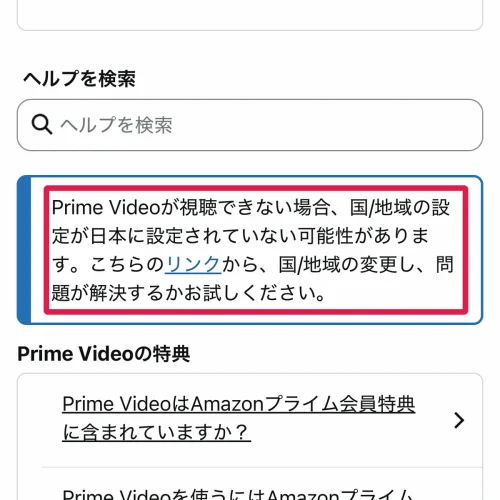
Prime Videoのヘルプページでは、視聴できない原因として国/地域の設定が日本になっていないケースを最初に挙げています。設定が日本以外になっている場合は、国/地域の設定を日本に変更してください。
プライムビデオの不具合で今日だけ見れない?障害の見分け方
昨日まで見られていたのに今日だけ見れないときは、原因が自分の端末側か、回線側か、Amazon側かを切り分けます。プライムビデオの障害かどうかを見分けるには、別の端末や別の回線で同じ作品を再生して、症状を比べてください。
Wi-Fiにはつながっているのにエラーが出る場合、公式ヘルプはインターネットサービスプロバイダー(ISP)に連絡し、DNSの通信(ポート53)がブロックされていないかを確認するよう案内しています。端末のDNSサーバーをGoogle DNS(8.8.8.8/8.8.4.4)やCloudflare DNS(1.1.1.1/1.0.0.1)に変更する方法も、公式ヘルプで紹介されています。
Amazon側の障害なら、端末の設定を変えても直りません。時間をおいてから再生し直してください。

ルーターにはつながってるのに、プライムビデオだけ接続できません…

スマホの回線で試せば一回で分かるよ。そのほうが効率いいよ
プライムビデオの字幕が出ない・ずれるときの直し方
字幕は、再生中に表示されるメニューの「クローズドキャプション」または「字幕」アイコンから選びます。スマホではアイコンを出すために画面のタップが必要な場合があります。
- STEP1作品を再生する
字幕を付けたい作品を再生して画面をタップする
- STEP2字幕アイコンを選ぶ
再生メニューのクローズドキャプションまたは字幕のアイコンを押す
- STEP3字幕を選ぶ
表示したい言語の字幕を選ぶ
プライムビデオの洋画で字幕が出ない場合、字幕アイコン自体が表示されていなければ、その作品かその端末では字幕を選べません。アイコンがあるのに字幕が出ないときは、選んでいる字幕の言語をもう一度選び直してください。
プライムビデオの字幕の表示が変(文字が大きすぎる・色が見づらい)と感じるときは、端末によって字幕設定メニューで文字のサイズや色を変えられます。プライムビデオの字幕がずれる場合は、アプリを閉じて開き直し、最初の見出しの共通手順で端末とアプリを最新にしてから再生し直してください。
プライムビデオの音が出ないときに確認する設定
プライムビデオの音が出ないときは、端末の音量・消音と、Bluetoothイヤホンやスピーカーの接続先を先に確認します。映像は出るのに音だけ出ない場合は、次の設定を見てください。
プライムビデオの作品の多くは、代替の言語や音声の説明など複数の音声トラックを持っています。再生中に字幕アイコン(端末によっては独立した音声アイコン)を開き、再生する音声トラックを選び直してください。トラック名に[オーディオの説明]と付いたものは場面を読み上げる音声で、通常の音声とは内容が違います。
プライムビデオの画質が悪い・1080pにならない原因
画質が粗いときは、通信速度と視聴環境の上限を確認します。HD画質の再生には5Mbps以上の通信速度が必要です。家族が同時に動画やダウンロードで回線を使っていると速度が落ちるため、ほかの通信を止めてから再生し直してください。
| 視聴環境 | 画質の上限・条件 |
|---|---|
| パソコンのウェブブラウザ(Windows・macOS) | HDまで |
| Windows・macOS以外のOSのブラウザ | 標準画質に制限 |
| Fire TV Stick HD | 1080pまで |
| 4K Ultra HD・HDR10・HDR10+ | プライム会員が一部の作品で利用可能 |
| Dolby Vision | 一部の作品でPrime Video広告フリーの利用者が利用可能 |
プライムビデオの画質が1080pにならないときは、機器の出力上限を確認してください。Fire TV Stick HDの出力は1080pまでで、4K画質で見るには4K対応のモデルが必要です。4K 30HzのDolby Vision対応テレビにFire TVをつないでいる場合、なめらかに再生するためにFire TV側が1080p 60Hzで再生することがあると公式ヘルプに書かれています。
4KやHDRの作品を見るときは、HDMIケーブルとテレビがHDCP 2.2に対応している必要があります。Dolby Visionで見るときは、テレビと間につないだ機器の両方がDolby Visionに対応しているか確認してください。
プライムビデオが続きから再生できないときの確認ポイント
プライムビデオの視聴の進み具合(シーズンの進捗状況)は、プロフィールごとに記録されます。家族で1つのアカウントを使っている場合、前回と違うプロフィールで開くと続きから再生されません。1つのアカウントに作れるプロフィールは、プライマリを含めて最大6つです。
レンタルした作品は、レンタル開始日から30日間ビデオライブラリに保存されますが、一度再生を始めると視聴できる期間は最短で48時間です。途中で止めて数日後に開くと、期限切れで続きを再生できないことがあります。
子ども用プロフィールでは、レーティング12歳以下の作品しか表示・再生できません。大人向けの作品が一覧に出てこないときは、プロフィールを切り替えてください。
ポン太、また子ども用プロフィールで開いてたでしょ。続きが出ないのはそのせいだよ
プライムビデオがブラウザで見れないとき(Safari・Chrome)の対処法
パソコンで再生できるブラウザは、Google Chrome・Mozilla Firefox・Microsoft Edge・Safari・Operaの最新バージョンです。プライムビデオがSafariで見れない、Chromeでだけ止まるといった場合は、まずブラウザを最新版に更新してください。
- STEP1Chromeを更新する
アドレスバーに chrome://settings/help と入力してアップデートを確認する
- STEP2Firefoxを更新する
メニューからヘルプ、Firefoxについての順に選ぶ
- STEP3ブラウザを閉じて開き直す
タブだけでなくブラウザ自体を終了する
- STEP4VPN・プロキシを切る
ブラウザの拡張機能やOS側のVPNを無効にする
Chromeでエラーコード7235が出る場合は、Chromeの問題として公式ヘルプに個別の案内があります。ChromeやSafariを最新にしても見られないときは、Edgeなど別のブラウザで同じ作品を開き、ブラウザ側の問題かアカウント側の問題かを切り分けてください。
テレビ・Fire TVでプライムビデオが見れない(ぐるぐるが止まらない)ときの対処法
テレビで読み込み中のマークがぐるぐる回ったまま進まないときは、回線とFire TV本体の状態を順に確認します。Fire TVで再生できない場合の公式の対処手順は次のとおりです。
- STEP1ソフトウェアを更新する
設定→My Fire TV→バージョン情報→システムのアップデートを確認する、の順に選ぶ
- STEP2Fire TVを再起動する
設定から再起動するか、電源アダプターを抜いて1分後に差し直す
- STEP3モデムとルーターを再起動する
電源プラグを抜いて30秒待ち、モデム→ルーターの順に電源を入れる
- STEP4キャッシュとデータを消去する
設定→アプリケーションからPrime Videoアプリのキャッシュとデータを消す
- STEP5HDMIの対応を確認する
HDMIケーブルとテレビがHDCP 1.4(HD)またはHDCP 2.2(UHD・HDR)に対応しているかを見る
Fire TV Stick HD(第2世代)はテレビのUSBポートから給電できますが、電力不足の通知が出たり電源が入らなかったりするときは、テレビの別のUSBポートにつなぎ直してください。本体が古く動作が重い場合は、Fire TV Stickの現行モデルへの買い替えも選択肢になります。
スマートテレビでは、Sony・Panasonic・LG・Hisense・Philips・Sharp・Skyworth・Changhong・Toshibaの機種でPrime Videoアプリを使えます。使える機能はテレビのモデルによって異なるため、アプリが開かないときはテレビ本体のソフトウェア更新と、最初の見出しの共通手順を試してください。
スマホからテレビにキャストして見ている場合、テレビとスマホが同じWi-Fiにつながっている必要があります。Fire TVにキャストするときは、同じAmazonアカウントでサインインしているかも確認してください。
スマホ(iPhone・Android)のプライムビデオアプリで見れないときの対処法
スマホでプライムビデオが急に見れなくなったときは、アプリの更新から始めます。Prime Videoアプリが古いバージョンのままだと視聴できないことがあるため、App StoreまたはGoogle Playでアップデートを確認してください。
iPhoneからChromecastにキャストできないときは、iPhoneの設定アプリでPrime Videoの「ローカルネットワーク」をオンにしてください。ダウンロードした作品は、ChromecastやAirPlayで再生できない仕様です。
通信が不安定な場所で見る予定があるなら、Wi-Fi環境で作品をダウンロードしておくと再生が止まりません。ダウンロードはiOS・Android版のPrime Videoアプリで使えます。
電車の中だとプライムビデオがみれないことが多いんだよね…
乗る前にWi-Fiでダウンロードしておけば、電波を気にせず見られるよ
それでも直らないときはAmazonカスタマーサービスに問い合わせる
すべての手順を試しても直らない場合、公式ヘルプは最終手段として端末を工場出荷時の設定に戻す方法を案内しています。ただし工場出荷時に戻すと、Prime Videoだけでなく全アプリのアカウント情報とダウンロードしたコンテンツが消えます。
問い合わせはAmazonのヘルプ&カスタマーサービスから行えます。表示されたエラーコード、使っている端末名、試した手順を伝えると、原因の特定が早く進みます。対処法の一覧はPrime Videoのヘルプページでも確認できます。
見れない・再生できないときのよくある質問
- Qプライムビデオが一部の作品だけ再生出来ないのはなぜですか?
- A
主な原因は、その作品が見放題の対象から外れたか、レンタル・購入が必要な作品に変わったことです。作品ページに黄色いショッピングバッグのアイコンや「購入」「レンタル」の表示が出ていないか確認してください。
- Qプライムビデオは何台まで同時に見られますか?
- A
1つのアカウントで同時に再生できるのは合計3本までです。同じ作品は2台まで、レンタルした作品は1台のみ同時再生できます。
- Q家族会員でもプライムビデオを見られますか?
- A
見られません。家族会員が共有できるのはお急ぎ便無料・お届け日時指定便無料・プライム会員限定先行タイムセールの3つです。
- Q広告がスキップできないのは不具合ですか?
- A
不具合ではありません。Prime Videoでは再生前と再生中に限定的な広告が表示され、スキップできない仕様です。広告なしで見るには、月額のサブスクリプションであるPrime Video広告フリーへの登録が必要です。
- Q無料体験中でもプライムビデオの見放題作品を見られますか?
- A
見られます。Amazonプライムの無料体験期間中も、有料会員と同じく見放題の作品を再生できます。
まとめ:プライムビデオが見れないときは症状に合った順番で試す
プライムビデオが見れないときは、アプリを閉じる、端末の時刻を自動にする、VPNを切る、60秒以上電源を切る、アプリとOSを更新する、の順に試すと多くの症状が直ります。エラーコードが出たら番号の分類を確認し、字幕・音・画質・続きから再生の不具合は、それぞれの設定を見直してください。再生ボタンが押せないときは会員資格と見放題の対象かどうかを確認します。
プライム会員でない人や家族会員の人は、自分のアカウントでプライムに登録すると見放題の作品を再生できます。初めての人は30日間の無料体験から始められます。