
Netflixの同時視聴は広告つきスタンダードとスタンダードが2台、プレミアムが4台までです。アカウント共有は同じ世帯の家族に限られ、別居の家族や友達とは共有できません。家族で共有するやり方や「同時に視聴しているユーザーが多すぎます」の対処も公式ヘルプを基にまとめました。
- Netflixの同時視聴は何台まで?プラン別の台数一覧
- Netflixのアカウント共有は同じ世帯だけ(ファミリーアカウントの考え方)
- Netflixを家族で共有するやり方(同居家族の設定手順)
- Netflixを別居家族と共有できる?単身赴任・一人暮らしの子どもは対象外
- Netflixを友達と共有するとバレる?世帯判定の仕組み
- Netflixで「同時に視聴しているユーザーが多すぎます」と出る原因と対処
- Netflixの画面共有で離れた人と一緒に見られる?
- 同時視聴台数で比べる他の動画配信サービス
- Netflixの同時視聴・共有に関するよくある質問
- まとめ:同時視聴は最大4台、共有は同じ世帯まで
- 本記事で参照した主な情報源





Netflixの同時視聴は何台まで?プラン別の台数一覧
Netflixで同時に再生できる台数は契約プランで決まり、最大はプレミアムの4台です。月額は税込の金額です。
| プラン | 月額(税込) | 同時視聴 | 画質 | ダウンロードできる端末 |
|---|---|---|---|---|
| 広告つきスタンダード | 890円 | 2台 | 1080p(フルHD) | 2台 |
| スタンダード | 1,590円 | 2台 | 1080p(フルHD) | 2台 |
| プレミアム | 2,290円 | 4台 | UHD 4K・HDR | 6台 |
ダウンロードできる端末の数は2026年9月時点の公式ヘルプの記載で、変わる場合があります。
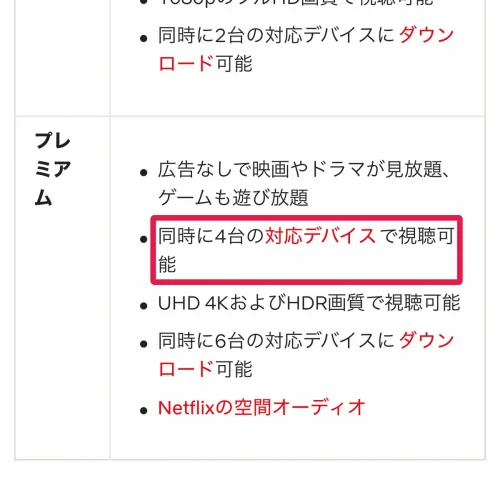
同時視聴の台数は「同じ時間に再生できる端末の数」です。ダウンロード済み作品をオフラインで再生している端末は、この台数に数えません。契約中のプランで何台まで同時に見られるかは、Netflixの[アカウント]ページで確認できます。
4人家族がそれぞれの部屋で同じ時間に見るなら、プレミアムが必要です。2人までならスタンダードか広告つきスタンダードで足ります。

うちは3人だけど、スタンダードでも大丈夫かな?

3人が同じ時間に見ることがあるならプレミアムだよ。2台の枠を取り合うと、3人目は再生できないからね
ベーシックプランは新規で選べない
Netflixに新規登録する人と、メンバーシップを再開する人は、ベーシックプランを選べません。いまベーシックプランを使っている人は、プランを変更するかキャンセルするまで引き続き利用できます。これから同時視聴を前提に契約するなら、上の3プランから選んでください。
同時視聴とは?複数端末で見るやり方
Netflixを複数端末で見るのに特別な設定はありません。同じアカウントで各端末にログインし、それぞれのプロフィールを選んで再生すれば、プランの台数まで同時に視聴できます。
スマートフォンやタブレットでは、Netflixアプリ(App Store・Google Play)を入れてログインします。
Netflixのアカウント共有は同じ世帯だけ(ファミリーアカウントの考え方)
Netflixのアカウント共有ができるのは、同じ世帯に住む人だけです。利用規約は、サービスとコンテンツを個人的な非商業的用途に限り、世帯以外の人と共有することを認めていません(Netflix利用規約)。Netflixの共有方法として認められているのは、同じ世帯の家族がプロフィールを分けて使う形だけです。
「Netflixご利用世帯」とは、メインの視聴場所のインターネット接続に紐づけられた端末のまとまりです。Netflixご利用世帯を登録したテレビと同じネットワークにつないだ端末からログインすると、自動で世帯に紐づけられます。
Netflixにファミリーアカウント・ファミリープランはある?
Netflixにファミリーアカウントやファミリープランという名前のプランはありません。プランは広告つきスタンダード・スタンダード・プレミアムの3つで、年間プランもありません。家族で使うときは、1つのアカウントで最大5つまで作れる「プロフィール」を家族に割り当てます。
キッズ専用プロフィールも無料で作れます。暗証番号で守られたペアレンタルコントロールで、年齢制限の設定や特定作品のブロックができます。
Netflixを家族で共有するやり方(同居家族の設定手順)
Netflixを家族で共有するやり方は、「プランを選ぶ → 家族のプロフィールを作る → 家の回線で各端末にログインする」の3段階です。Netflixの家族共有に追加料金はかかりません。
- STEP1プランを選ぶ
同じ時間に見る人数が3人以上ならプレミアム、2人までならスタンダードか広告つきスタンダードを選ぶ
- STEP2プロフィールを作る
家族1人に1つずつ、最大5つまで作成する
- STEP3家の回線で各端末にログインする
自宅のWi-Fiにつないだ状態で、同じアカウントでログインする
- STEP4テレビで世帯を確認する
テレビで見る場合は、Netflixご利用世帯がこのテレビで登録されているか確認する
プロフィールを追加する手順(スマホアプリ)
- STEP1アプリを開く
Netflixアプリを開き、右下の[マイNetflix]をタップする
- STEP2プロフィールの管理へ進む
画面上部のプロフィール名をタップし、[プロフィールの管理]をタップする
- STEP3プロフィールを追加する
[プロフィールの追加]を選び、求められた場合はメインプロフィールの暗証番号を入力する
- STEP4名前とアイコンを決める
プロフィール名を入力してアイコンを選び、子ども用なら[キッズ]を選ぶ
- STEP5保存する
[続行]または[保存]を選ぶ
テレビでは、プロフィール選択画面の[プロフィールの追加+]から作れます。端末で作れないときは、ブラウザでnetflix.comの「プロフィールの管理」ページを開いて同じ操作をしてください。2013年より前に製造された端末では、プロフィールを使えません。
テレビでNetflixご利用世帯を設定・変更する手順
引っ越しや回線の変更で世帯を登録し直すときは、テレビから操作します。Netflixをテレビで見ない場合やテレビが無い場合は、世帯の登録は不要です。
- STEP1メニューを開く
テレビのNetflixホーム画面で、リモコンの戻るボタン(Apple TVはメニューボタン)を押す
- STEP2設定を開く
プロフィールアイコンに移動し、[ヘルプ]または[設定]から[Netflixご利用世帯の管理]を選ぶ
- STEP3変更を申請する
[Netflixご利用世帯を変更]を選び、[メールを送信]を選ぶ
- STEP4メールで確定する
届いたメールの[はい、リクエストしました]を選び、[変更を完了]を選ぶ
確認用のリンクの有効期限は15分です。メールアドレスが未登録のアカウントは、登録済みの電話番号にテキストメッセージで送れます。[Netflixご利用世帯の管理]がメニューに無い場合は、別のテレビ端末で操作してください。
Netflixを別居家族と共有できる?単身赴任・一人暮らしの子どもは対象外
Netflixを別居家族と共有することはできません。親子や夫婦でも、住まいが別でインターネット回線が別なら「同じ世帯」にはあたりません。単身赴任中の家族や、進学で一人暮らしをしている子どもが見るには、その人が自分のアカウントを作る必要があります。
旅行・出張先で見るとき(一時的なアクセスコード)
世帯の人が旅行や出張で外出しているときは、スマートフォンやパソコンでふだんどおり視聴できます。ホテルのテレビにログインして見ることもできます。
別のネットワークから見ようとして確認コードを求められた場合は、「一時的なアクセスコード」や「旅行設定」を使うと、一定期間は自宅以外の場所から視聴できます。別荘のように頻繁に訪れる場所で見る場合は、月に一度、メインの視聴場所のネットワークでスマートフォンのアプリかパソコンのNetflix.comを開き、作品を数秒再生しておきます。訪問先でも同じ操作をしておくと、そこでもいつもどおり視聴できます。
実家に帰ったときにテレビで見るのもダメなの?
自分が旅行中に見るのは大丈夫だよ。でも実家の家族にアカウントを渡して、ずっと使ってもらうのは世帯外との共有になるからね
Netflixを友達と共有するとバレる?世帯判定の仕組み
Netflixを友達と共有すると、世帯外からの利用として判定されます。Netflixご利用世帯は、IPアドレス・デバイスID・アカウントアクティビティに基づいて自動で登録されます。GPSで端末の場所を調べる仕組みではありません。
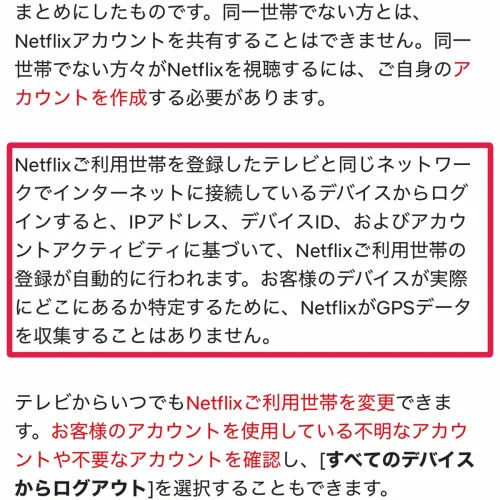
世帯に紐づいていない端末でログインすると、「このテレビ/デバイスは、お客様のNetflixご利用世帯に紐づけられていません」などのメッセージが表示されます。この状態ではデバイスの確認が求められ、世帯外の人はアカウントの作成が必要になることがあります。
利用規約は、アカウントのログイン情報や支払い情報を他人に明かさないよう求めています。Netflixを友達と共有するためにパスワードを教えると、上のリスクをすべて契約者が負うことになります。
アカウント共有の裏ワザは使える?
Netflixのアカウント共有の裏ワザとして、回線や端末の情報をごまかす方法が紹介されることがあります。利用規約は世帯外との共有そのものを認めておらず、規約に違反した利用は終了や制限の対象です。友達と見たいなら、それぞれが自分のアカウントを作るのが正規の方法です。最も安い広告つきスタンダードは月額890円です。
友達同士で料金を割り勘して1つのアカウントを使う方法も、世帯外との共有にあたります。

割り勘で浮くお金より、急に見られなくなるリスクのほうが大きいと思うよ
Netflixで「同時に視聴しているユーザーが多すぎます」と出る原因と対処
Netflixで「同時に視聴しているユーザーが多すぎます」と表示されるのは、同じアカウントで再生中の端末が、プランの同時視聴台数に達しているときです。スタンダードなら2台、プレミアムなら4台がすでに再生中だと、次の端末では再生できません。「急に同時視聴できなくなった」というときも、まずこの台数を確認してください。
知らない端末がログインしている場合は、過去に泊まったホテルや知人宅のテレビでログインしたままになっていることがあります。ログアウトしてから、必要に応じてNetflixご利用世帯を変更してください(Netflixご利用世帯を変更する方法)。
台数が足りないときはプランを変更する
家族の人数に対して台数が足りないなら、プレミアムに変更します。
- STEP1プランの変更ページを開く
ブラウザでNetflixにログインし、[プランの変更]ページを開く
- STEP2プランを選ぶ
プレミアムを選び、[続ける]または[更新]を選ぶ
- STEP3確定する
[変更の確定]または[確定]を選ぶ
アップグレードは即時に反映され、その時点から4台で視聴できます。ダウングレードは次回の請求日から適用され、それまでは上位プランを使えます。携帯電話会社などのパートナー経由で料金を払っている場合は、プラン変更の項目が表示されないため、契約先で手続きしてください。
Netflixの画面共有で離れた人と一緒に見られる?
Netflixの画面共有で、世帯外の友達に映像を見せる使い方は規約の範囲外です。利用規約は、サービスを個人的な非商業的用途に限ったうえで、公の場での上映や、コンテンツの頒布・上映を禁止しています。ビデオ通話の画面共有で離れた場所の人へ映像を流すのは、この「世帯内の個人的な利用」から外れます。
離れた場所の人と同じ作品を楽しみたいときは、それぞれが自分のアカウントで同じ作品を再生し、通話やチャットでタイミングを合わせてください。これなら規約の範囲内です。
同時視聴台数で比べる他の動画配信サービス
同時視聴の条件はサービスごとに違うため、家族の人数が多い場合はNetflix以外のサービスも比較の候補になります。料金はいずれも税込です。
Prime Video
Prime Videoは、同じAmazonアカウントで合計3つまで同時にストリーミングできます。同じタイトルは2台までです。プライム会員は同居の家族を2人まで家族会員として登録でき、Prime Videoでは1アカウントに最大6つのプロフィールを作れます。プライム年間プランは5,900円です。
U-NEXT
U-NEXTは1つの契約でサブアカウントを3つまで無料で追加でき、メインと合わせて4アカウントで同時に再生できます。月額はWebサイトからの申し込みで2,189円です。
Hulu
Huluは1つのアカウントで最大4台まで同時に視聴できます。同じ作品は2台までです。月額は1,026円で、2026年10月1日のサービス改定後は1,320円になる予定です。
ディズニープラス
ディズニープラスはスタンダード(月額1,250円)が2台、プレミアム(月額1,670円)が4台まで同時に視聴できます。台数の考え方はNetflixと同じです。
Netflixの同時視聴・共有に関するよくある質問
- Qダウンロードした作品を見ている端末も同時視聴の台数に入りますか?
- A
入りません。ダウンロード済み作品のオフライン再生は、同時視聴の台数に数えません。
- Q離れた場所にいる家族と同時視聴できますか?
- A
同じ世帯の人が旅行や出張で外出しているなら、スマートフォンやパソコンで視聴できます。別の住所で暮らす家族は同じ世帯にあたらないため、アカウントを分ける必要があります。
- Q同時視聴できる台数はどこで確認できますか?
- A
Netflixの[アカウント]ページで、契約中のプランと同時に視聴できる台数を確認できます。
- Q子どもにもアカウントを作れますか?
- A
Netflixアカウントを作れるのは18歳以上です。同居の子どもは、親のアカウントにキッズプロフィールを作って使います。
- Qプレミアムに変えたら、すぐ4台で見られますか?
- A
見られます。アップグレードは変更した時点で反映されます。
まとめ:同時視聴は最大4台、共有は同じ世帯まで
家族の人数が3人以上で同じ時間に見るならプレミアム、2人までならスタンダードか広告つきスタンダードを選んでください。世帯外の人には、それぞれのアカウント作成を案内するのが確実です。