Netflixが見れないときは「Netflix側の障害→回線→デバイス→アカウント」の順に切り分けると原因を早く絞れます。今日の不具合の確かめ方、エラーコードNW-2-5の直し方、ファイヤースティックやライブ配信で見れないときの対処を公式ヘルプの手順で整理しました。
- Netflixが見れないときは4つの原因から切り分ける
- Netflixの不具合は今日起きている?公式の障害情報で確かめる
- Netflixが再生できない・繋がらないときの対処法
- NetflixのエラーコードNW-2-5など、エラーが出たときの対処
- テレビ・ファイヤースティックでNetflixが見れないとき
- Netflixにログインできないときの対処法
- Netflixのライブ配信が見れない原因と対処
- Netflixの広告つきプランで見れない作品・2台同時に見れない理由
- 見れない状態が続くときの問い合わせ先と待つ間の見方
- Netflixが見れないときのよくある質問
- まとめ:見れないときは障害確認から順に試す
- 本記事で参照した主な情報源

Netflixが見れないときは4つの原因から切り分ける
Netflixが見れない原因は「Netflix側の障害・アクセス集中」「インターネット回線」「視聴デバイスやアプリ」「アカウントやプラン」の4つに分かれます。症状から当たりをつけると、試す手順を減らせます。
| 症状 | 考えられる原因 | 最初に試すこと |
|---|---|---|
| どのデバイスでも見れない | Netflix側の障害・アクセス集中 | 公式の障害情報ページを確認 |
| 読み込みが終わらない・NW-2-5が出る | 回線速度・Wi-Fi環境 | ルーターの再起動・速度の測定 |
| 特定のテレビやスマホだけ見れない | デバイス・アプリの不具合 | デバイスの再起動・アプリの更新 |
| ログイン画面から先に進めない | パスワード・アカウントの状態 | パスワードのリセット |
| 特定の作品・ライブ配信だけ見れない | プラン・配信地域・対応機種 | プランと視聴デバイスを確認 |
同じWi-Fiにつないだ別のスマホやパソコンでNetflixを開くと、原因が回線側かデバイス側かを切り分けられます。別の端末では見れるなら、見れないデバイスの側を先に調べてください。

いきなりアプリを消す前に、まず別の端末で開いてみようね
Netflixの不具合は今日起きている?公式の障害情報で確かめる
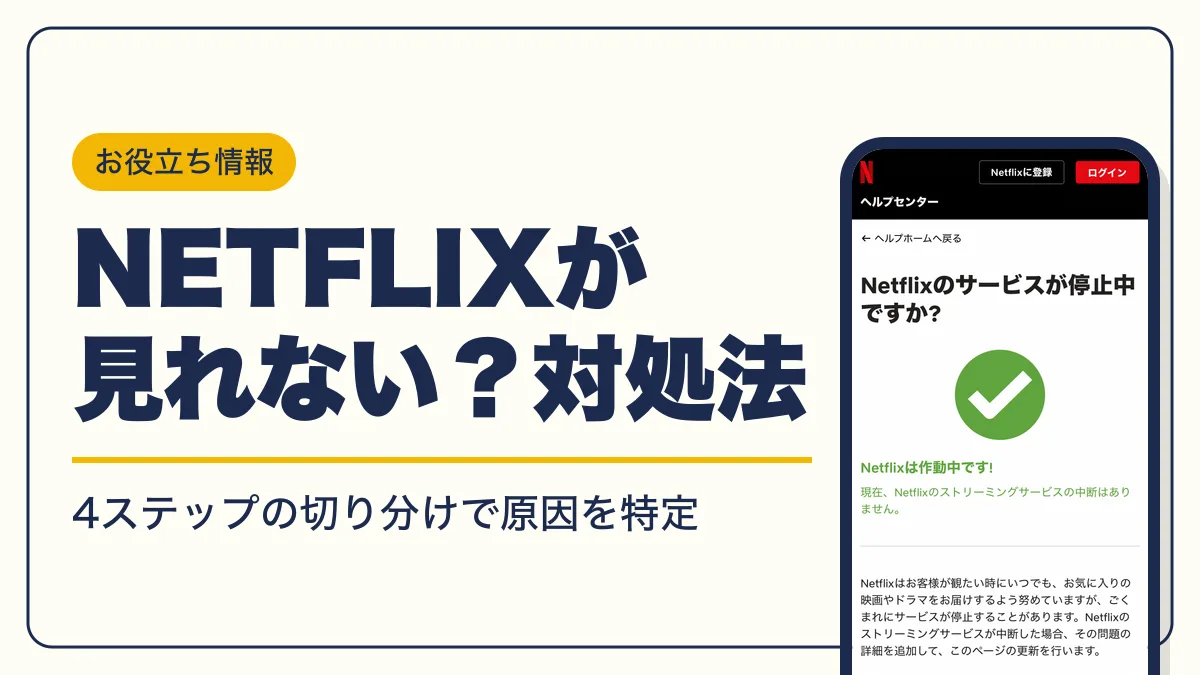
「Netflixが繋がらないのは今だけ?」と感じたら、最初にNetflix側で障害が起きていないかを確認します。Netflixヘルプセンターには「Netflixのサービスが停止中ですか?」というページがあり、ストリーミングサービスが中断した場合は問題の詳細がこのページに追加されます。障害が無いときは「Netflixは作動中です!」と表示されます。
このページはヘルプセンターのアドレスの末尾に「/is-netflix-down」を付けると開けます。障害情報に何も載っていないのに見れない場合は、原因は回線・デバイス・アカウントのどれかです。次の節から順に試してください。
Netflixの利用規約には、需要や技術的制約、システムメンテナンスによって一部のコンテンツや機能が一時的に利用できなくなることがあると書かれています。Netflix側の障害やアクセス集中が原因のときは、利用者側で再起動や再インストールをしても直りません。

じゃあ障害中は、ひたすら待つしかないってこと?

直らない操作を繰り返すより、待つほうが効率いいよ
Netflixが再生できない・繋がらないときの対処法
障害情報に問題が無いのに再生できないときは、次の順で試します。1つ試すたびにNetflixを開き直し、直ったかどうかを確かめてください。
デバイスを再起動する
Netflix公式ヘルプの手順では、デバイスの電源コードをコンセントから抜き、少なくとも15秒待ってから差し込み直します。CATVチューナーの場合は3分待ちます。テレビやストリーミングデバイスは、スリープやスタンバイではなく電源が完全に切れていることを確認してください。
ルーターとモデムを再起動する
ルーターとモデムを再起動すると、古いデータが消えて接続の問題が直ることがあります。
- STEP1電源を切る
視聴デバイスの電源を切り、モデムとルーターの電源コードをコンセントから抜く
- STEP230秒待つ
30秒たったらモデムとルーターの電源コードを差し込む
- STEP31分待つ
1分たってから視聴デバイスの電源を入れ、Netflixを開く
デバイスやモデム、ルーターの機種によっては、インターネットへの再接続に時間がかかります。すぐにつながらなくても、少し待ってからNetflixを開き直してください。
回線速度とWi-Fiの電波を見直す
Netflixの利用規約には、画質ごとに必要な接続速度が書かれています。速度が足りないと、読み込みが終わらない・途中で止まるといった症状が出ます。
| 画質 | 解像度 | 必要な接続速度(1ストリームあたり) |
|---|---|---|
| HD | 720p以上 | 3.0Mbps以上 |
| フルHD | 1080p以上 | 5.0Mbps以上 |
| UHD(4K) | 4K以上 | 15.0Mbps以上 |
スマホやパソコンでは、Netflix公式ヘルプが案内している速度測定サイト「Fast.com」をブラウザで開くと、いまの接続速度を確認できます。
Netflixアプリを更新・再インストールする
アプリの不具合が原因なら、アプリの更新や再インストールで直ります。再インストールはApp Store(iPhone・iPad版)かGoogle Play(Android版)から行います。
VPN・プロキシ・DNSの設定を元に戻す
VPNやプロキシ、独自のDNS、カスタムのモデム設定を使っている場合は、通常の設定に戻してからNetflixアプリを再起動します。Netflixの利用規約では、作品を視聴できるのは主にアカウントを開設した国などに限られ、配信される作品も地域によって異なるとされています。
NetflixのエラーコードNW-2-5など、エラーが出たときの対処
Netflixでエラーが出たときは、画面に表示されたエラーコードをNetflixヘルプセンターで検索すると、そのコード専用の対処法が見つかります。丸括弧の中に数字や文字が続いている場合は、その部分まで含めた正確なコードで検索してください。
エラーコードNW-2-5の意味と直し方
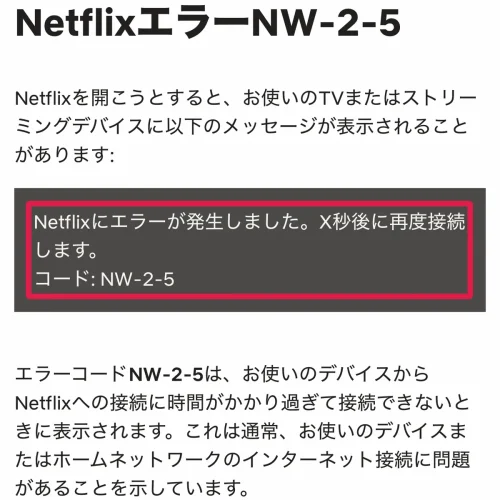
NW-2-5は、テレビやストリーミングデバイスでNetflixを開こうとしたときに「Netflixにエラーが発生しました。X秒後に再度接続します。」というメッセージと一緒に表示されるコードです。デバイスからNetflixへの接続に時間がかかり過ぎたときに出るもので、通常はデバイスか家のネットワークのインターネット接続に問題があることを示しています。
- STEP1接続を確認する
エラー画面で「詳細」→「ネットワークの確認」を選び、赤いXが出たらデバイスがインターネットにつながっていない状態
- STEP2デバイスを再起動する
電源コードを抜き、15秒以上待ってから差し込み直す
- STEP3ルーターとモデムを再起動する
電源コードを抜いて30秒待ち、差し込んでから1分後にデバイスの電源を入れる
- STEP4Wi-Fiルーターを移動する
デバイスに近い場所や高い場所へ移す
- STEP5DNSを自動に設定する
PlayStation・Xboxの場合だけ行う
- STEP6プロバイダに問い合わせる
ここまでで直らなければ契約中のインターネットサービスプロバイダに連絡する
プロバイダに問い合わせるときは「問題が1台だけで起きているか、同じネットワークの他のデバイスでも起きているか」「Wi-Fiかケーブルのどちらでつないでいるか」を伝えると、話が早く進みます。
ほかのエラーコードはヘルプセンターで検索する
NW-2-5以外のコードも、原因はデバイスに保存されたデータの不具合・通信環境・アプリの不具合など多岐にわたります。たとえば「tvq-pb-101」は、デバイスに保存されているデータに問題があってNetflixの再生が止まったときに出るコードです。表示されたコードをヘルプセンターで検索し、デバイスごとの手順に沿って進めてください。
テレビ・ファイヤースティックでNetflixが見れないとき
テレビやテレビにつないだデバイスでNetflixが動かないときの基本は、デバイスの再起動・ルーターとモデムの再起動・Netflixからのログアウトの3つです。再起動の手順は前の節と同じです。
スマートテレビはNetflixからログアウトして入り直す
テレビでNetflixが固まる・読み込めないときは、いったんログアウトして入り直すと、デバイスに保存されたデータが更新されて直ることがあります。
- STEP1メニューを開く
Netflixのホーム画面でリモコンの戻るボタンを押す
- STEP2ログアウトする
メニューから「ヘルプ」→「ログアウト」→「はい」の順に選ぶ
- STEP3ログインし直す
再ログインしてからNetflixを開き直す
「ヘルプ」や「ログアウト」が表示されないテレビでは、リモコンで「上、上、下、下、左、右、左、右、上、上、上、上」の順にキーを押すと、「ログアウト」「リセット」「解除」を選べるメニューが出ます。
Netflixがファイヤースティックで見れないとき
Fire TV Stick(ファイヤースティック)はNetflixの対応デバイスです。見れないときは、次の順に試します。
- STEP1電源を完全に切る
スリープではなく電源をオフにし、電源ケーブルをコンセントから抜く
- STEP215秒待つ
15秒たったら電源を入れ、Netflixを開く
- STEP3ルーターとモデムを再起動する
電源コードを抜いて30秒待ち、差し込んでから1分後にFire TV Stickの電源を入れる
- STEP4接続設定を元に戻す
VPN・プロキシ・独自のDNSなどを設定していれば通常の設定に戻し、Netflixアプリを再起動する
PlayStation・XboxはDNS設定を「自動」にする
ゲーム機はDNSの設定が正しくないとNetflixにつながらず、タイムアウトのエラーになります。PlayStation 4・5では「設定」→「ネットワーク」→「インターネット接続を設定する」から接続方法を選び、DNS設定を「自動」にします。Xbox One・Seriesでは「設定」→「全般」→「ネットワーク設定」→「詳細設定」→「DNS設定」で「自動」を選びます。
Netflixにログインできないときの対処法
ログインできないときは、まず別のデバイスでログインを試します。どのデバイスでもログインできないならアカウント情報の問題、あるデバイスだけログインできないならそのデバイスか家のネットワークの問題です。
パスワードが合わない・忘れた
Netflixのパスワードは、アルファベットの大文字と小文字が区別されます。「パスワードを表示」で入力内容を確かめても合わない場合や、パスワードを忘れた場合は、メールかSMSでリセット用のリンクを受け取って再設定してください。パスワードの代わりに、メールやSMSに届くログインコードでログインする方法もあります。
スマホで「無効なメールアドレス」と表示されるときは、電話番号とパスワードでのログインを試してください。
別のメールアドレスで登録している・アカウントが無効になっている
登録したメールアドレスが違う可能性がある場合は、ログイン画面で確認できます。直近の請求が無い場合は、アカウントが無効になっていて再登録が必要なことがあります。
あるデバイスだけログインできない
他のデバイスではログインできるなら、そのデバイスの再起動、ルーターとモデムの再起動、VPNや独自のDNS設定の解除を順に試します。パソコンのブラウザでは、NetflixのCookieを削除してからログインし直すと直ることがあります。
Netflixのライブ配信が見れない原因と対処
Netflixのライブイベントは全プランで追加料金なしで見られます。ライブ配信だけ見れない場合は、デバイスがライブ配信に対応していないか、アプリやOSが古いことが主な原因です。
| デバイス | ライブ視聴に必要な条件(公式ヘルプの記載) |
|---|---|
| iPhone・iPad | iOS/iPadOS 18以降と最新のNetflixアプリ |
| Androidスマホ・タブレット | Android OS 9以降と最新のNetflixアプリ |
| パソコン | ウェブブラウザ、またはWindows 10以降のNetflixアプリ |
| テレビ・ストリーミングデバイス・ゲーム機 | デバイスのソフトウェアとNetflixアプリが最新 |
Chromecast with Google TVではライブ配信を見られます。「このデバイスはライブ配信に対応していません」と表示されたら、別のデバイスで視聴してください。対応デバイスが無い場合も、ほとんどのライブイベントは配信から通常数日たつと、ほかの作品と同じように録画で見られるようになります。
対応デバイスなのに見れないときは、デバイスの電源を切って15秒後に入れ直し、ルーターとモデムも再起動してください。
ライブ配信の対応条件は、執筆時点のNetflix公式ヘルプの記載です。対応OSや対応機種は変わることがあるため、見れないときはヘルプセンターで表示されたメッセージを検索してください。

スマホの画面をテレビに映すやり方だと、ライブは見れないんだ…

そうだよ。テレビで見たいならテレビのNetflixアプリから開こうね
Netflixの広告つきプランで見れない作品・2台同時に見れない理由
アプリも回線も問題ないのに特定の作品だけ見れない、3台目で再生できないという場合は、プランや視聴地���の制限が原因です。
広告つきプランでは一部の作品が見れない
Netflixの利用規約には、広告つきプランでは一部のコンテンツを利用できない場合があると書かれています。見たい作品が再生できない場合は、利用中のプランが広告つきスタンダードかどうかをアカウントページで確認してください。
同時に視聴できる台数はプランで決まる
| プラン | 同時視聴できる台数 | 最大画質 |
|---|---|---|
| 広告つきスタンダード | 2台 | フルHD(1080p) |
| スタンダード | 2台 | フルHD(1080p) |
| プレミアム | 4台 | UHD 4K・HDR |
スタンダードで3台目から再生しようとすると、台数の上限にかかって見れません。Netflixは同一世帯以外とのアカウント共有ができず、日本ではゲストメンバー機能も提供されていません。
海外では見れない作品やダウンロード作品がある
視聴できる作品は地域によって異なり、法律や権利の関係で随時変わります。一部の国ではダウンロードした作品を再生できず、その国に滞在している間はインターネットに接続しても再生できません。
見れない状態が続くときの問い合わせ先と待つ間の見方
ここまでの手順で直らない場合は、Netflixヘルプセンターのページ下部にある「お問い合せ」からカスタマーサービスに連絡します。回線の問題が疑われる場合は、契約中のプロバイダにも問い合わせてください。
問い合わせの前に「表示されたエラーコード」「見れないデバイス」「他のデバイスでは見れるか」「Wi-Fiかケーブル接続か」をメモしておくと、やり取りの回数を減らせます。
Netflix側の障害で見れないときは、復旧を待つしかありません。Amazonプライム会員なら、特典に含まれるPrime Videoで映画やドラマを見ながら復旧を待つ方法もあります。
Netflixが見れないときのよくある質問
- Q今日Netflixが見れないのは自分だけですか?
- A
Netflixヘルプセンターの「Netflixのサービスが停止中ですか?」のページで確認できます。「Netflixは作動中です!」と表示されていれば、Netflix側の障害は出ていません。その場合は回線やデバイスの再起動を試してください。
- Qアプリを削除すれば契約も解約されますか?
- A
解約されません。ログアウトやアプリの削除だけではキャンセルにならず、「メンバーシップの管理」ページで手続きが必要です。
- Qダウンロードした作品が再生できません。
- A
ダウンロードには作品数・保存できるデバイス数・視聴開始期限・視聴できる期間の制限があります。また、一部の国ではダウンロードした作品を再生できません。
- Q支払いが原因で見れなくなることはありますか?
- A
登録した支払い方法で決済が完了しなかった場合などに、支払日が変わることがあります。直近の請求が無くアカウントが無効になっている場合は、再登録が必要です。
- Q画質が悪く、途中で止まります。
- A
主な原因は接続速度の不足です。フルHDは5.0Mbps以上、4Kは15.0Mbps以上が推奨されています。ルーターの再起動と置き場所の見直しを試してください。
まとめ:見れないときは障害確認から順に試す
エラーコードNW-2-5のような通信エラーの多くは、デバイスとルーターの再起動で直ります。直らないときは、Netflixヘルプセンターのお問い合せ窓口かプロバイダに連絡してください。