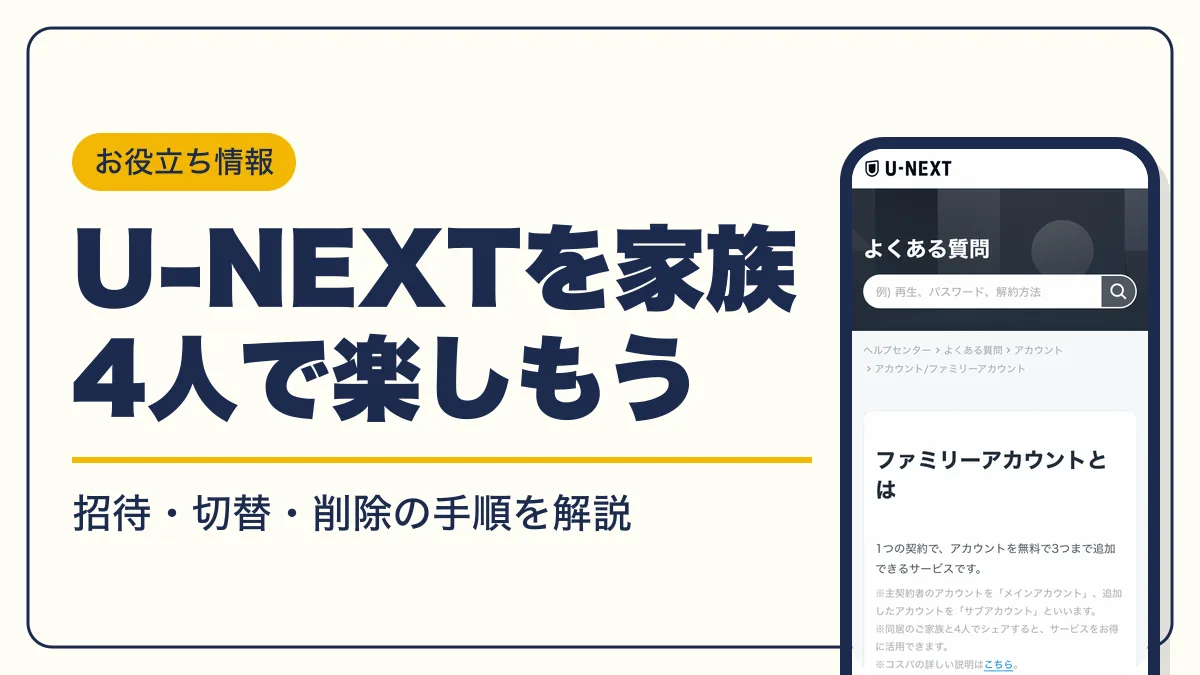
U-NEXTのファミリーアカウントは、1つの契約でサブアカウントを3つまで無料で追加し、家族4人で同時視聴できる仕組みです。登録方法と招待、ログインの切り替え、削除の手順に加えて、「複数端末での再生はできません」と出たときの対処を公式ヘルプに沿ってまとめました。
U-NEXTファミリーアカウントとは?4人で使える仕組みと料金
U-NEXT(ユーネクスト)のファミリーアカウントは、契約者のメインアカウントに加えて、サブアカウントを最大3つまで追加料金なしで作れる機能です。U-NEXTの家族共有はこの機能で行い、U-NEXTの同時視聴も1人ずつ別のアカウントに分ければ4台まで可能です。
| 追加できるアカウント | サブアカウント最大3つ(メインと合わせて4アカウント) |
|---|---|
| 追加料金 | 無料 |
| 同時視聴 | 4アカウントで同時再生が可能(同じ作品の同時再生は不可) |
| 利用できる人 | U-NEXT会員の同居の親族 |
| 無料トライアル中 | 31日間の無料トライアル期間中も利用できる |
| 毎月のポイント | 月額プランで付与される1,200ポイントをファミリー内でシェア |
月額料金はWebサイトから申し込むと2,189円(税込)で、家族4人で使えば1人あたり約547円です。Apple Account・Google Play・Amazonのアプリ内課金で申し込むと月額2,400円(税込)になるため、ファミリーで使う前提ならWebサイトからの申し込みが安く済みます。
メインアカウントとサブアカウントの違い
同じ契約の中でも、メインアカウントとサブアカウントでは操作できる範囲が違います。
| 項目 | メインアカウント | サブアカウント |
|---|---|---|
| サブアカウントの作成・削除 | ||
| 購入制限の設定 | ||
| 解約手続き | ||
| セキュリティコードの設定 | ||
| 見放題作品の視聴 |
サブアカウントでは、R18+以上のR指定作品が表示されず、このロックは解除できません。子どもが使うアカウントでも年齢制限のある作品が一覧に出てこないため、家族で安心して共有できます。
仕様の原文はU-NEXTヘルプセンターの「ファミリーアカウントとは」で確認できます。

4人で分ければ1人あたり約547円だよ。家族で別々に払ってるなら、まとめたほうがずっと安くなるね
U-NEXTファミリーアカウントの登録方法(追加・招待)
サブアカウントの登録は、メインアカウントでログインしてWebサイトから行います。追加する方法は「メインアカウントで直接作る」「招待リンクを送って家族に登録してもらう」の2通りです。
メインアカウントからサブアカウントを追加する手順
- STEP1メインアカウントでログイン
U-NEXTのWebサイトにメインアカウントでログインする
- STEP2編集画面を開く
メニューの[アカウント・契約]から[ファミリーアカウント]→[ファミリーアカウント編集]を選ぶ
- STEP3種別を選ぶ
画面下の「ファミリーアカウント一覧」で「サブアカウント(通常)」か「サブアカウント(キッズ用)」を選ぶ
- STEP4ログイン情報を設定
家族が使うメールアドレスとパスワードを入力する
- STEP5購入制限を設定
有料作品を買えるかどうかを選ぶ
- STEP6登録を完了する
『追加』を押す
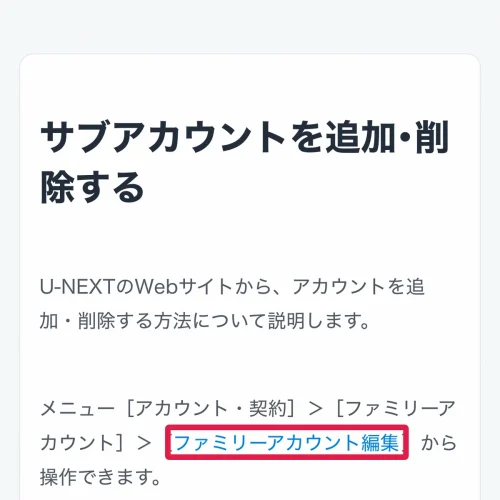
メニューに[アカウント・契約]が見当たらない場合は、画面右上のアカウントマークを押すと表示されます。サブアカウントでログインしているとファミリーアカウントの項目自体が出ないため、まずメインアカウントでログインしているかを確かめてください。
招待リンクで家族を招待する
U-NEXTのファミリーアカウントは、招待リンクを家族に送って登録してもらう方法でも追加できます。招待リンクを送れるのはメインアカウントだけで、招待された家族はサブアカウントとして同じ契約に加わります。
- STEP1招待リンクを送る
契約者がメインアカウントでログインし、[ファミリーアカウント編集]から招待リンクを家族にLINEやメールで送る
- STEP2メールアドレスを用意する
招待された家族は、U-NEXTに登録したことのないメールアドレスを用意する
- STEP3登録を進める
届いたリンクを開き、用意したメールアドレスで登録を進める
- STEP4ログインする
登録したログインID(メールアドレス)とパスワードでU-NEXTにログインする
招待されたときにつまずきやすいのがメールアドレスです。以前に自分でU-NEXTへ登録したメールアドレスは、無料トライアルだけで解約したものでも別のアカウントに登録済みのため、サブアカウントには使えません。入力すると「このメールアドレスは既に使われています」と表示されるので、別のメールアドレスで登録し直してください。
招待で加わったサブアカウントでは、R18+以上の作品が表示されず、有料作品の購入は契約者が決めた購入制限に従います。1台の端末を家族で切り替えて使うなら、登録後に自分のアカウントでWebサイトにログインし、[アカウント・契約]→[切替コード設定]から切替コードを決めておきます。ほかのサブアカウントから自分のアカウントへ切り替えるときに、このコードが必要です。

招待されたら、リンクを開くだけで終わりじゃないの?
自分のU-NEXTで使ってたアドレスは通らないよ。別のアドレスを先に用意してから開こうね
キッズ用サブアカウントを追加する
小さな子どもが使うなら「サブアカウント(キッズ用)」を選びます。キッズ用はメールアドレスの代わりにログインIDを設定し、有料作品の表示制限を選んで『追加』を押すと登録が完了します。Kidsモードの対象年齢は8歳未満で、利用時間の制限もかけられます。
U-NEXTファミリーアカウントにログインする方法と切り替え手順
サブアカウントを使う家族は、登録時に設定したログインID(メールアドレス)とパスワードでU-NEXTにログインします。同じ端末でアカウントを替えるときは、ログアウトせずに切り替え機能を使えます。
端末別の切り替え手順
| 端末 | 切り替えの操作 |
|---|---|
| Webサイト | メニューの[アカウント・契約]→[ファミリーアカウント切り替え]→使うアカウントを選ぶ |
| iPhone・iPadアプリ | 右上のアカウントマーク→最上部のログインID→アカウント切り替えで選ぶ |
| テレビ向けアプリ | メニュー上部のログインID→アカウント切り替えで選ぶ |
アプリでメインアカウントにログインしている場合、ログインIDの代わりに「メインアカウント」と表示されます。
切り替えに必要なコード
切り替え先によって入力するコードが違います。
| 切り替え | 必要なコード | 設定する人 |
|---|---|---|
| サブアカウント→メインアカウント | セキュリティコード | 契約者 |
| サブアカウント→別のサブアカウント | 切替コード | 各サブアカウントの利用者 |
切替コードはサブアカウントの作成時には未設定です。各サブアカウントでWebサイトにログインし、[アカウント・契約]→[切替コード設定]からメールの認証コードを使って設定します。
セキュリティコードを忘れた場合
セキュリティコードは契約者が管理する情報で、サブアカウントの利用者が問い合わせてもU-NEXTからは教えてもらえません。サブアカウントの利用者は契約者に確認し、契約者はメインアカウントに登録したメールアドレスを使って再設定してください。
U-NEXTファミリーアカウントの設定(購入制限・ペアレンタルロック)
購入制限はサブアカウントごとに設定でき、変更はメインアカウントで行います。
- STEP1編集画面を開く
[アカウント・契約]→[ファミリーアカウント編集]を選ぶ
- STEP2対象を選ぶ
設定を変えたいアカウントの右側にある[設定]を押す
- STEP3制限を選ぶ
「有料作品、映画チケットの購入制限」から希望の設定を選ぶ
- STEP4保存する
[更新]を押す
| 購入制限の選択肢 | サブアカウントでできること |
|---|---|
| 購入できないようにする | 有料作品・映画チケットを購入できない |
| 保有ポイントのみ使えるようにする | 手持ちのポイントの範囲だけで購入できる |
| 自由に購入できるようにする | 制限なく購入できる |
子どもや学生の家族には「保有ポイントのみ使えるようにする」を選ぶと、毎月のポイントで新作を見られる一方で、請求が膨らむことを防げます。
これ、子どもが勝手に「自由に購入」へ変えちゃったりしない?

サブアカウントからは購入制限の画面自体が出ないよ。変えられるのはメインアカウントだけだね
ペアレンタルロック(R18+以上の非表示)はサブアカウントに最初からかかっていて、設定は不要です。8歳未満の子どもにはキッズ用サブアカウントでKidsモードを使い、利用時間の制限も合わせて設定できます。
U-NEXTのファミリーアカウントを削除する手順
使わなくなったサブアカウントは、メインアカウントでログインしてWebサイトから削除します。
- STEP1編集画面を開く
[アカウント・契約]→[ファミリーアカウント]→[ファミリーアカウント編集]を選ぶ
- STEP2対象を選ぶ
「ファミリーアカウント一覧」で削除したいサブアカウントの『設定』を押す
- STEP3削除を選ぶ
画面下の『サブアカウントの削除』を押す
- STEP4内容を確認
確認画面で対象のサブアカウント情報を確かめる
- STEP5削除を完了する
『削除』を押す
削除してから実際に使えなくなるまで、時間差が出る場合があります。サブアカウントを削除しても契約そのものは続くため、U-NEXTを解約したいときはメインアカウントで別途解約手続きをしてください。
U-NEXTファミリーアカウントの制限と注意点
同時再生できないパック対象作品は、NHKまるごと見放題パック、サッカーパック、ワールドゴルフパック、J SPORTS バレーボールパック、DOWNTOWN+です。家族のうち1人がこれらのパックの作品を再生していると、別の作品であってもほかのアカウントでは再生できません。
ログインは何台でもできるが再生は1アカウント1台
U-NEXTの同時ログインに台数の制限はありません。一方で、1つのアカウントで同時に複数のデバイスから再生することはできません。ファミリーアカウントを作らずにログインIDだけを家族で共有すると、2人目が再生した時点でエラーになります。
U-NEXTを友達と共有するとバレる?
U-NEXTのアカウント共有は、利用規約第27条で「U-NEXT会員の同居の親族」に限られています。友達や別居の家族とのファミリーアカウント利用は、見つかるかどうかに関係なく規約違反です。
U-NEXTファミリーアカウントが登録できないときの原因と対処
サブアカウントの追加や招待がうまくいかないときは、次の原因に当てはまるかを確認してください。
「このメールアドレスは利用できません」と表示される
U-NEXTのファミリーアカウント登録で「このメールアドレスは利用できません」系のメッセージが出るのは、入力したメールアドレスが別のアカウントに登録済みの場合です。公式ヘルプでは「このメールアドレスは既に使われています」「既に他のアカウントで登録されているメールアドレスは利用できません」の2つの表示が案内されています。
家族が以前に自分でU-NEXTへ登録していた(無料トライアルを使った)メールアドレスは、サブアカウントには使えません。別のメールアドレスで登録するか、既存のアカウントをそのまま使ってください。ログインIDやパスワードが分からない場合は再設定してからログインします。
無料トライアルの特典を受けられるのは1回限りです。
トライアルだけ使って放置してたアドレス、けっこう引っかかるんだよね。別のアドレスで登録し直そっか
ファミリーアカウントの項目が表示されない
サブアカウントでログインしていると、[ファミリーアカウント編集]などの項目は表示されません。[アカウント・契約]→[ログアウト]で一度ログアウトし、メインアカウントで入り直してから操作してください。
U-NEXTの同時再生エラー「複数端末での再生はできません」の対処法
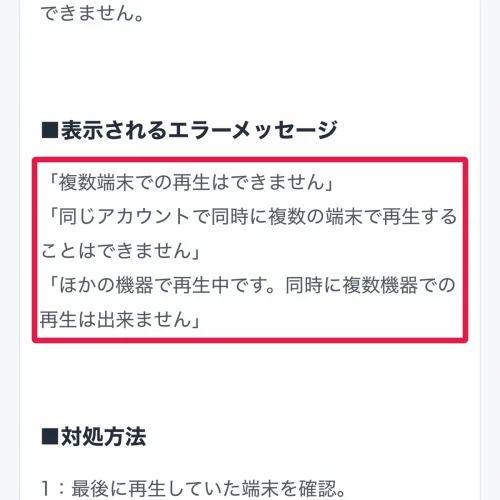
U-NEXTで「複数端末での再生はできません」と表示されるのは、同じアカウントがほかの端末で再生中と判定されたときです。同じ意味のエラーとして、次のメッセージも表示されます。
- STEP1端末を確認
最後に再生していた端末を探す
- STEP2再生を止める
再生中の作品を停止ボタンで止める
- STEP3画面を閉じる
再生画面を閉じてホームを表示させる
- STEP4再生し直す
あらためて視聴したい端末で再生する
最後に再生した端末ですでに停止していた場合は、もう一度再生してから停止ボタンで正しく止め、再生画面を閉じてください。それでも解決しない場合は、停止ボタン以外の操作で再生を止めていないか確認してください。時間を空けてから、もう一度再生してください。
iPhone・iPadのブラウザで同じ表示が出る場合は、ブラウザがデスクトップ用の表示になっていることがあります。モバイル用の表示へ切り替えてから再生してください。
ファミリーアカウントのよくある質問
- Q無料トライアル中でもファミリーアカウントは使えますか?
- A
使えます。31日間の無料トライアル期間中もサブアカウントを追加して、家族で同時に視聴できます。
- Q別居している家族や友達と共有できますか?
- A
できません。追加したアカウントを利用できるのは、U-NEXT会員の同居の親族に限られます(利用規約第27条)。
- Qサブアカウントから解約や購入制限の変更はできますか?
- A
できません。解約手続き・購入制限・セキュリティコードの設定・サブアカウントの作成は、メインアカウントでログインして行います。
- Q毎月のポイントは家族も使えますか?
- A
使えます。毎月付与される1,200ポイントはファミリーアカウント内でシェアされます。家族に使わせたくない場合は、購入制限で「購入できないようにする」を選んでください。
- QサブアカウントのR18+作品の非表示は解除できますか?
- A
解除できません。サブアカウントではR18+以上のR指定作品が常に非表示になります。
ファミリーアカウントの使い方まとめ
U-NEXTのファミリーアカウントは、メインアカウントでログインして[ファミリーアカウント編集]からサブアカウントを追加するか、招待リンクを家族に送るだけで始められます。サブアカウントは3つまで無料で、4人が別々の作品を同時に視聴できます。
同時再生でエラーが出たら、最後に再生した端末で停止ボタンを押して再生画面を閉じてください。登録時にメールアドレスのエラーが出た場合は、別のU-NEXTアカウントで使っていないアドレスで登録し直します。