Netflixの支払いはクレジットカード・デビットカードのほか、PayPay、コンビニで買えるギフトカード、ドコモなどのキャリア決済にも対応しています。使える支払い方法の一覧と、新規登録時の選び方、変更・確認の手順を公式ヘルプの記載に沿ってまとめました。
Netflixで使える支払い方法一覧
Netflixの公式ヘルプに載っている支払い方法は次のとおりです。クレジットカードを持っていなくても、PayPay・ギフトカード・携帯料金との合算払いで契約できます。
| 支払い方法 | 使えるブランド・事業者 | クレカ不要 | 主な使いどころ |
|---|---|---|---|
| クレジットカード | Visa・MasterCard・American Express・ダイナース・JCB | 手続きが最も簡単 | |
| デビットカード | クレジットカードと同じ5ブランド | 口座から即時引き落とし | |
| バーチャルカード | – | カード券面を持たずに支払う | |
| プリペイドカード | Visa・MasterCard・American Express・JCB | チャージした分だけ使う | |
| Netflixプリペイド・ギフトカード | Netflix発行 | 現金で前払いしたい・贈りたい | |
| PayPay | PayPay | PayPay残高から自動で支払う | |
| atoneのコンビニ後払い | atone | コンビニで後から支払う | |
| パートナー経由(キャリア決済・セットプラン) | NTTドコモ・KDDI/au・ソフトバンク・UQ mobile・J:COMなど | 携帯・ネット料金とまとめて支払う |
以前使えたiTunes(Apple経由)とPayPalでの支払いは、現在は利用できません。コンビニで直接月額料金を払う方法は無く、コンビニを使う場合はギフトカードを買うか、atoneのコンビニ後払いを選びます。

iPhoneのApp Storeで払えないのは意外だった…

今はNetflixに直接払うか、ドコモやauみたいなパートナー経由のどちらかだよ
Netflixの料金プランと請求日
Netflixの料金プランは3種類です(税込)。
| プラン | 月額料金 | 同時視聴できる台数 |
|---|---|---|
| 広告つきスタンダード | 890円 | 2台 |
| スタンダード | 1,590円 | 2台 |
| プレミアム | 2,290円 | 4台 |
ベーシックプランは、新規登録とメンバーシップの再開では選べません。日本では無料トライアルも提供されていないため、登録した時点で有料のメンバーシップが始まります。
料金はアカウント登録日と同じ日付で毎月請求されます。31日のように該当日が無い月は月の最終日に請求され、時差の関係で1日早まる場合もあります。登録完了時には、支払い方法の確認のために最大1ヵ月分の料金が事前承認されることがあります。
プランを上げる(アップグレード)と即時に切り替わり、下げる(ダウングレード)と次回の請求日から適用されます。ダウングレードした場合、請求日までは上位プランの機能をそのまま使えます。
支払い方法ごとの特徴と注意点
クレジットカード・デビットカード
Visa・MasterCard・American Express・ダイナース・JCBの5ブランドに対応しています。カード側で自動引き落としの電子商取引(ネット上の継続課金)が使える設定になっている必要があり、カードによっては国際決済を有効にしないと通らない場合があります。
デビットカードも同じ5ブランドが使えるので、クレジットカードを持っていない方でも契約できます。
バーチャルカード・プリペイドカード
バーチャルカードも登録できますが、カード会社側で拒否された場合は別の支払い方法を選んでください。プリペイドカードはVisa・MasterCard・American Express・JCBのロゴが付いたものが使えます。請求日の前に、月額料金分の残高があるか確認しておきます。
Netflixプリペイド・ギフトカード(コンビニで購入)
Netflixプリペイド・ギフトカードは、セブン-イレブン・ファミリーマート・ローソンなどで購入できます。netflix.com/redeem でカード裏面のコードを入力すると残高としてアカウントに追加され、次回以降の月額料金が残高から差し引かれます。
PayPay
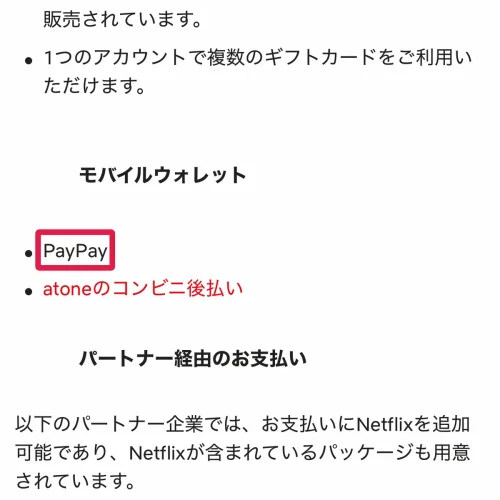
Netflixの支払い方法にPayPayを登録すると、月額料金がPayPay残高から自動で引き落とされます。決済金額に応じてPayPayポイントも貯まります。新規登録時またはお支払い方法の設定ページで「PayPay」を選び、画面の案内に沿ってPayPayアカウントを連携してください。
PayPay残高が足りないと引き落としできません。請求日の前に残高を確認しておくと、支払いの失敗による視聴停止を防げます。

クレカを作らずにポイントも付くなら、効率いいと思うよ
atoneのコンビニ後払い
モバイルウォレットの1つとして、atoneのコンビニ後払いにも対応しています。月額料金をコンビニで後から支払いたい場合の選択肢になります。
Netflixのキャリア決済(ドコモ・au・ソフトバンク)で支払う方法
Netflixは、携帯キャリアやネット回線などのパートナー企業経由でも支払えます。携帯料金とまとめて払うキャリア決済と、Netflixが最初から含まれるセットプラン(パッケージ)の2つの形があります。
ドコモ払い(NTTドコモ経由の支払い)
Netflixの支払い方法をドコモにするには、ブラウザでNetflix.comにアクセスして登録(または再開)の手続きを進め、支払い方法で「NTTドコモ」を選びます。AndroidスマートフォンのNetflixアプリからも同じ手続きができます。どちらの場合も、ドコモを後払い式の携帯キャリアとして利用中であることの確認があります。
ドコモのパッケージにNetflixが含まれている場合は、申し込み後にSMSで届く有効化リンク(またはドコモのウェブサイト)から、新規または既存のNetflixアカウントを連携させます。
au・ソフトバンクなどその他のパートナー
KDDI/auやソフトバンクも、携帯料金とのまとめ払いとNetflix入りのパッケージの両方を用意しています。ソフトバンクの「Netflixセット」でプレミアムプランに加入する場合は、通信料金とNetflixセット利用料金を合算で支払う必要があり、条件を満たすとPayPayの特典が付与されます。条件の詳細はソフトバンクのNetflix案内ページで確認できます。
Netflixの新規登録で支払い方法を選ぶ手順
Netflixの新規登録では、プランを選んでアカウントを作った後に支払い方法を入力します。
- STEP1netflix.com/signup にアクセス
スマホならSafariやChromeなどのブラウザで開く
- STEP2プランを選ぶ
広告つきスタンダード・スタンダード・プレミアムから選択
- STEP3アカウントを作成
メールアドレスとパスワードを設定
- STEP4支払い方法を入力
クレジットカード・PayPay・ドコモなどから選んで登録
テレビやストリーミングデバイスでは、Netflixアプリからメールアドレスか電話番号を入力し、届いた有効化リンクから登録を進められます(一部の古い機種はスマホかnetflix.comで登録します)。Netflixプリペイド・ギフトカードだけで始める場合は、netflix.com/redeem でコードを入力してからアカウントを作成します。
Netflixの支払い方法を変更する手順(クレジットカードの変更も同じ)
Netflixの支払い方法の変更は、ブラウザで開く「お支払い方法の設定」ページ(netflix.com/account/membership/payment-methods)で行います。Netflixのクレジットカードを変更する場合も、有効期限が切れたカードを更新する場合も同じ画面です。
- STEP1ブラウザでNetflixにログイン
iPhoneならSafariからnetflix.comを開く
- STEP2「お支払い方法の設定」を開く
アカウントページから移動する
- STEP3新しい支払い方法を登録
今の支払い方法の横の[更新]、または[+お支払い方法の追加]を選ぶ
- STEP4優先する支払い方法を選ぶ
切り替えたい方法の[更新]の右にある縦3点アイコンから[優先お支払い方法に設定]を選ぶ
- STEP5古い支払い方法を削除
同じ縦3点アイコンから[削除]を選ぶ
iPhone・スマホのアプリからは変更できない
NetflixアプリからはNetflixの支払い変更ができません(Samsung Galaxy Storeからアプリを入れた場合を除く)。iPhoneでも、アプリではなくSafariなどのブラウザでnetflix.comにログインして手続きしてください。
優先お支払い方法と予備の支払い方法
支払い方法を複数登録すると、[優先お支払い方法]バッジが付いたものに毎月請求されます。それ以外は予備の扱いで、優先お支払い方法が拒否されたときにだけ請求されます。
銀行が新しいカードを発行すると、カード番号が自動で更新され、有効期限が切れたカードのまま請求が続くことがあります。請求先を別のカードに変えたい場合は、上の手順で登録し直してください。

優先を切り替えただけで安心して、古いカードを予備に残しっぱなしにしてないかも見ておこうね
パートナー経由から直接払いに変える場合
ドコモ払いのように携帯料金とまとめて払っている場合は、ほかの支払い方法と同じく「お支払い方法の設定」ページで新しい支払い方法を入力して保存すれば切り替わります。
Netflixが含まれるパッケージ(セットプラン)を使っている場合は、パッケージをキャンセルするとNetflixアカウントもキャンセルされます。その後Netflixで再登録し、直接支払う方法を登録してください。パッケージのキャンセルは、契約しているパートナー企業のサポートで手続きします。
Netflixの支払い方法を確認する方法
Netflixの支払い方法を確認するときは、ブラウザでアカウントページを開きます。
ドコモやPayPayなど第三者のサービスを支払い方法にしている場合、請求の内訳はそのサービスのアカウント(ドコモなら携帯料金の明細)でも確認できます。Netflixの請求日とプロバイダー側の請求日は異なる場合があります。
支払いできない・支払い方法を変更できないときの原因と対処
Netflixの支払いが通らないとアカウントが保留になり、視聴できなくなります。多い原因と対処は次のとおりです。
| 状況 | 原因 | 対処 |
|---|---|---|
| クレジットカードが通らない | ネット上の継続課金・国際決済がカード側で無効 | カード会社の設定を確認するか別の方法を登録 |
| バーチャルカードが拒否される | カード会社側で承認されない | 別の支払い方法を選ぶ |
| PayPay・プリペイドカードで失敗 | 残高不足 | 請求日の前にチャージ |
| 変更や解約の項目が出ない | パートナー企業経由の契約 | 契約中のパートナー企業で手続き |
| 古い支払い方法を削除できない | 登録が1件のみ | 新しい方法を追加してから削除 |
| アプリに設定項目が無い | アプリでは支払い方法を管理できない | ブラウザでnetflix.comにログイン |
保留中のアカウントは、支払いの問題を解決するか、新しい支払い方法を追加すると解除されます。保留が解除されると請求日が変わるため、次回の支払日をアカウントページで確認してください。
解決しない場合はNetflixヘルプセンターから問い合わせできます。
Netflixの支払いに関するよくある質問
- QNetflixの月額料金はコンビニで支払えますか?
- A
コンビニで月額料金を直接払う方法はありません。コンビニで買えるNetflixプリペイド・ギフトカードを使うか、atoneのコンビニ後払いを選んでください。
- Q途中で解約したら日割りで返金されますか?
- A
日割りの返金はありません。請求期間の途中でキャンセルしても、その請求期間が終わるまでは視聴できます。キャンセルはオンラインでいつでもでき、キャンセル料金はかかりません。
- Qギフトカードとクレジットカードは両方登録できますか?
- A
登録できます。ギフトカードの残高が先に使われ、残高がなくなった後は登録済みの支払い方法に請求されます。
- QPayPalやApple(iTunes)で支払えますか?
- A
どちらも現在は利用できません。クレジットカード・デビットカード・PayPay・ギフトカード・キャリア決済などから選んでください。
- Qアプリを削除すれば支払いは止まりますか?
- A
止まりません。ログアウトやアプリの削除だけではキャンセルにならないため、ブラウザで「メンバーシップの管理」ページから[キャンセル]→[キャンセル手続きの完了]を選んでください。パートナー経由の場合はパートナー企業で手続きします。
支払い方法の選び方まとめ
Netflixの支払い方法は、手元の決済手段と使い方で選びます。
支払い方法の変更・確認はアプリではできないので、ブラウザでnetflix.comにログインして行ってください。