
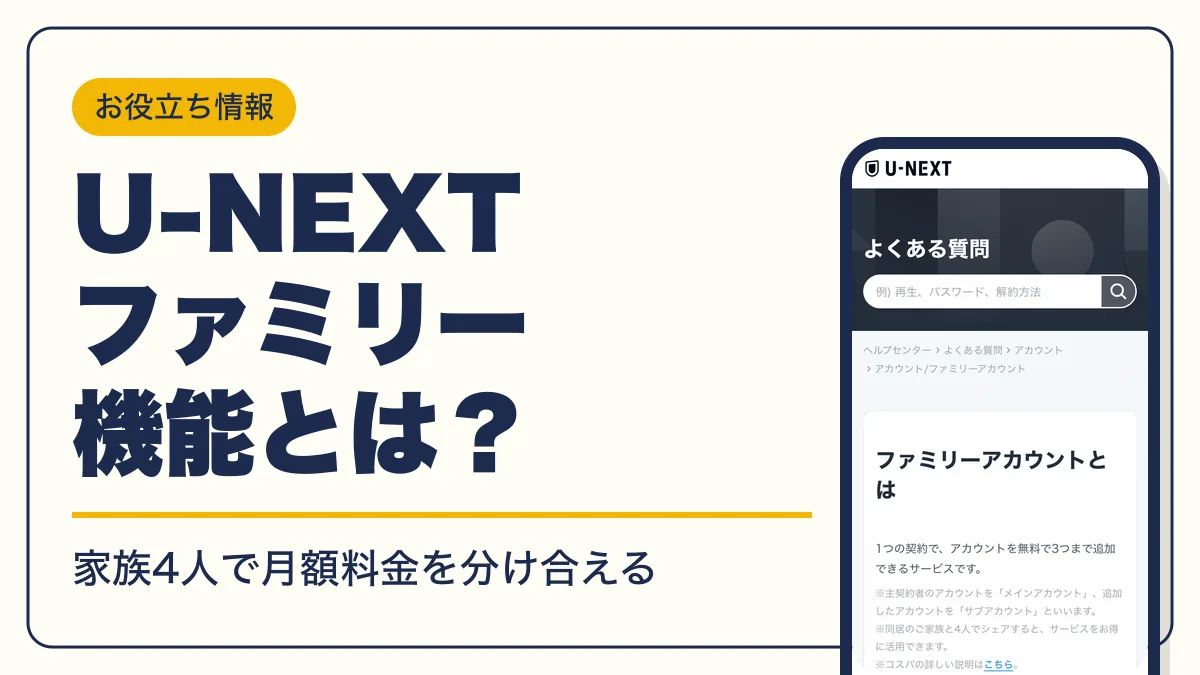
U-NEXT(ユーネクスト)のファミリーアカウントは、1つの契約に家族のサブアカウントを3つまで無料で追加できる機能です。登録・招待・削除の手順が分かれば、家族4人で1つの月額料金を分け合えます。同時視聴の制限と「複数端末での再生はできません」の対処もまとめました。
本ページの情報は2026年11月時点のものです。最新の配信状況は各サイトにてご確認ください。
- U-NEXTのファミリーアカウントとは?1契約で家族4人まで使える仕組み
- U-NEXTのアカウント共有は家族だけ:友達と共有するとバレる?
- U-NEXTファミリーアカウントの登録方法(追加・招待の手順)
- U-NEXTファミリーアカウントの設定:購入制限・Kidsモード・切替コード
- U-NEXTファミリーアカウントのログイン・切り替え方法
- U-NEXTファミリーアカウントを削除する方法
- U-NEXTの同時視聴は何台まで?複数端末での制限
- U-NEXTの同時再生エラー「複数端末での再生はできません」の対処法
- U-NEXTファミリーアカウントができない・登録できないときの原因
- U-NEXTとほかの動画配信サービスの家族共有の違い
- ファミリーアカウントのよくある質問
- まとめ
- 本記事で参照した主な情報源
U-NEXTのファミリーアカウントとは?1契約で家族4人まで使える仕組み
U-NEXTのファミリーアカウントとは、1つの契約でサブアカウントを3つまで追加料金なしで作れるサービスです。主契約者の「メインアカウント」と合わせて4アカウントになり、家族それぞれが別の作品を同時に再生できます。
| 追加できる数 | サブアカウント3つまで(メインと合わせて4アカウント) |
|---|---|
| 追加料金 | なし(月額プランの料金のみ) |
| 同時再生 | 4アカウントで同時に再生できる(同じ作品は不可) |
| 使える人 | 同居の家族のみ |
| 無料トライアル中 | 31日間無料トライアル中も使える |
| 追加の方法 | メインアカウントで直接作成/招待リンクを送る |
メインアカウントとサブアカウントの違い
サブアカウントは視聴に必要な機能だけを持ち、契約や管理の操作はメインアカウントにしかできません。
| 項目 | メインアカウント | サブアカウント |
|---|---|---|
| サブアカウントの作成・削除 | ||
| 購入制限の設定 | ||
| 解約手続き | ||
| セキュリティコードの設定 | ||
| 年齢制限のある作品の表示 | ||
| 有料作品の購入 |
サブアカウントで有料作品を買えるかどうかは、メインアカウントが設定した購入制限で決まります。年齢制限のある作品はサブアカウントでは表示されず、この制限は解除できません(公式ヘルプに明記)。
ファミリーアカウントの料金:4人で使うと1人あたり約547円
ファミリーアカウントを追加しても月額料金は変わりません。Webサイトから申し込んだ月額プラン2,189円(税込)を4人で分けると、1人あたり約547円です。
| 申し込み方法 | 月額(税込) | 4人で分けた1人あたり |
|---|---|---|
| U-NEXTのWebサイト | 2,189円 | 約547円 |
| アプリ内課金(Apple・Google Play・Amazon) | 2,400円 | 600円 |
毎月付与される1,200ポイントはファミリーアカウント内で共有できます。1,200ポイントをすべて使い切ると、4人での1人あたりの負担は実質約248円です。
同じ月額プランでも、Webサイトから申し込むと月211円安くなります。

家族で使うなら、申し込みはWebサイトからにしようね
U-NEXTのアカウント共有は家族だけ:友達と共有するとバレる?
U-NEXTのアカウント共有(ファミリーアカウント)を使えるのは同居の家族だけです。利用規約第27条で対象が同居の親族と定められており、別居の家族や友達との共有は規約違反になります。
友達と共有してバレるかどうかに関係なく、規約で認められていない使い方です。ログイン中のデバイスは、メインアカウントの[アカウント・契約]→[お使いのデバイス]で一覧を確認し、個別にログアウトできます。
覚えのないログイン履歴があるときは、すべてのサブアカウントを削除してから[一括ログアウト]を行い、メインアカウントのメールアドレスやログインID/パスワードを変更してください。
友達とIDを教え合って使うのもダメなんですか?
ダメだよ?家族以外との共有は規約違反だからね
U-NEXTファミリーアカウントの登録方法(追加・招待の手順)
サブアカウントの追加は、メインアカウントでU-NEXTのWebサイトにログインして行います。方法は「メインアカウントで直接作る」と「招待リンクを送る」の2つです。
メインアカウントで直接追加する手順
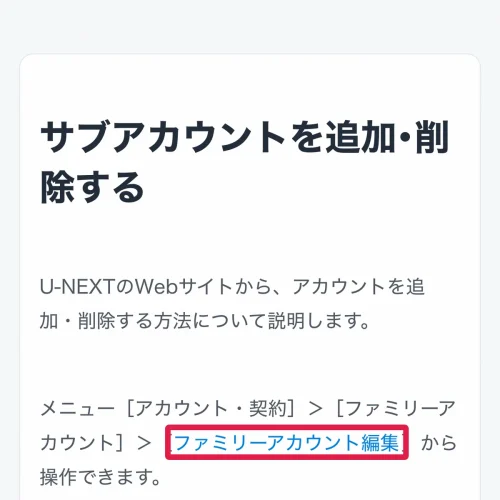
- STEP1ファミリーアカウント編集を開く
メインアカウントでログインし、メニューの[アカウント・契約]→[ファミリーアカウント]→[ファミリーアカウント編集]を選ぶ
- STEP2種類を選ぶ
下方の「ファミリーアカウント一覧」で「サブアカウント(通常)」か「サブアカウント(キッズ用)」を選ぶ
- STEP3ログイン情報を設定する
通常はメールアドレスとパスワード、キッズ用はログインIDを設定する(キッズ用はパスワード不要)
- STEP4制限を設定する
通常は購入制限、キッズ用は有料作品の表示制限を選ぶ
- STEP5登録を完了する
『追加』を選ぶ
招待リンクで家族を招待する手順(招待された側の登録)
サブアカウントを使う家族本人にメールアドレスとパスワードを決めてもらうときは、招待リンクを送ります。招待リンクはLINEやメールで送れます。
- STEP1招待リンクを用意する
メインアカウントで[ファミリーアカウント編集]を開き、「サブアカウント(通常)」の追加画面で「招待リンク」を選ぶ
- STEP2家族に送る
LINEかメールで招待リンクを送る
- STEP3招待された側が登録する
届いたリンクを開き、画面の案内に沿ってメールアドレスとパスワードを設定する
U-NEXTファミリーアカウントの設定:購入制限・Kidsモード・切替コード
サブアカウントの購入制限
サブアカウントの「有料作品、映画チケットの購入制限」は3つから選べます。
| 選択肢 | サブアカウントでの購入 |
|---|---|
| 購入できないようにする | 有料作品・映画チケットを購入できない |
| 保有ポイントのみ使えるようにする | 保有ポイントの範囲で購入できる |
| 自由に購入できるようにする | 制限なく購入できる |
- STEP1ファミリーアカウント編集を開く
メインアカウントで[アカウント・契約]→[ファミリーアカウント編集]を選ぶ
- STEP2対象を選ぶ
購入制限をかけたいサブアカウントの[設定]を選ぶ
- STEP3制限を選んで保存する
3つの選択肢から選び、[更新]を押す
Kidsモードの利用時間制限
Kidsモード(サブアカウント〈キッズ用〉)は、子ども向けの作品だけが表示されるアカウントです。対象年齢は原則8歳未満で、利用時間を「何時まで」「あと何分」の2種類で設定できます。
- STEP1Kidsモードでログインする
キッズ用サブアカウントで開く
- STEP2時間制限を開く
画面下部の[時間制限なし]を選び、保護者確認を済ませる
- STEP3時間を決める
タイマーか時刻を設定し、[決定]を押す
切替コードとセキュリティコード
サブアカウントから別のアカウントへ切り替えるときは、切り替え先に応じたコードの入力が必要です。
| 切り替え先 | 必要なコード | 設定・管理する人 |
|---|---|---|
| メインアカウント | セキュリティコード | 契約者(メインアカウント) |
| ほかのサブアカウント | 切替コード | 切り替え先のサブアカウントの利用者 |
切替コードはサブアカウントを作った時点では未設定です。そのサブアカウントでWebサイトにログインし、[アカウント・契約]→[切替コード設定]からメールアドレスの認証コードを確認して設定します。
セキュリティコードはU-NEXTに問い合わせても、サブアカウントの利用者には教えてもらえません。忘れたときは契約者に相談し、契約者がメインアカウントの登録メールアドレスで再設定します。

コードを知っている人が少ないほど、管理はシンプルだよ
U-NEXTファミリーアカウントのログイン・切り替え方法
サブアカウントには、それぞれに設定したログインID/パスワードでログインします。家族で同じ端末を使うときは、ログインし直さずにアカウントを切り替えられます。
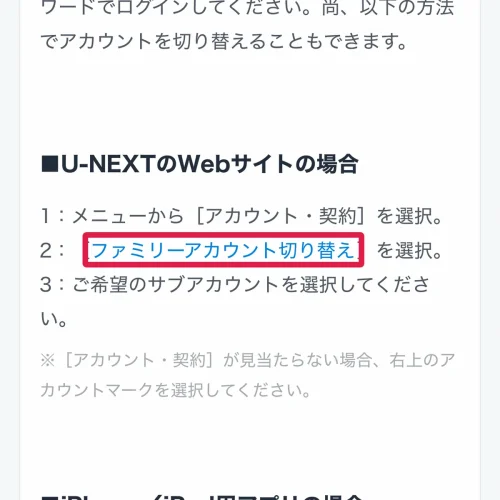
| 使っている端末 | 切り替えの手順 |
|---|---|
| Webサイト | [アカウント・契約]→[ファミリーアカウント切り替え]→サブアカウントを選ぶ |
| iPhone/iPadアプリ | 右上のアカウントマーク→最上部のログインID→アカウント切り替え |
| テレビ向けアプリ | メニュー上部のログインID→アカウント切り替え |
メインアカウントでログインしているときは、ログインIDの代わりに「メインアカウント」と表示されます。
U-NEXTファミリーアカウントを削除する方法
サブアカウントの削除は、メインアカウントでしかできません。サブアカウント側からは自分を削除できないので、契約者に操作してもらってください。
- STEP1ファミリーアカウント編集を開く
メインアカウントでWebサイトにログインし、[ファミリーアカウント編集]を表示する
- STEP2一覧を確認する
下方の「ファミリーアカウント一覧」を見る
- STEP3対象を選ぶ
削除したいサブアカウントの『設定』を選ぶ
- STEP4削除へ進む
下方の『サブアカウントの削除』を選ぶ
- STEP5内容を確かめる
確認画面で対象のサブアカウント情報を確認する
- STEP6削除を完了する
『削除』を選ぶ
U-NEXTの同時視聴は何台まで?複数端末での制限
U-NEXTで同時視聴できるのは、メインとサブを合わせた4アカウントまでです。同時ログインの台数に制限はなく、制限がかかるのは再生だけです。
| 再生のしかた | 同時再生 |
|---|---|
| 別々のアカウントで別の作品を再生 | |
| 1つのアカウントで2台の端末から再生 | |
| 別々のアカウントで同じ作品を再生 | |
| 別々のアカウントでパック対象の別作品を再生 |
U-NEXTを複数端末で使うこと自体はできます。家族それぞれが自分のアカウントで再生すれば、スマホ・テレビ・パソコンで同時に別の作品を見られます。書籍を読める端末は、1契約で最大4台までです。
家族で同じアニメを別の部屋で見たいときはどうすれば…?
同じ作品はアカウントを分けても同時再生できないよ。順番に見るか、同じ画面で一緒に見よっか
U-NEXTの同時再生エラー「複数端末での再生はできません」の対処法
同時再生の制限にかかると、次のメッセージが表示されます。
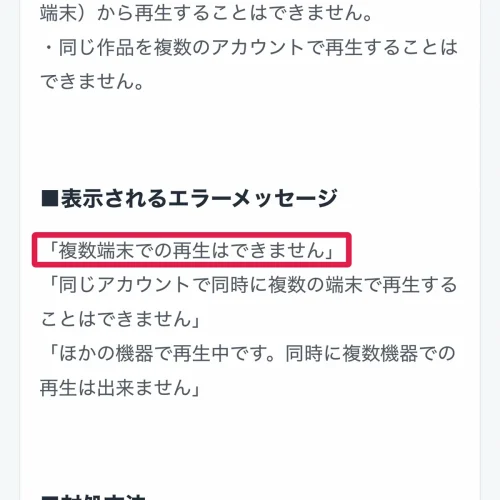
家族の誰も再生していないのに表示されるときは、最後に再生した端末で再生が正しく止まっていません。次の手順で止め直してください。
- STEP1端末を確認する
最後に再生していた端末を確認する
- STEP2再生を止める
再生中の作品を停止する(停止済みなら一度再生してから停止ボタンで止め直す)
- STEP3再生画面を閉じる
再生画面を閉じてホームを表示する
- STEP4再生し直す
視聴したい端末であらためて再生する
停止ボタン以外の方法で再生を止めた場合は、解消しないことがあります。その場合は時間を空けてから再生し直してください。iPhone/iPadのブラウザで表示されるときは、ブラウザがデスクトップ用の表示になっていることがあるので、モバイル用の表示に切り替えてください。
U-NEXTファミリーアカウントができない・登録できないときの原因
「このメールアドレスは利用できません」と表示される
そのメールアドレスが、すでに別のU-NEXTアカウントに登録されています。家族が自分でU-NEXTに登録したことがあると、解約後もアカウントは残るため、同じメールアドレスではサブアカウントを作れません。サブアカウントには、U-NEXTに登録していない別のメールアドレスを使ってください。
追加や設定の項目が表示されない
サブアカウントでログインしています。サブアカウントの作成・購入制限・解約手続き・セキュリティコードの設定は、メインアカウントでログインしたときだけ項目が表示されます。
4つ目のサブアカウントを追加できない
追加できるサブアカウントは3つまでです。使っていないサブアカウントを削除すると、新しく追加できます。
サブアカウントにログインできない
ログインID/パスワードが入力の決まりに合っているか確認してください。
パスワードを忘れたときは、ログイン画面の[ログインID / パスワードを忘れた方]から登録メールアドレスを入力して再設定します。再設定のメールは「@unext-info.jp」から届きます。
U-NEXTとほかの動画配信サービスの家族共有の違い
 U-NEXT
DMM TV
DMM TVは1つの契約で利用者ごとの「プロフィール」を複数作れます。プロフィールごとにおすすめ作品・視聴履歴・プレイヤー設定が分かれ、プロフィールが違えば別の作品を同時に視聴できます。視聴制限やセキュリティコードは、Webブラウザの「プロフィール管理」から設定します。
Lemino

Leminoは登録端末を最大4台まで登録できます。複数の端末から同じ作品を同時に視聴することはできません。Leminoプレミアムは初回加入に限り、Webから申し込むと31日間は月額基本利用料が無料です。
ファミリーアカウントのよくある質問
- Q無料トライアル中もファミリーアカウントは使えますか?
- A
使えます。31日間無料トライアル中もサブアカウントを追加できます。
- Q別居している家族とも共有できますか?
- A
できません。ファミリーアカウントは同居の家族に限られています。
- Q家族で同じ作品を同時に見られますか?
- A
見られません。別々のアカウントでも、同じ作品の同時再生はできません。
- Qサブアカウントから解約できますか?
- A
できません。解約手続きはメインアカウントでログインして行います。
- Qテレビでもサブアカウントを使えますか?
- A
使えます。テレビ向けアプリのメニュー上部にあるログインIDを選び、アカウント切り替えからサブアカウントを選んでください。
- Qサブアカウントの利用者がセキュリティコードを忘れたらどうすればいいですか?
- A
契約者に相談してください。セキュリティコードは契約者が管理しており、契約者がメインアカウントの登録メールアドレスで再設定します。
まとめ
U-NEXTのファミリーアカウントは、1つの契約にサブアカウントを3つまで追加料金なしで追加し、同居の家族4人で使える機能です。


コメント 評価、口コミをどうぞ