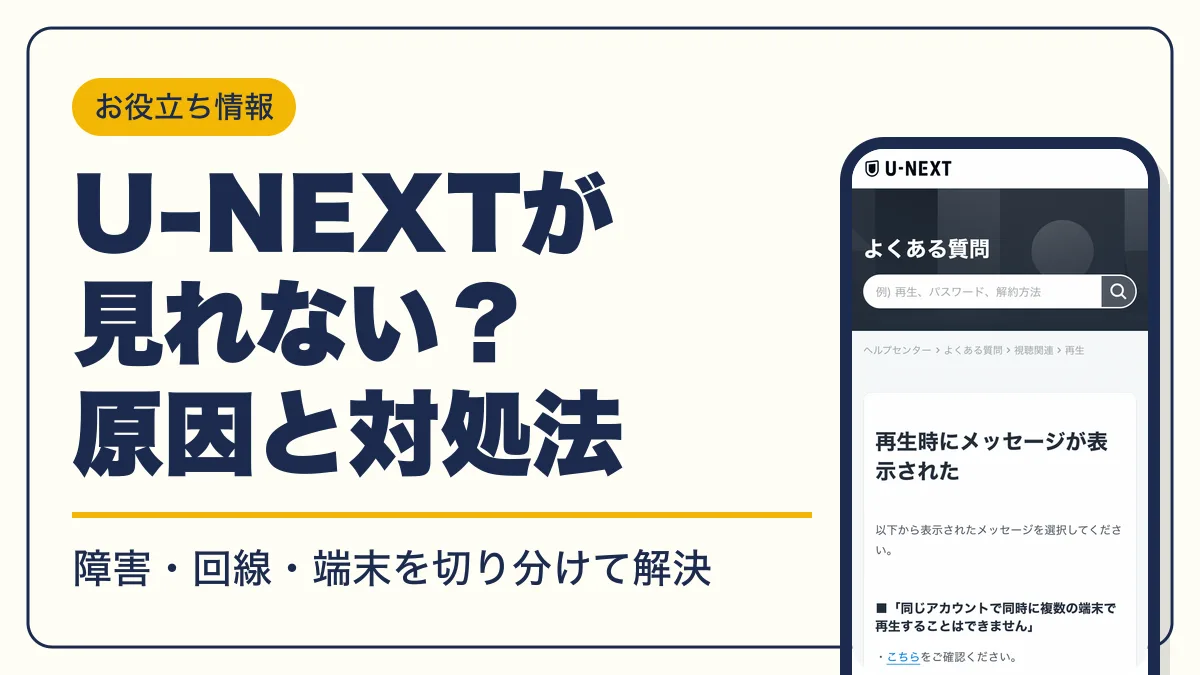
U-NEXT(ユーネクスト)が見れないときは、U-NEXT側の障害・回線・端末のどれが原因かを切り分けると早く直せます。公式ヘルプで確認したエラーごとの対処法を、スマホ・テレビ・パソコン別にまとめました。
- U-NEXTが見れないときに疑う3つの原因
- U-NEXTの障害は現在起きている?確認する方法
- U-NEXTに繋がらない・再生できないときの共通の対処法
- U-NEXTのエラーコード一覧と対処法
- テレビでU-NEXTが見れないときの対処法
- パソコンのEdge・Chromeで動画が再生されないとき
- U-NEXTのファミリーアカウントで見れない・同時再生できないとき
- U-NEXTの「その他」ジャンルが見れない理由
- U-NEXTでゴルフが見れないとき(ワールドゴルフパック)
- U-NEXTで配信終了したらもう見れない?
- 月額プラン・支払い・海外利用が原因で見れないとき
- 電子書籍・マンガが読めないときの対処
- U-NEXTに問い合わせる方法(電話が繋がらないとき)
- 動画が見れないときのよくある質問
- まとめ:U-NEXTが見れないときは障害→回線→端末の順に確認
- 本記事で参照した主な情報源
U-NEXTが見れないときに疑う3つの原因
U-NEXT(検索では「UNEXT」とも表記されます)が見れない原因は、U-NEXT側のサーバー障害、インターネット回線・通信環境、スマホやテレビなど端末の不具合の3つに分かれます。原因によって対処が変わるため、次の順に切り分けてください。
画面にエラーが表示されているなら、その文言から対処を選ぶのが最短です。表示が無いまま止まる場合は、下の「共通の対処法」を上から順に試してください。
症状・表示別の早見表
| 症状・表示 | 主な原因 | 最初に試すこと |
|---|---|---|
| 「サーバーに接続できませんでした」 | アクセスの集中 | 時間を空けて再生し直す |
| 「通信エラーが発生しました」 | 通信の不具合 | Wi-Fiとモバイル回線を切り替える |
| 「プレーヤーエラー」 | アプリの破損 | アプリを入れ直す |
| 「予期せぬエラーが発生しました」 | 端末の時刻設定・アプリの不具合 | 日付と時刻を自動設定にする |
| ローディング表示のまま進まない | 一時的な読み込みエラー | アプリと端末を再起動する |
| 「同時に複数の端末で再生することはできません」 | 別の端末で再生中 | 最後に再生した端末で停止する |
| 「月額プランの登録が必要です」 | 月額プランの解約・決済の無効 | 契約状況と決済を確認する |
エラーの表示が出ないまま黒い画面で止まる、読み込みが終わらないといった症状でも、切り分けの順番は同じです。

エラーが出ないと、どこから手を付ければいいか分からないんですよね

まずはほかのアプリで動画が見られるか確かめてね。見られるならU-NEXTのアプリか端末、見られないなら回線を疑おう
U-NEXTの障害は現在起きている?確認する方法
U-NEXT側で障害が起きているときは、端末や回線をいくら見直しても直りません。自分の環境を触る前に、障害かどうかを確かめてください。
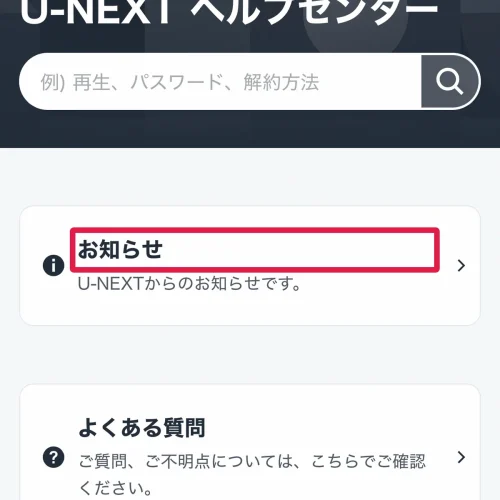
公式ヘルプセンターの「お知らせ」を確認する
U-NEXTヘルプセンターのトップにある「お知らせ」には、U-NEXTからの告知が日付順に並びます。特定の端末やブラウザで再生できない事象が起きたときも、ここで原因と解決方法が案内されます。
X(旧ツイッター)で同じ症状の投稿を探す
U-NEXTに繋がらないのが今の自分だけなのか、U-NEXTの障害が現在起きているのかは、X(旧ツイッター)の検索で確かめられます。「UNEXT 障害」「U-NEXT 見れない」で検索し、「最新」タブで直近の投稿を見てください。画面に出たエラー名を足して「UNEXT 再生エラー」「UNEXT エラー 6006」のように検索すると、同じエラーの報告だけを探せます。
同じ時間帯に同じ症状の投稿が並んでいれば、U-NEXT側の障害か通信障害と判断して復旧を待ってください。投稿が見当たらなければ、自分の回線か端末を先に確認してください。
「サーバーに接続できませんでした」は時間を空ける
公式ヘルプでは、この表示は多数のアクセスが集中しているときに出ると案内されています。端末の操作では解決しないため、しばらく時間を空けてから再生し直してください。
障害が疑われるときにアプリの再インストールまで進めても、復旧前は再生できません。

待つのがいちばん手間がかからないよ。障害なら、そのうち直るからね
U-NEXTに繋がらない・再生できないときの共通の対処法
次の対処はエラーの種類に関係なく効くため、手間の少ない上から順に試してください。1つ試すたびに再生できるか確認してください。
- STEP1アプリ・ブラウザを再起動する
バックグラウンドで起動中のアプリも終了してから開き直す
- STEP2端末を再起動する
不要なアプリやデータを削除してから再起動すると処理が軽くなる
- STEP3回線を切り替える
Wi-Fiとモバイル回線(4G/LTE)を切り替える。Wi-Fiならアクセスポイントや周波数(2.4GHz/5GHz)を変える
- STEP4モデムとルーターを再起動する
コンセントを抜いて1分待ち、モデム、ルーターの順に1台ずつ1分空けて差し込む
- STEP5OSとアプリを最新にする
古いバージョンのままでは正しく動作しない場合がある
- STEP6ログアウトして再ログインする
アカウント情報を読み込み直す
- STEP7アプリを入れ直す
必ずログアウトしてから削除し、App Store・Google Playから再インストールする
同じ回線でオンラインゲームや大容量データのダウンロードをしていると、通信速度が落ちて正しく再生できなくなります。特定の時間帯だけ速度が落ちる場合は、契約しているプロバイダーへ相談してください。
スマホに外部のモニターやスピーカー(Bluetooth接続を含む)をつないでいる場合は、すべて外してから再生してください。音量を自動で調整するアプリや、画面の動きを録画できるアプリが入っている場合も、削除してから再生してください。
U-NEXTのエラーコード一覧と対処法
U-NEXTが見れないエラーは、表示された文言をもとに、公式ヘルプの対処法をまとめた次の表から対処を選んでください。
| 表示されるエラー | 主な端末 | 対処 |
|---|---|---|
| プレーヤーエラー | スマホ・タブレット | アプリを入れ直す |
| 予期せぬエラーが発生しました | スマホ・タブレット・テレビ | 日付と時刻を自動取得にし、端末を再起動する |
| 通信エラーが発生しました | スマホ・タブレット・テレビ | 回線の切り替え・機器の再起動 |
| サーバーに接続できませんでした | すべて | 時間を空けて再生し直す |
| エラー(11) | スマホ・タブレット | ログアウトして再ログインする |
| 6006 | 対応テレビ | テレビのネット接続を切断して設定し直す |
| エラー:6001 | パソコンのブラウザ | OSとブラウザを最新にする |
| エラー:6007 | パソコンのブラウザ | キャッシュ削除・ブラウザ更新・機器の再起動 |
| サービスの利用は日本国内に限ります | すべて | VPNとデータセーバーを解除する |
| 月額プランの登録が必要です | すべて | 月額プランと決済の状態を確認する |
エラーコード「GAN9900010」「BFW9000001」は公式ヘルプに専用のページがあります。表示された場合はU-NEXTヘルプセンターで該当ページを確認してください。
「プレーヤーエラー」(プレイヤーエラー)と表示される
U-NEXTのプレイヤーエラーは、アプリが破損したときに表示されます。アプリをアンインストールし、改めてインストールしてから再生してください。入れ直す前に、アプリからログアウトしておきます。
「予期せぬエラーが発生しました」と表示される
U-NEXTの予期せぬエラーは、スマホ・タブレットとテレビのどちらでも出ます。「予期せぬエラーが発生した為、再生できません」も同じ対処です。
- STEP1日付と時刻を自動取得にする
端末の設定で自動取得を「ON」にし、日本標準時刻と一致させる
- STEP2アプリを強制終了する
そのまま端末を再起動する
- STEP3ダウンロード作品なら削除する
対象の作品を削除し、もう一度ダウンロードする
- STEP4アプリを入れ直す
ダウンロード済みの作品をリストからすべて削除してからアプリを削除する(スマホ・タブレット)
- STEP5モデムとルーターを再起動する
コンセントを抜いて1分待ち、1台ずつ1分空けて差し込む
「通信エラーが発生しました」と表示される
U-NEXTの通信エラーは、スマホ・タブレットでは回線の不具合が主な原因です。4G/LTEとWi-Fiを切り替え、Wi-Fiならアクセスポイントや周波数(2.4GHz/5GHz)を変えて再生してください。テレビで出る場合は、後述の「テレビで見れないときの対処法」の手順で機器を再起動します。
「情報取得エラー」と表示される
U-NEXTの情報取得エラーは、公式ヘルプの「再生時にエラーメッセージが表示された」の一覧に専用の項目がありません(2026年9月28日時点)。共通の対処法のうち「アプリの再起動」「回線の切り替え」「ログアウトして再ログイン」を順に試してください。テレビで表示される場合は、テレビとモデム・ルーターの再起動まで行います。
エラー6006(テレビ)
U-NEXTのエラー6006は、対応テレビで再生したときに表示されます。テレビ本体の設定画面から、次の順に操作してください。
- STEP1インターネット接続を切断する
テレビ本体の設定画面から接続を終了する
- STEP2時間を空けて接続を設定し直す
Wi-Fiなら元とは別のSSIDを選び、2.4GHz帯と5GHz帯を切り替える
- STEP3U-NEXTを開いて再生する
改善しなければ次へ進む
- STEP4IPv6機能をOFFにする
フレッツ光などIPv6対応回線を使っている場合にテレビ側で設定する
エラー6001・6007(パソコンのブラウザ)
エラー6001は、Google Chrome・Firefox・Edge・Safariで必要なプラグイン(CDM)が無効になっているときに表示されます。OSとブラウザを最新バージョンにしてください。Firefoxの場合は、メニューの「拡張機能とテーマ」→「プラグイン」→「Widevine Content Decryption Module」を選び、自動更新を「許可する」に設定してから再起動します。
エラー6007は、OSやブラウザが古いときと、通信や読み込みに問題があるときに表示されます。最新バージョンでも出る場合は、ブラウザのキャッシュを削除し、パソコン・モデム・ルーターを再起動してください。
エラー(11)
エラー(11)は、スマホ・タブレットのアプリで表示されます。アプリからログアウトして再度ログインしてください。ログアウトできない場合は、アプリを削除して再インストールし、ログインし直します。
テレビでU-NEXTが見れないときの対処法
U-NEXTはU-NEXT TV対応テレビ、Android TV/Google TV、Amazon Fire TVなどで視聴できます。テレビに搭載されているインターネットブラウザからは利用できないため、U-NEXTのアプリから再生してください。
最初にテレビのOSが最新バージョンか確認します。Wi-Fi接続ならアクセスポイントや周波数(2.4GHz/5GHz)を変え、LANケーブルでの接続も試してください。LANケーブル接続の場合はケーブルを抜き差しします。古いカテゴリのケーブルは速度低下の原因になります。
改善しない場合は、機器同士の接続をリセットします。
- STEP1電源を抜く
テレビ・モデム・ルーターのコンセントを抜く
- STEP21分待つ
すべて抜いたまま放置する
- STEP3順番に差し込む
モデム、ルーター、テレビの順に、1台ごとに1分空けて差し込む
問い合わせる前に、テレビの型番を確認しておくと案内がスムーズです。

型番の確かめ方も公式ヘルプに載ってるよ。先にメモしておこうね
パソコンのEdge・Chromeで動画が再生されないとき
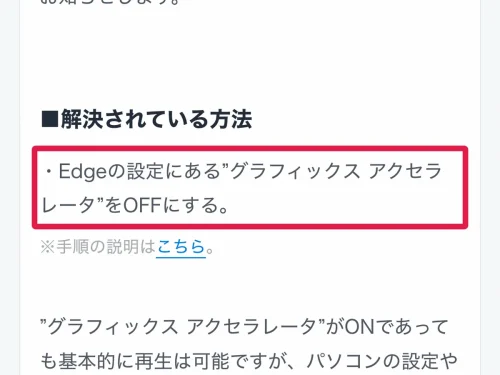
Windowsパソコンの Microsoft Edge で再生ボタンが反応しない事象について、U-NEXTは2026年1月30日に公式のお知らせを出しています。Edgeの設定にある「グラフィックス アクセラレータ」をOFFにすると解決し、それでも直らない場合は別のブラウザへ切り替えるよう案内されています。
Google Chromeは、バージョン108以下では再生できません。Mac OS 13.x未満のMacではGoogle Chromeが正常に動作しないため、ブラウザを更新できない場合は別のブラウザを使ってください。
U-NEXTのファミリーアカウントで見れない・同時再生できないとき
U-NEXTは、1つのアカウントで同時に複数の端末から再生できません。ログインする台数に制限はありませんが、別の端末で再生中だと「同じアカウントで同時に複数の端末で再生することはできません」などと表示されます。
- STEP1最後に再生していた端末を確認する
家族の端末やテレビも含めて探す
- STEP2再生中の作品を停止する
停止ボタンで止める。既に止まっていた場合は一度再生してから停止し直す
- STEP3再生画面を閉じる
ホーム画面を表示させる
- STEP4見たい端末で再生する
直らなければ時間を空けてから試す
ファミリーアカウントは、メインアカウントとサブアカウント3つの計4アカウントで同時に再生できます。ただし、メインとサブで同じ作品を同時に再生することはできません。
次のパックの対象作品は、別の作品であってもメインとサブで同時に再生できません。
U-NEXTの「その他」ジャンルが見れない理由
「その他」ジャンルの作品は、サブアカウントとペアレンタルロックを設定したメインアカウントでは視聴できません。家族のサブアカウントでメニューに「その他」が出ないのは仕様です。
U-NEXTでゴルフが見れないとき(ワールドゴルフパック)
U-NEXTはゴルフのライブ配信に対応しています。ワールドゴルフパックで見ていた試合が急に見れなくなった場合は、パックの更新と支払いを確認してください。
| 状況 | 見れなくなる理由 | 確認すること |
|---|---|---|
| 月次ポイント利用のパック | 1か月ごとの自動更新時に1,200ポイントが不足すると利用が制限される | ポイント残高と月額プランの契約 |
| 支払いが成立しない | すべてのワールドゴルフパックでサービスが停止される | 登録した支払い方法(U-NEXT・Apple Account・Google Play・Amazonアカウント) |
| 家族と同時に見ている | パック対象作品はメインとサブで同時再生できない | ほかのアカウントの再生を停止する |
U-NEXTで配信終了したらもう見れない?
見放題で見ていた作品が検索しても出てこない場合、公式ヘルプは配信期間の終了を原因に挙げています。配信終了日は、作品詳細画面(エピソード詳細)で確認できます。
アプリでは一覧に表示されない作品もあるため、作品が見つからないときはU-NEXTのWebサイトで検索し直してください。Webサイトの検索でも出てこない作品は、U-NEXTでは視聴できません。
配信が終わった作品は、ほかの動画配信サービスで配信されている場合があります。AmazonのPrime Videoはプライム会員の特典として見放題作品を視聴できるため、作品名で検索してみてください。

えっ、配信終了日って作品ページに書いてあったんですか
気になる作品は、見る前に詳細画面の日付をチェックしておこうね
月額プラン・支払い・海外利用が原因で見れないとき
「月額プランの登録が必要です」と表示される場合は、ログイン中のアカウントで月額プランが解約されているか、決済が無効になっています。
「サービスの利用は日本国内に限ります」と表示される場合、U-NEXTは海外での利用がサポート対象外です。日本国内でこの表示が出るときは、VPN設定とブラウザ・アプリのデータセーバー(通信量を減らす機能)を解除してから再生してください。
電子書籍・マンガが読めないときの対処
U-NEXTの書籍が読めない場合は、OSとアプリを最新にし、ダウンロード済みの書籍を削除して再ダウンロードしてください。
書籍を利用できるデバイスは1契約で最大4台です。上限を超えると「ダウンロード台数上限オーバー」と表示されるため、使っていないデバイスからログアウトすると解除できます。ログアウトしたデバイスのダウンロード済み書籍は削除されます。
ほかのマンガアプリでも読めない症状が出ている場合は、ピッコマが見れないときの対処法やLINEマンガが読めないときの対処法も参考にしてください。
U-NEXTに問い合わせる方法(電話が繋がらないとき)
ここまでの対処で直らない場合は、U-NEXTに問い合わせます。U-NEXTに電話が繋がらないときは、U-NEXTヘルプセンターから遷移するお問い合わせフォームを使ってください。
動画が見れないときのよくある質問
- QU-NEXTでエラーが多いと感じるのはなぜですか?
- A
公式ヘルプは、アクセス集中による「サーバーに接続できませんでした」、回線の混雑による速度低下、古いOS・アプリでの動作不良を、それぞれ再生できない原因として案内しています。OSとアプリを最新にし、同じ回線で大容量の通信をしていないか確認してください。
- Qダウンロードした作品で「予期せぬエラーが発生しました」と出ます。
- A
対象の作品を削除し、もう一度ダウンロードしてください。直らない場合は、日付と時刻の自動取得を「ON」にしてから端末を再起動します。
- Q家族と別々の作品なら同時に見られますか?
- A
ファミリーアカウントのメインとサブ3つ、計4アカウントで同時に再生できます。同じ作品やパック対象作品は同時に再生できません。
- QテレビのブラウザからU-NEXTを見られますか?
- A
テレビに搭載されているインターネットブラウザからは利用できません。U-NEXTのアプリから再生してください。
まとめ:U-NEXTが見れないときは障害→回線→端末の順に確認
エラーが表示されている場合は、エラーコード一覧から該当する対処を選ぶと早く解決できます。テレビは電源の抜き差しと6006の再設定、パソコンはEdgeのグラフィックス アクセラレータとブラウザのバージョンを確認してください。