U-NEXT(ユーネクスト)にログインできないときは、エラー表示・パスワード忘れ・端末の種類で対処が変わります。公式ヘルプの手順をもとに、ウェブサイト・iPhoneアプリ・テレビ・ファミリーアカウント別の解決方法をまとめました。
- U-NEXTにログインできないときに最初に確認すること
- U-NEXTのログインエラーの対処法(表示別)
- U-NEXTにログインできない・パスワードを忘れたときの再設定手順
- U-NEXTにログインできない・メールアドレスが分からないとき
- U-NEXTのウェブサイトでログインボタンが反応しないとき
- iPhone・アプリでU-NEXTにログインできないとき
- テレビでU-NEXTにログインできないとき
- U-NEXTのファミリーアカウントでログインできないとき
- U-NEXTの不正ログインが心配なときの確認方法
- ログインできないままU-NEXTを解約したいとき
- それでもログインできないときの問い合わせ先
- U-NEXTのログインに関するよくある質問
- 本記事で参照した主な情報源
U-NEXTにログインできないときに最初に確認すること
U-NEXTのログイン方法は、ウェブサイトでもアプリでも「ログインID」と「パスワード」を入力する形式です。公式ヘルプはログインIDをメールアドレス以外の文字列で設定するよう案内しているため、メールアドレスを入れても通らないときは、登録時にIDを別に決めていないか確かめてください。
症状ごとの原因と対処は次のとおりです。
| 症状 | 主な原因 | 対処 |
|---|---|---|
| IDまたはパスワードに誤りがあると表示される | 入力形式の誤り・自動入力の古いパスワード | 手入力で再入力し、直らなければ再設定 |
| 何度も失敗して入れなくなった | 一定回数以上の入力ミスによるロック | 24時間以内の解除を待つ |
| ログインID・パスワードを忘れた | 登録情報の失念 | ログイン画面から再設定メールを送る |
| 登録メールアドレスが分からない | 登録と違うアドレスで再設定しようとしている | ログイン中の端末があればSMSで本人確認して再登録、無ければお問い合わせフォーム |
| ログインボタンが反応しない | ブラウザのデータ異常・トラッキング防止・VPN | 強制ログアウト後に手入力、ブラウザ設定の変更 |
| テレビで入力が進まない | リモコンでの入力ミス | 二次元コードでログイン |
| サブアカウントで入れない | メインアカウントとの取り違え | サブアカウントのログイン情報で入るか切り替える |
U-NEXTのログインエラーの対処法(表示別)
U-NEXTのログインまわりのエラーは、表示される文言で原因と対処が分かります。画面に出たメッセージを次の表で探してください。
| 表示されるメッセージ・症状 | 出る場面 | 対処 |
|---|---|---|
| ログインID、またはパスワードに誤り | ログイン時 | 入力形式を確かめて手入力し、直らなければ再設定 |
| 何度も失敗した後に入れなくなった | ログイン時 | 24時間以内の解除を待つ |
| 既にお申し込み済みです(000216) | 新規登録時 | 過去に作ったアカウントでログイン |
| このメールアドレスは既に使われています | メールアドレスの登録時 | そのアドレスを登録済みのアカウントでログイン |
| エラー(11) | スマホ・タブレットのアプリ | アプリからログアウトして再ログイン |
| 同じアカウントで同時に複数の端末で再生することはできません | ログイン後の再生時 | 最後に再生していた端末で停止する |
| クッキーの無効化につき、ログインできませんでした | PS5 | Cookieを切り替えて再起動(テレビの見出しで解説) |
「ログインID、またはパスワードに誤り」と表示される
このエラーは、入力した値そのものの誤りに加えて、入力した文字の形式が違う場合にも表示されます。再設定の前に、次の4点を確認してください。
パスワードを変更した後に、ブラウザや端末が記憶した古いパスワードで自動入力すると、ログインに失敗します。自動入力を使わず、キーボードで直接入力してください。
スマホで入力すると、先頭が自動で大文字になったり、予測変換で余計なスペースが入ったりします。入力欄の表示切替(目のマーク)でパスワードを表示させると、打ち間違いに気付けます。

合ってるはずなのに何回やっても弾かれるんですけど…

その「合ってるはず」を繰り返すとロックされちゃうよ?2回失敗したら再設定に切り替えようね
何度も間違えてロックがかかった
ログインIDやパスワードを一定回数以上間違えて入力すると、アカウントにロックがかかります。公式ヘルプでは、ロックは24時間以内に解除されると案内されています。ロックがかかる具体的な回数は公式ヘルプに書かれていません。
解除されるまでは入力を繰り返さず、解除後は自動入力を使わずに手入力でログインしてください。IDやパスワードに自信がない場合は、次の再設定手順で正しい情報を確かめてから入力します。
登録時に「既にお申し込み済みです」(000216)と表示される
新規登録の途中で「既にお申し込み済みです。お手持ちのログインID/パスワードにてご利用願います。(000216)」と表示された場合は、過去に申し込んだU-NEXTのアカウントが残っています。新しく登録し直すのではなく、ログイン画面からそのアカウントでログインしてください。ログインIDやパスワードが分からなければ、次の見出しの再設定手順で確認できます。
メインアカウントは1人1つで使うよう案内されており、複数作るとトラブルの原因になります。無料トライアルは初めて月額サービスを使う人だけが対象なので、別のメールアドレスで作り直しても特典は受けられません。

昔ちょっとだけ使ってたの、すっかり忘れてました…
じゃあ新しく作らずに、そのアカウントを再設定して使おうね
メールアドレスの登録時に「このメールアドレスは既に使われています」と表示される
メールアドレスを登録・変更するときに「このメールアドレスは既に使われています」「既に他のアカウントで登録されているメールアドレスは利用できません」と表示される場合、そのメールアドレスは別のアカウントに登録済みです。新しいアカウントに登録しようとせず、登録済みのアカウントでログインして使ってください。そのアカウントのログインIDやパスワードが分からない場合は、ログイン画面の「ログインID / パスワードを忘れた方」から、そのメールアドレスで再設定します。
アプリで「エラー(11)」と表示される
iPhone・iPad・Androidスマホ・タブレットのアプリで「エラー(11)」が出た場合は、アプリからログアウトして、もう一度ログインします。ログアウトできないときは、アプリを削除して再インストールしてからログインし直してください。
再生時に「同じアカウントで同時に複数の端末で再生することはできません」と表示される
「複数端末での再生はできません」「ほかの機器で再生中です。同時に複数機器での再生は出来ません」も同じ原因で、同じアカウントで別の端末が再生中になっている状態です。ログインには問題が無いので、次の手順で再生し直してください。
- STEP1最後に再生していた端末で停止
作品の再生を止める
- STEP2再生画面を閉じる
ホーム画面を表示する
- STEP3見たい端末で再生し直す
同じ作品を改めて再生する
iPhone・iPadのブラウザでこの表示が出る場合は、ブラウザがデスクトップ用の表示になっていることがあります。モバイル用の表示に切り替えて試してください。
U-NEXTにログインできない・パスワードを忘れたときの再設定手順
パスワードを忘れた場合も、U-NEXTのログインIDを忘れた場合も、同じ再設定フォームで確認できます。登録メールアドレスに届くメールで、ログインIDの確認とパスワードの再設定を行います。
- STEP1ログイン画面を開く
U-NEXTのウェブサイトのログイン画面を表示する
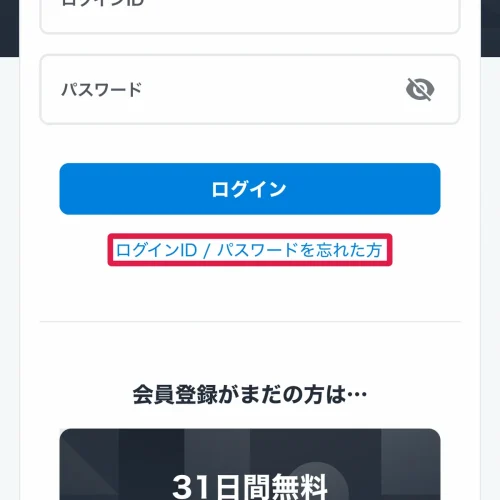
- STEP2「ログインID / パスワードを忘れた方」を押す
入力欄の下にある赤枠のリンクから専用フォームへ進む
- STEP3登録メールアドレスを入力
[このアドレスに送信]を押す
- STEP4画面の情報を控える
送信後に表示される情報を記録しておく
- STEP5届いたメールを開く
メールの案内に沿ってログインIDを確認し、パスワードを再設定する
再設定したパスワードで、改めてログインしてください。
新しいパスワードは6〜20文字の半角英数字で設定します(記号はハイフンのみ)。他のサービスと同じ値や、U-NEXTで過去に使った値は避けてください。
U-NEXTにログインできない・メールアドレスが分からないとき
再設定フォームで「入力されたメールアドレスは登録されていません」と表示された場合は、入力したアドレスが登録アドレスと違います。登録アドレスを忘れた・使えなくなった場合の対処は、いま別の端末でログインできているかで分かれます。
| 状況 | 対処 |
|---|---|
| どれかの端末でログインできている | 電話番号(SMS)で本人確認してメールアドレスを再登録 |
| どの端末でもログインできていない | ヘルプセンターのお問い合わせフォームから連絡 |
| 携帯電話番号を登録していない・番号が分からない | ヘルプセンターのお問い合わせフォームから連絡 |
ログインできている端末があれば、次の手順で新しいメールアドレスを登録できます。
- STEP1[アカウント・契約]を開く
メニューに見当たらない場合は右上のアカウントマークを押す
- STEP2[メールアドレス登録・変更]を選ぶ
[電話番号で本人確認する]を押し、[本人確認コードの送信]を押す
- STEP3SMSの認証コードを入力
登録の携帯電話番号に届いたコードを入力し、[本人確認コードを認証]を押す
- STEP4新しいメールアドレスを入力
[本人確認コードを送信]を押す
- STEP5メールの本人確認コードを入力
新しいアドレスに届いたコードを入力し、[本人確認コードを確認]を押す
新しいメールアドレスの登録が済んだら、前の見出しの再設定手順でログインIDとパスワードを確認します。
U-NEXTのウェブサイトでログインボタンが反応しないとき
パソコン・スマホ・タブレットのブラウザで、ログインボタンを押しても反応しない、メニューの[ログイン]を押しても画面が変わらないときは、次の原因を順番に確かめます。
| 想定される原因 | 対処 |
|---|---|
| 処理に時間がかかっている | ボタンを押してから少し時間をあける |
| ブラウザのデータに異常がある | 公式ヘルプの強制ログアウト画面で[ログアウト]を押し、ログイン画面でIDとパスワードを手入力 |
| トラッキング防止機能の影響 | ブラウザの設定でU-NEXTのサイトを例外に追加 |
| VPN接続の影響 | VPNを切り、通常の接続で試す |
| ブラウザの故障 | ブラウザを削除して再インストールするか、別のブラウザに変える |
トラッキング防止の設定は、ブラウザごとに次の場所で変更します。対象はU-NEXTの動画サイトとログイン画面の2つです。
別のブラウザに変える場合、公式ヘルプはGoogle Chrome・Firefox・Microsoft Edgeを挙げています。
ログインしても何度もログインを求められる
一度ログインしても、ログイン済みのデータが端末に残らないと、次に開いたときに再びログインを求められます。主な原因は次のとおりです。
iPhone・アプリでU-NEXTにログインできないとき
U-NEXTアプリは、アップデートの後に再ログインが必要になる場合があります。アプリで入れないときは、通信環境の確認、iPhoneの再起動、アプリの再インストールの順に試してください。アプリはApp Store・Google Playから入手できます。
iPhoneやAndroidスマホに不要データを削除するアプリを入れていると、U-NEXTのログイン情報も消えてしまいます。何度もログアウトされる場合は、その種のアプリの設定を見直してください。
IDとパスワードを入力せずにアプリへログインする
アプリでの入力がうまくいかない場合は、SafariなどのブラウザでU-NEXTのウェブサイトにログインし、そこから作品を再生する方法があります。再生するとアプリが自動で起動し、アプリへのログインも自動で完了します。
- STEP1アプリをダウンロード
App StoreまたはGoogle PlayからU-NEXTアプリを入れておく
- STEP2ブラウザでログイン
SafariやGoogle ChromeでU-NEXTのウェブサイトにログインする
- STEP3作品を再生
ウェブサイトで作品を再生するとアプリが自動で起動する
- STEP4ログイン完了を確認
アプリがログイン済みの状態で開く
テレビでU-NEXTにログインできないとき
テレビのリモコンでIDとパスワードを入力するのが難しい場合は、スマホで二次元コードを読み取るログイン方法が使えます。iPhone・iPad・Androidスマホ・タブレットのいずれかが必要です。
- STEP1スマホのアプリにログイン
スマホのU-NEXTアプリにログインしておく
- STEP2テレビで二次元コードを表示
テレビのメニューからログインを選び、[二次元コードでログイン]を選ぶ
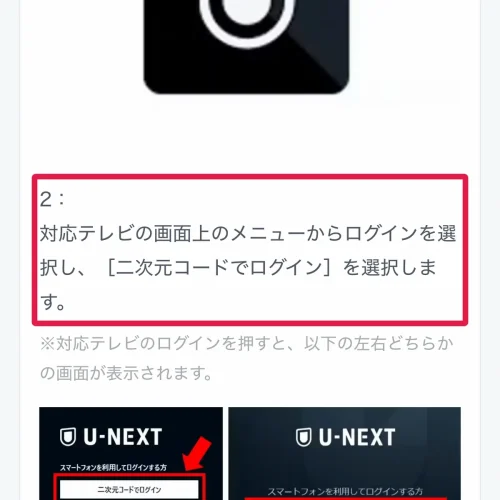
- STEP3カメラアプリで読み取る
スマホのカメラでテレビの二次元コードにピントを合わせ、シャッターボタン近くに出る[U-NEXT]をタップする
- STEP4スマホで[ログイン]をタップ
テレビの画面が切り替わり、ログイン済みのホーム画面が表示される
テレビの電源コンセントを抜いた・コンセントのスイッチを切った後は、ログイン済みのデータが消えて再ログインを求められる場合があります。
Fire TVでAmazonアカウントから登録した場合
Amazon Fire TV・Fireタブレットで[Amazonログイン]から申し込んだアカウントを、テレビやスマホなど別の端末で使うには、メールアドレスの登録とログインID・パスワードの設定が必要です。Fire TVでは、U-NEXTアプリの[アカウント・契約]→[スマートフォンでログイン]からスマホで二次元コードを読み取り、ウェブサイトで[メールアドレス登録・変更]と[ログインID/パスワードの変更]を行います。
PS5で「クッキーの無効化につき、ログインできませんでした」と出る
PlayStation®5でこのエラーが表示されたら、PS5の[設定]でCookieを切り替えてから再起動します。
- STEP1Cookieを無効にする
PS5の[設定]から操作する
- STEP2Cookieを再度有効にする
同じ設定画面で有効に戻す
- STEP3PS5を再起動する
電源を入れ直す
- STEP4U-NEXTへログインする
改善しない場合はU-NEXTアプリを再インストールする
U-NEXTのファミリーアカウントでログインできないとき
ファミリーアカウントは、1つの契約でメインアカウントのほかにサブアカウント(子アカウント)を3つまで無料で追加し、最大4人で利用できる仕組みです。サブアカウントは、作成時に設定したサブアカウント自身のログインIDとパスワードでログインします。
サブアカウントは、メインアカウントがウェブサイトの[ファミリーアカウント編集]で削除すると使えなくなります(削除から使えなくなるまで時間差が出る場合があります)。招待を受けた側でログインできないときは、メインアカウントの人にファミリーアカウント一覧を確認してもらってください。
すでに同じ端末でメインアカウントにログインしている場合は、ログアウトせずにサブアカウントへ切り替えられます。
| 端末 | 切り替え方法 |
|---|---|
| ウェブサイト | メニューの[アカウント・契約]→[ファミリーアカウント切り替え]→サブアカウントを選ぶ |
| iPhone・iPadアプリ | 右上のアカウントマーク→最上部のログインID→アカウント切り替えで選ぶ |
| テレビ向けアプリ | メニュー上部のログインID→アカウント切り替えで選ぶ |
メインアカウントでログインしている場合、ログインIDの位置には「メインアカウント」と表示されます。
サブアカウント同士で切り替えられないときは切替コードを設定する
サブアカウントから別のサブアカウントへ切り替えるときは、切り替え先のサブアカウントの「切替コード」が必要です。切替コードはサブアカウントごとに、そのサブアカウントの利用者が自分で設定するコードで、サブアカウントを作成した時点では未設定になっています。切り替えられない場合は、切り替え先のサブアカウントの利用者に、次の手順で切替コードを設定してもらってください。
- STEP1設定したいサブアカウントでログイン
U-NEXTのウェブサイトに、そのサブアカウントのログインIDとパスワードでログインする
- STEP2[アカウント・契約]を開く
メニューに見当たらない場合は右上のアカウントマークを押す
- STEP3[切替コード設定]を選ぶ
切替コードの設定画面へ進む
- STEP4認証コードを確認する
メールアドレスを使った認証コードの確認を行う
- STEP5切替コードを設定する
画面の案内に沿って設定する
切替コードを忘れた場合も、同じ手順で設定し直せます。手順はU-NEXTヘルプセンターの切替コードの案内でも確認できます。
切替コードとセキュリティコードは別のコードです。セキュリティコードは契約者が管理する情報で、サブアカウントの利用者が問い合わせても回答されません。セキュリティコードが分からないときは、メインアカウントの人に相談してください。
購入制限の設定・解約手続き・セキュリティコードの設定・サブアカウントの作成は、メインアカウントでのログインが必要です。サブアカウントでログインしているとこれらの項目は表示されません。同じアカウントでログインした複数の端末では同時に再生できないため、家族で同時に見る場合はそれぞれのサブアカウントでログインします(U-NEXTヘルプセンター)。

ログインできてるのに再生が止まるなら、同じアカウントを2台で使ってるだけかもしれないよ。ログインの問題とは別だね
U-NEXTの不正ログインが心配なときの確認方法
U-NEXTは株式会社U-NEXT(本社:東京都品川区、USEN&U-NEXT GROUP)が運営する動画配信サービスです。パスワードを変えていないのにログインできなくなった、覚えのない端末から使われている気がするという場合は、ウェブサイトの「お使いのデバイス」でログイン中の端末を確認できます。
- STEP1ウェブサイトにログイン
メニューの[アカウント・契約]を開く
- STEP2[お使いのデバイス]を選ぶ
オプショナル機能の中にある
- STEP3本人確認
登録メールアドレスに届いた認証コードを入力する
- STEP4端末を確認する
覚えのない端末を選んで[ログアウト]、すべて無効にするなら[一括ログアウト]
一括ログアウトをしても、操作している端末のログインは維持されます。手順の詳細はU-NEXTヘルプセンターのデバイス管理の案内で確認できます。
ログインできないままU-NEXTを解約したいとき
アプリの削除やログアウトでは解約になりません。解約の手順は申し込んだ方法(Amazon Fire TV経由・Apple Account課金・Google Play決済・ウェブサイトでの申し込み)で異なり、テレビのアプリからは解約手続きができません。
| 申し込んだ方法 | 解約の窓口 |
|---|---|
| U-NEXTのウェブサイト | U-NEXTのウェブサイト(メインアカウントでログイン) |
| Fire TV・Fireタブレット(Amazonアカウント) | Amazonのサイト側 |
| 他社経由(「〇〇 withU-NEXT」など) | 申し込んだ他社側(U-NEXT側では解約できない) |
ウェブサイトで申し込んだ場合、解約にはメインアカウントでのログインが必要です。先にパスワードの再設定でログインできる状態に戻してから手続きしてください。
それでもログインできないときの問い合わせ先
ここまでの手順で解決しない場合や、登録メールアドレスとSMSのどちらも使えない場合は、U-NEXTヘルプセンターのお問い合わせフォームから連絡します。登録した電話番号が分からない人、携帯電話番号を登録していない人も同じフォームが窓口です。
U-NEXTのログインに関するよくある質問
- QU-NEXTのログインIDはどこで確認できますか?
- A
ログイン画面の「ログインID / パスワードを忘れた方」から登録メールアドレスを入力すると、届いたメールの案内でログインIDを確認できます。
- Qログインに何回失敗するとロックされますか?
- A
公式ヘルプは「一定回数以上」と案内しており、具体的な回数は書かれていません。ロックは24時間以内に解除されます。
- Q機種変更した後、新しいスマホでU-NEXTにログインできません。
- A
新しいスマホではU-NEXTアプリを入れて、ログインIDとパスワードでログインし直します。ログインする台数に制限は無いため、古いスマホでログインしたままでも新しいスマホでログインできます。ログインIDやパスワードが分からない場合は、ログイン画面の「ログインID / パスワードを忘れた方」から再設定してください。
- Qアプリを削除すれば解約になりますか?
- A
なりません。アプリの削除やログアウトでは解約にならないため、申し込んだ方法に合った窓口で解約手続きをしてください。
- Q同じアカウントで家族と同時に見られますか?
- A
同じアカウントでは複数の端末で同時に再生できません。ファミリーアカウントでサブアカウントを追加すると、最大4台で同時に再生できます。
## ログインできないときの対処まとめ
ログイン情報を取り戻したら、ウェブサイトの「お使いのデバイス」で覚えのない端末が無いかも確認しておくと安心です。