ディズニープラスにログインできない原因の多くは、入力するメールアドレスの取り違えと、入会経路ごとのログイン方法の違いです。テレビの8桁コード、アプリ、ドコモ経由の3つの場面に分けて、公式ヘルプに沿った対処法をまとめました。
ディズニープラスにログインできない主な原因と対処法の一覧
ログインできない状況は、表示される画面でおおよその原因を絞り込めます。
| 症状 | 主な原因 | 対処 |
|---|---|---|
| メールアドレスかパスワードが違うと出る | ログイン情報の入力ミス・パスワード忘れ | ワンタイムパスコードでパスワードを再設定 |
| ログインすると加入手続きの画面になる | 登録したものと別のメールアドレスを入力している | 加入時のメールアドレスで入り直す |
| テレビで8桁のコードが通らない | コードの入力先・ログイン情報の誤り | DisneyPlus.com/beginでコードを入力し直す |
| アプリが起動しない・読み込まない | アプリやOSのバージョンが古い・通信不良 | アプリとOSを更新し、端末を再起動 |
| ドコモやHulu経由で契約したのに入れない | パートナー決済のアカウントを有効化していない | パートナー側の案内からDisney+アカウントを有効化 |
| 「ご利用世帯のデバイスではない」と出る | 自宅以外のネットワークで利用している | 画面の案内とワンタイムパスコードでデバイスを確認 |
ログイン情報(メールアドレス・パスワード)を確認する
ディズニープラスへのログインには、MyDisney(マイディズニー)アカウントのメールアドレスとパスワードを使います。MyDisneyアカウントはウォルト・ディズニー・ファミリー企業のサービス共通のログイン情報で、いずれかのサービスでメールアドレスやパスワードを変更すると、ディズニープラスのログイン情報も変わります。
MyDisneyアカウントのメールアドレスでログインする
アプリを開くかウェブサイトにアクセスして[ログイン]を選び、加入手続きのときに登録したメールアドレスとパスワードを入力します。ログイン方法はディズニープラス公式ブログのログインガイドでも案内されています。
ディズニーの別サービスでパスワードを変えた覚えがある場合は、変更後のパスワードで入力してください。

ディズニーの別のサービスでパスワード変えたら、ディズニープラスまで変わるの?

そうだよ。MyDisneyアカウントは共通だから、最後に変えたパスワードを入れてね
パスワードを忘れたときはワンタイムパスコードで再設定する
パスワードを忘れた場合は、ログイン画面からメールで届くワンタイムパスコードを使ってログインし直せます。
- STEP1ログイン画面を開く
アプリかウェブサイトで[ログイン]を選ぶ
- STEP2メールアドレスを入力
加入時に登録したメールアドレスを入れて[続ける]を選ぶ
- STEP3パスコードを送信
[ログインできない場合:ワンタイムパスコードを送信]を選ぶ
- STEP4メールを確認
登録メールアドレスに届いた6桁のワンタイムパスコードを確かめる
- STEP5パスコードを入力
アプリかサイトに戻って6桁のコードを入力し、[続ける]でログインする
ワンタイムパスコードは15分で有効期限が切れます。メールが届かないときは迷惑メールフォルダを確認し、画面の[再送]を選んでパスコードを送り直してください。
ログインすると加入手続きの画面になり入れないとき
ログイン画面にメールアドレスを入れたのに加入手続きの画面が表示される場合は、入力したメールアドレスが加入時に登録したものと違っています。ディズニープラスには入会済みなのに入れないときは、ほかに使っているメールアドレスで入り直してください。
ディズニープラスがテレビでログインできないときの対処法
スマートテレビやゲーム機では、スマホやパソコンと組み合わせてログインします。テレビ向けのログイン方法は「8桁のコードを入力する方法」と「スマホのアプリで許可する方法」の2つです。
8桁のコードでテレビにログインする手順
スマートテレビ、PlayStation、Xboxなどでは、テレビに表示される8桁のコードを使います。
- STEP1テレビでアプリを開く
Disney+アプリを起動して[ログイン]を選ぶ
- STEP2スマホかパソコンでアクセス
ブラウザでDisneyPlus.com/beginを開く
- STEP3コードを入力
テレビ画面に表示された8桁のコードを入れて[続ける]を選ぶ
- STEP4アカウントでログイン
加入時のメールアドレスとパスワードを入力する
- STEP5視聴を始める
[視聴する]を選ぶ
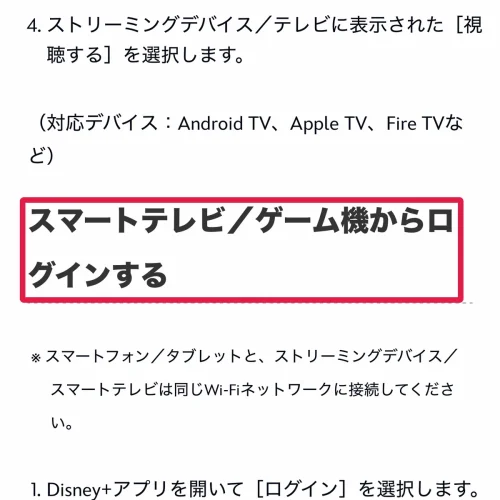
コードを入力してもテレビが切り替わらない場合は、テレビのDisney+アプリを再起動し、あらためて表示されたコードで手順をやり直してください。
スマホのアプリで「許可」してテレビにログインする
Android TV、Apple TV、Fire TVなどでは、スマホやタブレットのDisney+アプリからログインを許可する方法も使えます。スマホとテレビ側の機器を同じWi-Fiにつないでから操作してください。
- STEP1テレビでアプリを開く
ストリーミングデバイスかスマートテレビでDisney+アプリを起動する
- STEP2スマホでアプリを開く
ログイン済みのスマホかタブレットでDisney+アプリを起動する
- STEP3リクエストを許可
スマホに表示されたデバイスのログインリクエストで[許可]をタップする
- STEP4テレビで視聴を始める
テレビに表示された[視聴する]を選ぶ
Fire TV Stick(ファイヤースティック)でログインできないとき
ディズニープラスがファイヤースティックでログインできないときは、まずお使いの機種がDisney+アプリに対応しているかを確認してください。対応しているのはFire OS 6.0以降を搭載したFire TVシリーズ(Fire TV Stickを含む)で、それより前のFire OSを搭載した機種ではアプリを利用できません。
スマホからの許可でログインできない場合は、スマホとFire TV Stickが同じWi-Fiにつながっているかを確認してください。許可の方法でうまくいかない場合は、Fire TV Stickのアプリで[ログイン]を選び、8桁のコードでログインします。
「ご利用世帯のデバイスではない」と表示されるとき
ディズニープラスは同一の利用世帯の中で使うサービスで、自宅以外のネットワークでテレビを使うと、次のようなメッセージが出ることがあります。
自宅のテレビであれば[ご利用世帯を更新する]、旅行先などで一時的に使うなら[外出中として視聴する]を選び、登録メールアドレスに届くワンタイムパスコードで確認します。どちらも選べる回数に制限がある場合があります。
ディズニープラスのアプリでログインできないときの対処法
アプリでログインできないときは、バージョンの古さや通信状態が原因になっていることがあります。公式が案内している順番で、次の操作を試してください。
- STEP1通信を確認
ほかのアプリやサイトが開けるか確かめる
- STEP2アプリを再起動
Disney+アプリを完全に終了してから開き直す
- STEP3アプリとOSを更新
アプリストアと端末の設定から最新版にする
- STEP4端末と通信機器を再起動
スマホやテレビ、モデム、ルーターの電源を入れ直す
- STEP5キャッシュを消去
端末の設定からアプリのキャッシュを削除する
- STEP6アプリを入れ直す
アンインストールしてから再インストールする
アプリはiPhone・iPadならApp Store、AndroidならGoogle Playから入手できます。
現在、App StoreやGoogle Playのアプリ内課金で新規加入・再加入はできません。アプリから入会しようとして進めない場合は、公式サイト(DisneyPlus.com)で加入手続きをしてからアプリにログインします。

アプリから入会できないから、ずっとログインできないと思ってた…

アプリ内課金の新規加入はもう止まってるよ?公式サイトで入会してからログインしようね
ドコモ経由のディズニープラスでログインできないとき
ディズニープラスをドコモで契約していてログインできないときは、ログイン画面にdアカウントのIDとパスワードを入れていないか確認してください。ドコモから契約した場合は、dアカウントで加入したあとに、Disney+のアカウント(メールアドレスとパスワード)を別に作成します。ディズニープラスへのログインに使うのはdアカウントではなく、このとき登録したメールアドレスとパスワードです。
ドコモ経由で加入したときのアカウント登録の流れ
- STEP1dアカウントでログイン
ドコモのDisney+公式サイトからdアカウントでログインする
- STEP2利用規約に同意
画面の案内に沿ってチェックを入れる
- STEP3契約内容を確認
ドコモ経由のサブスクリプションを確認して完了する
- STEP4アカウント登録へ進む
[Disney+アカウントの登録に進む]をクリックする
- STEP5ログイン情報を作成
メールアドレスを入力してパスワードを作成する
ディズニープラスのログイン画面には、手順5で登録したメールアドレスとパスワードを入力してください。契約内容はMy docomoにdアカウントでログインし、[ご契約内容]の[現在契約中の主なサービス]から確認できます。
Hulu・ABEMA・DMM・J:COMのセットプランも手順は同じ
パートナー企業経由で加入した場合は、Disney+で加入手続きをするかDisney+にログインして、サブスクリプションを有効化するまで作品を視聴できません。有効化はパートナー企業から届くメール・SMS・画面上のメッセージから行います。
| 入会経路 | 契約・支払いの管理先 |
|---|---|
| ドコモ | dアカウント(My docomo) |
| Hulu・Disney+セットプラン | Huluのアカウントページ |
| ABEMAプレミアム・Disney+セットプラン | ABEMAのアカウントページ |
| DMM・Disney+セットプラン | DMMのアカウントページ |
| J:COM | J:COMパーソナルID |
有効化のメールやSMSが届かない場合は、ディズニープラスではなく契約したパートナー企業に問い合わせてください。パートナー企業に登録したメールアドレスとパスワードで、Disney+にログインできる場合もあります。
ディズニープラスのログインエラーと視聴エラーの対処
ログイン画面でエラーが出るときは、表示されたエラーコードで原因を切り分けます。コードが出ずにログイン画面が進まない場合は、ブラウザ・アプリ・端末を最新版に更新してから試し直してください。
ログイン時に表示される主なエラーコード
| エラーコード | 表示されるメッセージ | 主な原因 | 対処 |
|---|---|---|---|
| 14 | パスワードが正しくありません。再度パスワードを入力してください | パスワードの誤り・ディズニーの別サービスでのパスワード変更 | 最後に変えたパスワードで入力し、だめならリセット |
| 91・92 | リクエスト数が多いため、お客さまのIPアドレスからのトラフィックを一時的に制限しています | ログインや支払い情報の更新の失敗の繰り返し | 数分待ってからログインし直す |
| 42 | インターネット接続に問題が発生している可能性があります | 接続が不安定・遅い、Wi-Fiの電波が弱い | アプリを再起動し、モデムとルーターの電源を入れ直す |
| 83 | エラーが発生しました。もう一度お試しください | 未対応のデバイス、アプリではなくウェブブラウザでの再生、不安定な接続 | 対応デバイスのDisney+アプリで開き直す |
| 73 | この作品は、現在の場所では視聴できません | 利用できない国・地域からのアクセス、VPNの使用 | VPN・IP匿名化ツールを無効にする |
エラーコード14は、同じメールアドレスを使うディズニーの別サービスでパスワードを変更したときにも表示されます。
パスワードの入力ミスを何度も繰り返すと、エラーコード91・92で一時的にログインできなくなります。続けて失敗したら打ち直しを重ねず、ワンタイムパスコードでパスワードを再設定してください。
思い出そうとして何回も打ってたら、よけいに入れなくなるんだ…
ブラウザ・アプリのバージョンが古いときの対処
エラーが出ないままログインできないときは、使っているブラウザ・アプリ・端末のOSを最新版にします。
更新しても改善しない場合は、「ディズニープラスのアプリでログインできないときの対処法」の手順で、アプリの再起動から再インストールまでを順に試してください。
視聴時のエラーコード75と同時視聴の台数
ログインはできても視聴の段階でエラーになる場合は、同時視聴の台数が上限に達していないかを確認してください。
| プラン | 同時視聴できる台数 |
|---|---|
| スタンダード | 最大2台 |
| プレミアム | 最大4台 |
| 追加メンバー(どのプランでも) | 一度に1台 |
エラーコード75は、同時視聴できるデバイス数の上限に達したときに表示されます。アカウントの「デバイスの管理」から使っていないデバイスをログアウトすると解消します。家族が別の端末で見ている時間帯にエラーが出る場合は、この上限が原因です。
ログインが解決しないときの問い合わせ先と運営会社
上の対処を試してもログインできない場合は、ディズニープラス・カスタマーサービスに電話で問い合わせます。窓口の電話番号・受付時間・注意点は、ディズニーDXヘルプセンターの「特定商取引法に基づく表示」の問い合わせ先欄に掲載されています。ドコモ決済で契約している場合は、表の後に記載したドコモ インフォメーションセンターも使えます。
| 窓口 | ディズニープラス・カスタマーサービス |
|---|---|
| 電話番号 | 0120-23-8872 |
| 受付時間 | 9:00〜21:00(年中無休) |
| 注意点 | 一部のIP電話からは接続できない場合がある(特定商取引法に基づく表示に記載) |
IP電話からかけてつながらない場合は、携帯電話など別の電話からかけ直してください。
ドコモの契約内容や支払いについては、ドコモ インフォメーションセンター(ドコモの携帯電話から151、その他の電話から0120-800-000、受付時間9:00〜20:00・年中無休)が窓口です。
運営会社の情報
ディズニープラスの運営会社はウォルト・ディズニー・ジャパン株式会社で、所在地は東京都港区虎ノ門1-23-1 虎ノ門ヒルズ森タワーです(特定商取引法に基づく表示)。
身に覚えのないログイン情報変更の通知が届いたとき
MyDisneyアカウントのメールアドレスやパスワードが変更されると、登録メールアドレスに確認の通知が届きます。自分で変更していないのに通知が届いた場合は、すぐにパスワードをリセットするか、問い合わせ窓口に連絡してください。
ほかのサービスと同じパスワードを使い回していると、別サービスから漏れた情報で不正にログインされる危険があります。再設定するときは、ほかの会社のサービスとは異なるMyDisneyアカウント専用のパスワードにしてください。

パスワードを分けておけば、慌てる理由がひとつ減るよ
ディズニープラスのログインでよくある質問
- Qお金を払ったのにディズニープラスにログインできないのはなぜですか?
- A
ドコモやHuluなどのパートナー経由で支払った場合は、Disney+側でサブスクリプションを有効化するまで視聴できません。パートナー企業から届いたメールやSMSの案内から有効化してください。公式サイトで支払った場合は、加入時とは別のメールアドレスを入力していないか確認してください。
- Q家族がディズニープラスにログインできないときはどうすればいいですか?
- A
同じ世帯の家族は、アカウント所有者と同じメールアドレスとパスワードでログインします。同時視聴の台数(スタンダード2台・プレミアム4台)を超えているとエラーになるため、使っていない端末をログアウトしてください。1つのアカウントでプロフィールは最大7つまで作成できます。
- Q別に暮らす家族や他の端末でログインできないのはなぜですか?
- A
ディズニープラスは同一の利用世帯内で使うサービスのため、世帯外の端末では確認のメッセージが表示されます。世帯外の人は、自分で加入するか、アカウント所有者が追加メンバー(月額540円)として登録すると視聴できます。
- QiPadでログインできないときは?
- A
iPhoneと同じく、App Storeのアプリを最新版に更新し、加入時のメールアドレスとパスワードでログインします。改善しない場合はアプリを再インストールしてください。
- Q機種変更したらディズニープラスにログインできなくなりました。どうすればいいですか?
- A
新しい端末にDisney+アプリを入れ、加入時に登録したMyDisneyアカウントのメールアドレスとパスワードでログインします。パスワードが分からない場合は、ログイン画面の[ログインできない場合:ワンタイムパスコードを送信]から入り直してください。古い端末のログイン状態は、[アカウント]→[アクセスとセキュリティ]の[デバイスの管理]から個別にログアウトできます。
- Qオフラインでダウンロードした作品が見られないのはなぜですか?
- A
ダウンロードした作品は、30日以上インターネットに接続していないと再生できなくなります。一度ネットにつないだ状態でDisney+アプリを開いてから再生してください。アカウントからログアウトするとダウンロード済みの作品は削除されるため、ログアウトはしないでください。
## ディズニープラスにログインできないときは入会経路とメールアドレスを確認する
ログインできないときは、まず加入時に登録したメールアドレスで入力しているか、どの経路で入会したかを確認してください。パスワードはワンタイムパスコードで再設定でき、テレビはDisneyPlus.com/beginの8桁コードかスマホの許可でログインします。ドコモやHuluなどのパートナー経由で契約した場合は、Disney+アカウントの有効化が済んでいるかを確かめます。料金プランや入会方法はディズニープラス公式サイトで確認できます。