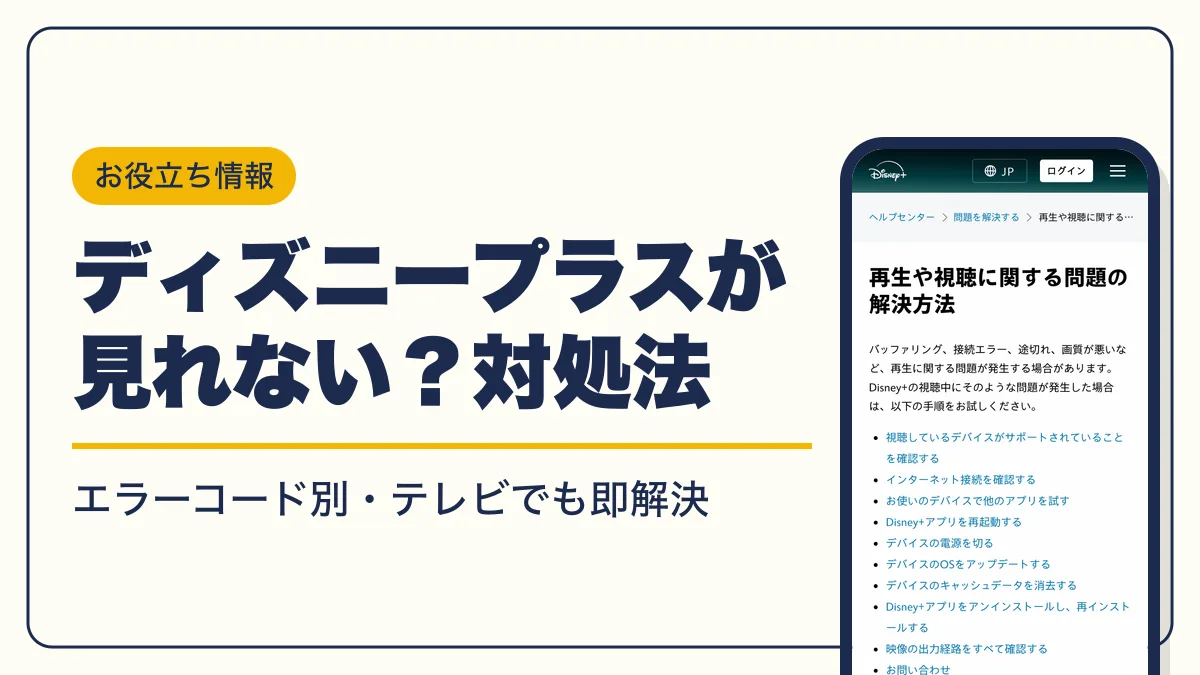
ディズニープラスが見れないときは、障害か自分の環境かを先に切り分けると早く直ります。Disney+ヘルプセンターの記述をもとに、エラーコード83・42などの意味、テレビやファイヤースティックでの対処、ログインできないときの手順を症状別にまとめました。
- ディズニープラスが見れないときに最初に確認する3つのこと
- ディズニープラスの障害をリアルタイムで確認する方法
- ディズニープラスのエラーコード別の原因と対処法
- ディズニープラスが再生できない・つながらないときの対処手順
- ディズニープラスがテレビで見れないときの原因と対処
- ディズニープラスがファイヤースティック(Fire TV Stick)で見れないとき
- ディズニープラスにログインできない・ワンタイムパスワードエラーの対処
- ディズニープラスで特定の作品だけ見れないとき
- 契約・支払いの状態が原因で見れないケース
- ディズニープラスの見れない状態が直らないときの問い合わせ先
- 見れないトラブルのよくある質問
- まとめ:見れないときは原因を切り分けてから対処する
- 本記事で参照した主な情報源
ディズニープラスが見れないときに最初に確認する3つのこと
ディズニープラスが見れない原因は、大きく「サービス側の障害」「回線・端末の問題」「アカウント・契約の問題」の3つに分かれます。症状から当てはまる節へ進んでください。
| 症状 | 考えられる原因 | 確認する節 |
|---|---|---|
| 全端末で急に見れなくなった | サービス側の障害・回線の不調 | 障害をリアルタイムで確認する方法 |
| エラーコードが表示される | 端末の非対応・通信の不安定など | エラーコード別の原因と対処法 |
| 読み込みが終わらない・途中で止まる | 回線速度・アプリの不具合 | 再生できない・つながらないときの対処手順 |
| テレビだけ見れない | Wi-Fi・HDMI・ログインの問題 | テレビで見れないとき |
| ログインできない | パスワード・ワンタイムパスコード | ログインできないときの対処 |
| 特定の作品だけ見れない | プロフィールの視聴制限・地域 | 特定の作品だけ見れないとき |
ほかのアプリも開けないなら回線側、ディズニープラスだけが動かないならアプリ・アカウント側、別の端末では見れるならその端末の問題です。
ディズニープラスの障害をリアルタイムで確認する方法
今日起きているディズニープラスの不具合がサービス側の障害なのか自分の環境の問題なのかは、次の順で切り分けると判断できます。Disney+ヘルプセンターは、特定の作品に大量のリクエストが同時に集まると配信に障害が出る場合があると案内しています。話題作の配信開始直後につながりにくいのはこのケースです。
- STEP1別の端末で試す
スマホで見れないならパソコンやテレビでも開いて、同じ症状か確かめる
- STEP2別の回線で試す
Wi-Fiを切ってモバイルデータ通信でアプリを開く
- STEP3公式の告知を見る
ディズニープラス公式サイトのニュースや公式SNSアカウントに障害の告知がないか確認する
- STEP4同時刻の投稿を探す
X(旧Twitter)で「ディズニープラス」を検索し、同じ時間帯に見れないという投稿が集中していないか見る
どの端末・どの回線でも同じ症状で、同じ時間帯に同様の投稿が多ければサービス側の障害です。障害は利用者側で直せないため、アプリを閉じて時間を置いてから開き直してください。
自分の回線だけが原因の場合もあります。ヘルプセンターは、契約しているインターネットプロバイダで最近通信障害があったときは、モデムとルーターの電源を一度切って入れ直すよう案内しています。

配信開始の夜だけ見れないのって、僕のWi-Fiのせいじゃなかったの?

アクセスが集中したときはサービス側で詰まることもあるよ。ほかのアプリが普通に動くなら、少し時間を置いてみてね
ディズニープラスのエラーコード別の原因と対処法
ディズニープラスのエラーは、画面に出るコード番号で原因の見当がつきます。Disney+ヘルプセンターに掲載されている主なエラーコードは次のとおりです。
| コード | 表示される主な内容 | 主な原因 | 対処 |
|---|---|---|---|
| 83 | エラーが発生しました。もう一度お試しください | 端末の非対応・接続エラー | 対応端末のアプリで開く・再起動 |
| 42 | インターネット接続に問題が発生している | 通信が不安定・Wi-Fiの電波が弱い | モデムとルーターを再起動 |
| 142 | サービスへの接続中にエラーが発生しました | 通信が不安定・Wi-Fiの電波が弱い | 接続確認・端末とアプリの再起動 |
| 73 | この作品は、現在の場所では視聴できません | 国外からの利用・VPNの使用 | VPNを無効にして再起動 |
| 75 | 同時視聴できるデバイス数の上限に達しています | 同時視聴台数の超過 | 不要な端末をログアウト |
| 91・92 | IPアドレスからのトラフィックを一時的に制限 | ログインや支払い情報の更新の失敗の繰り返し | 数分待ってからログインし直す |
| 14 | パスワードが正しくありません | パスワードの入力ミス | パスワードを入れ直す・リセット |
エラーコード83の原因と対処
ディズニープラスのエラーコード83は、動画を再生しようとしたときに「エラーが発生しました。もう一度お試しください」と表示されるエラーです。ヘルプセンターは、端末の互換性の問題か接続エラーで表示されると説明しています。
- STEP1対応端末のアプリで開く
スマホやテレビではブラウザではなくDisney+アプリを使う
- STEP2接続を確認する
Wi-Fiの電波が弱ければルーターに近づく
- STEP3アプリを再起動する
アプリを完全に終了し、数分待ってから再生する
- STEP4端末を再起動する
電源を切って入れ直し、Disney+アプリを開き直す
ヘルプセンターは、エラーコード42・73・91と92・142もエラーコード83と原因が近く、同じ手順で直る場合があると案内しています。
エラーコード42・142(接続エラー)の対処
ディズニープラスのエラーコード42は、アプリの起動時やDisneyPlus.comを開いたときに「インターネット接続に問題が発生している」と表示されるエラーです。エラーコード142も同じく、通信の不安定さやWi-Fiの電波の弱さが原因です。
モデムとルーターの電源を切って入れ直し、インターネット接続テストで必要な速度が出ているか確かめてください。ルーターのWi-Fi電波が強く表示されていても、モデムからインターネットへの接続自体が不安定な場合があります。
エラーコード73・75の対処
エラーコード73は、Disney+のサービス提供地域外からのアクセスか、VPNやIP匿名化ツールの使用で表示されます。端末の設定でVPNを無効にしてからアプリを再起動してください。
エラーコード75は同時視聴の上限に達したときに表示されます。スタンダードプランは最大2台、プレミアムプランは最大4台まで同時視聴できます。アカウントの「デバイスの管理」で使っていない端末をログアウトすると解決します。

家族がどの端末で見てるか、数えておけば75は出ないよ。そのほうが効率いいね
ディズニープラスが再生できない・つながらないときの対処手順
読み込み中のまま進まない、途中で止まる、画質が粗いといった症状は、公式の手順を上から1つずつ試すと原因を絞り込めます。1つ試すたびにアプリを開き直して、直ったか確認してください。
- STEP1アプリを完全に終了する
バックグラウンドで動いているほかのアプリも閉じてから開き直す
- STEP2インターネット接続を確認する
速度テストで回線が遅くないか確かめる
- STEP3ほかのアプリで試す
ほかのアプリも止まるなら回線側の問題としてプロバイダに相談する
- STEP4機器を順番に再起動する
端末・モデム・ルーターの電源を切り、モデム→ルーター→端末の順に入れ直す
- STEP5OSとアプリを更新する
端末の設定画面で最新バージョンになっているか確認する
- STEP6キャッシュを消去する
端末の設定メニューからアプリのキャッシュデータを消す
- STEP7ログインし直す
一度ログアウトしてから再度ログインする
- STEP8アプリを再インストールする
アンインストールしてから最新版を入れ直す
- STEP9映像の出力経路を確認する
テレビにつないでいる場合はHDMIケーブルを抜いて差し直す
アプリの入れ直しはApp Store・Google Playから行えます。
パソコンのブラウザで見れないとき
ブラウザを一度閉じて開き直し、直らなければシークレットウィンドウ(プライベートウィンドウ)か別のブラウザで開いてください。ブラウザのJavaScriptとCookieが有効になっているかも確認が必要です。パソコンのブラウザでは4K画質で再生できない仕様のため、4Kで見たい場合はテレビやテレビ用端末を使います。
ダウンロードした作品が見れないとき
ダウンロードした作品は、サブスクリプションが有効な間は視聴できます。ただし、端末が30日以上インターネットに接続していないと再生できなくなります。一度Wi-Fiにつないでからアプリを開き直してください。ダウンロードに対応しているのはスマートフォンとタブレットだけで、パソコンやテレビ用端末ではダウンロードできません。
ディズニープラスがテレビで見れないときの原因と対処
テレビで見れない原因は、ログイン方法・Wi-Fi・HDMI接続・テレビの対応年式のどれかにあることがほとんどです。
スマホで「許可」してもテレビで見れない
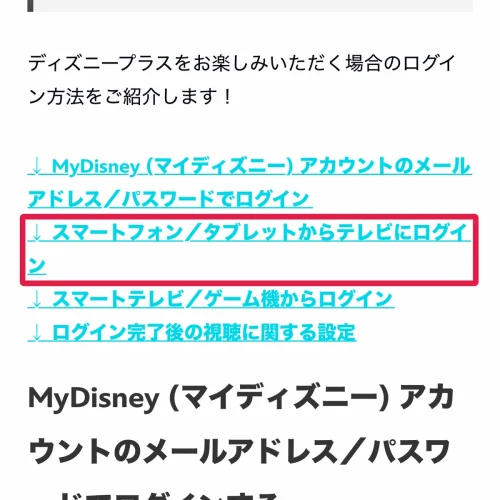
スマホやタブレットからテレビにログインするときは、スマホとテレビ(またはFire TVなどのテレビ用端末)を同じWi-Fiネットワークにつなぐ必要があります。スマホがWi-Fiを切ってモバイルデータ通信で接続している場合は、先にテレビと同じWi-Fiへつなぎ直してください。
- STEP1同じWi-Fiにつなぐ
スマホとテレビ用端末の接続先Wi-Fiを揃える
- STEP2テレビでアプリを開く
テレビ用端末またはスマートテレビでDisney+アプリを起動する
- STEP3スマホで許可する
スマホのDisney+アプリに表示されたログインリクエストの[許可]をタップする
- STEP4テレビで視聴を始める
テレビに表示された[視聴する]を選ぶ
許可しても進まない場合は、テレビ側で[ログイン]を選び、表示された8桁のコードをスマホかパソコンのブラウザで「DisneyPlus.com/begin」に入力する方法に切り替えてください。手順はディズニープラス公式のログイン方法ガイドにも載っています。
スマートテレビが対応機種か確認する
アプリが見つからない・起動しないときは、テレビの年式が対応しているか確認してください。
| メーカー | 対応するテレビ |
|---|---|
| Panasonic | 4Kビエラ(2017年以降) |
| 東芝 | レグザ(2018年以降) |
| Hisense | VIDDA(2018年以降) |
| LG | WebOS搭載のスマートテレビ |
対応していないテレビでも、Fire TV・Apple TV・Chromecast・Android TVの端末やPlayStation・Xboxをつなげば視聴できます。
HDMIでつないでいて映らない・画質が出ない
Disney+は、HDMIケーブルを含む映像の出力経路がすべてHDCPに対応している必要があります。4K Ultra HDやHDRで見るには、テレビなどの外付けディスプレイがHDCP 2.2に対応していることが条件です。4K画質はプレミアムプランのみで、スタンダードプランはフルHD(最大1080p)までです。HDMIケーブルを抜いて差し直し、正しく接続されているか確認してください。
「ご利用世帯外」と表示される
ログイン後に「このテレビは、お客さまのDisney+アカウントのご利用世帯のデバイスではないようです」などと表示される場合は、アカウントの共有に関する制限にかかっています。Disney+ヘルプセンターの「Disney+サブスクリプションの共有」に関する案内を確認してください。
ディズニープラスがファイヤースティック(Fire TV Stick)で見れないとき
Disney+は、Fire OS 6.0以降を搭載したAmazon Fire TVシリーズ(Fire TV Stickを含む)に対応しています。古いモデルでFire OSが6.0より前のバージョンの場合は、アプリが動作しません。
Fire TVから新規加入・再加入した場合、決済はDisney+の直接決済になります。Amazon経由で加入している場合の解約は、ウェブブラウザでAmazonアカウントにログインし「メンバーシップおよび購読」から行います。

Fire TV Stickを差してるのに、アプリがうまく動かないんだけど…

設定画面でFire OSのバージョン、一度も見たことないよね?6.0より前ならそこが原因だよ
ディズニープラスにログインできない・ワンタイムパスワードエラーの対処
Disney+には、MyDisney(マイディズニー)アカウントのメールアドレスとパスワードでログインします。ウォルト・ディズニー・ファミリー企業のほかのサービスでメールアドレスやパスワードを変えると、Disney+のログイン情報も変わる点に注意してください。
パスワードを忘れた・ワンタイムパスコードでログインする
パスワードが分からない場合は、ワンタイムパスコードでログインできます。
- STEP1ログイン画面を開く
Disney+アプリかDisneyPlus.comで[ログイン]を選ぶ
- STEP2メールアドレスを入力する
加入時に登録したメールアドレスを入れて[続ける]を選ぶ
- STEP3パスコードを送信する
[ログインできない場合:ワンタイムパスコードを送信]を選ぶ
- STEP4メールを確認する
登録メールアドレスに届いた6桁のワンタイムパスコードを確認する
- STEP5パスコードを入力する
6桁を入力して[続ける]を選ぶ
ワンタイムパスコードが届かない・エラーになる
ディズニープラスでワンタイムパスワードエラー(公式の表記はワンタイムパスコード)が出るときは、コードの有効期限切れか入力ミスが原因です。パスワード変更・リセット用の6桁のパスコードは、15分で有効期限が切れます。
ドコモ・J:COMなどのパートナー企業経由で料金を支払っている場合は、パートナー企業に登録したメールアドレスとパスワードを使う場合があります。分からなければパートナー企業のヘルプで確認してください。
ディズニープラスで特定の作品だけ見れないとき
アプリは動くのに特定の作品だけ見れない・表示されない場合は、プロフィールの設定を確認してください。
年齢による視聴制限は、プロフィールの設定からいつでも変更できます。変更時にはMyDisneyアカウントのパスワードを入力します。
契約・支払いの状態が原因で見れないケース
解約手続きが完了すると、その時点でサービスは利用できなくなります。見れない原因が解約済みでないか、アカウントの契約状況を確認してください。
パートナー決済やセットプランで契約している場合、契約の管理や解約はDisney+ではなく各パートナー側のアカウントページで行います。
ディズニープラスの見れない状態が直らないときの問い合わせ先
ここまでの手順を試しても直らない場合は、カスタマーサービスに問い合わせてください。
| 窓口 | ディズニープラス・カスタマーサービス |
|---|---|
| 電話番号 | 0120-23-8872 |
| 受付時間 | 9:00~21:00(年中無休) |
| 注意点 | 一部のIP電話からは接続できない場合がある |
問い合わせ前に、表示されたエラーコード・使っている端末・試した対処をメモしておくと、やり取りが短く済みます。
見れないトラブルのよくある質問
- Qディズニープラスが今日だけ見れないのは障害ですか?
- A
別の端末・別の回線でも同じ症状で、同じ時間帯に同様の投稿が多ければサービス側の障害です。話題作の配信開始直後など、特定の作品にアクセスが集中すると配信に障害が出る場合があります。時間を置いてから開き直してください。
- Qスマホのブラウザで開くとエラーコード83が出ます。
- A
スマホやテレビのWebブラウザで再生しようとするとエラーコード83が出ます。Disney+アプリをインストールして再生してください。
- QWi-Fiは強いのにエラーコード42が出ます。
- A
ルーターまでの電波が強くても、モデムからインターネットへの接続が不安定な場合があります。モデムとルーターの電源を入れ直し、速度テストで回線を確認してください。
- Qダウンロードした作品が急に再生できなくなりました。
- A
端末が30日以上インターネットに接続していないと、ダウンロード作品は再生できなくなります。一度ネットにつないでからアプリを開いてください。ログアウトや再インストールをした場合はダウンロードし直しが必要です。
- Qパソコンで4K画質になりません。
- A
パソコンのブラウザでは4K画質で再生できません。4Kで見るにはプレミアムプランの契約と、HDCP 2.2に対応したテレビ・テレビ用端末が必要です。
まとめ:見れないときは原因を切り分けてから対処する
エラーコードが出たときは、表示されたコードに合わせて端末・接続・アプリの順に見直してください。直らない場合はエラーコードをメモしてカスタマーサービスに問い合わせてください。マンガアプリで同じように表示されないときは、ピッコマが見れないときの原因と対処法やLINEマンガが読めないときの対処法で確認できます。