
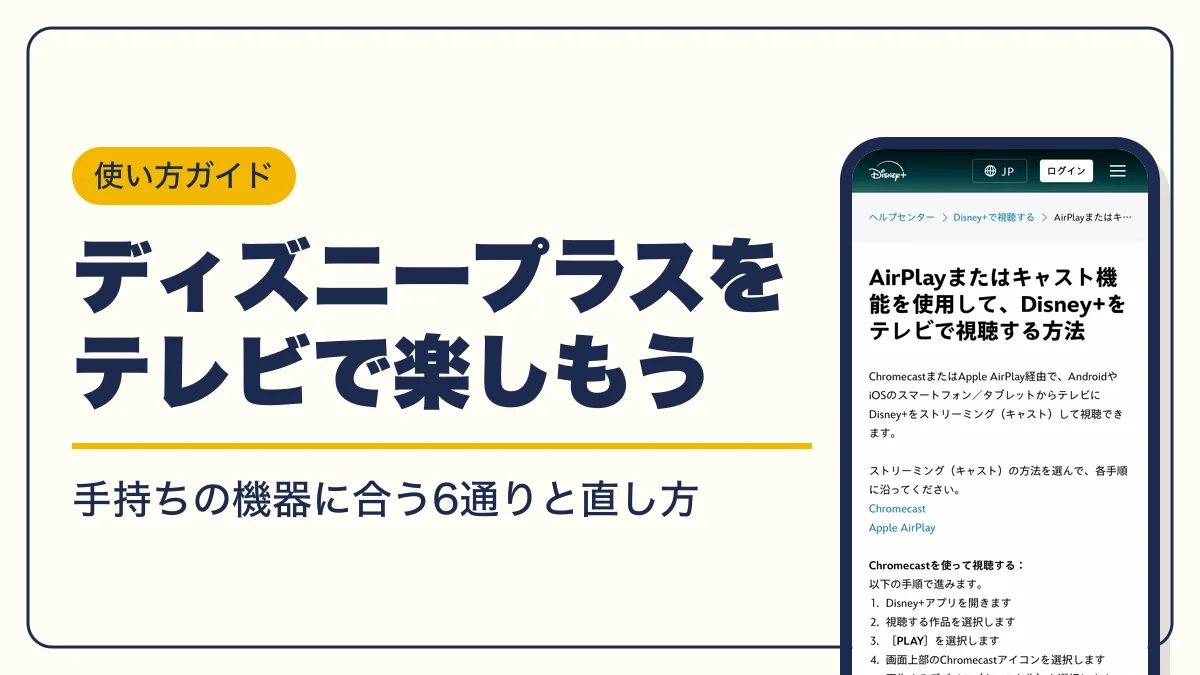
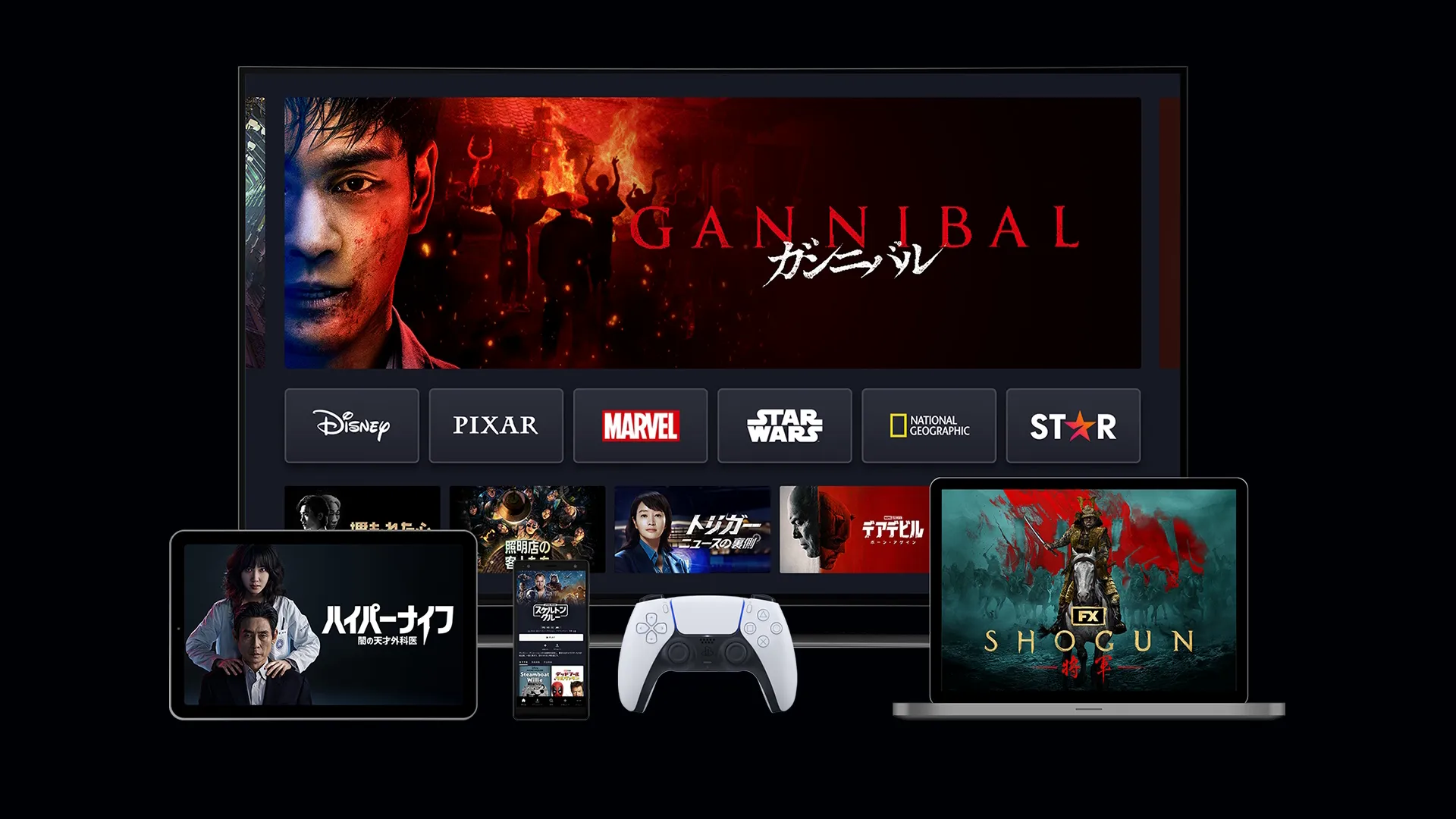
ディズニープラスは、スマートテレビのアプリ、Fire TV Stick、Chromecast、AirPlay、HDMIケーブル、ゲーム機の6通りでテレビの大画面で見られます。
本ページの情報は2026年11月時点のものです。最新の配信状況は各サイトにてご確認ください。
- ディズニープラスをテレビで見る6つの方法と選び方
- ディズニープラスの対応テレビ・対応デバイス一覧
- ディズニープラスにテレビでログインする手順(8桁コード)
- ディズニープラスをFire TV Stickで見る手順
- ディズニープラスをクロームキャストでテレビに映す手順
- ディズニープラスをミラーリング(AirPlay)でテレビに映す方法
- パソコン・スマホとテレビをHDMIケーブルでつないで見る方法
- ゲーム機(PS5・PS4・Xbox)をテレビにつないで見る方法
- ディズニープラスがテレビで見れないときの原因と対処法
- ディズニープラスの字幕設定をテレビで変える方法
- テレビで4K・高画質で見るためのプランと接続の条件
- テレビで見られるほかの動画配信サービス
- ディズニープラスのテレビ視聴でよくある質問
- ディズニープラスをテレビで見る方法のまとめ
- 本記事で参照した主な情報源
ディズニープラスをテレビで見る6つの方法と選び方
テレビにDisney+アプリが入るなら、追加の機器は要りません。アプリが入らないテレビは、HDMI端子にFire TV StickやChromecastをつなぐのが手軽です。
| 方法 | 必要なもの | 操作する機器 | 向いている人 |
|---|---|---|---|
| スマートテレビのアプリ | 対応テレビ | テレビのリモコン | 対応テレビを持っている人 |
| ストリーミングデバイス | Fire TV Stick・Apple TV・Android TV機器 | 機器のリモコン | テレビにアプリが無い人 |
| Chromecast(キャスト) | Chromecast・Google Cast対応テレビ | スマホ・パソコン | スマホで作品を選びたい人 |
| AirPlay(ミラーリング) | Apple TV・AirPlay 2対応テレビ | iPhone・iPad | iPhoneを使っている人 |
| HDMIケーブル | HDCP対応のHDMIケーブル | パソコン・スマホ | 手元のパソコンで済ませたい人 |
| ゲーム機 | PS5・PS4・Xbox | コントローラー | ゲーム機をテレビにつないでいる人 |
ディズニープラスの対応テレビ・対応デバイス一覧
テレビ本体で見られるのは、Hisense・LG・Panasonic・東芝レグザ・Samsungの対応機種と、Android TVを搭載したテレビです。発売年やOSに条件があるため、表で確認してください。
| 種類 | 対応する機種・条件 |
|---|---|
| Hisense | VIDAA搭載のスマートテレビ(2018年以降発売) |
| LG | webOS搭載のスマートテレビ |
| Panasonic | 4Kビエラ(2017年以降発売) |
| 東芝 | レグザのスマートテレビ(2018年以降発売) |
| Samsung | Tizen OS搭載の2016年以降のほとんどのモデル(Orsay OS搭載機は非対応) |
| Android TV | Android TVを搭載したテレビ・機器 |
| Amazon Fire TV | Fire OS 6.0以降のFire TVシリーズ(Fire TV Stickを含む) |
| Apple TV | Apple TV 4K・Apple TV HD |
| Chromecast | 第2世代以降・Chromecast with Google TV・Chromecast内蔵のAndroid TV・Google Nest Hub |
| ゲーム機 | PlayStation 5・PlayStation 4・Xbox One・Xbox Series X/S |
シャープなど表にメーカー名が無いテレビでも、Android TVを搭載していればAndroid TVデバイスとして使えます。テレビのウェブブラウザでは再生できないため、アプリが入らない機種は外付けの機器をつないでください。
テレビのアプリストアでDisney+アプリが見つからない機種は、Fire TV StickかChromecastを使います。

うちのテレビ、型番を見ても対応してるか分からないよ…

アプリ一覧にDisney+が出てこなければ、それが答えだよ。HDMI端子に1本挿せば見られるからね
ディズニープラスにテレビでログインする手順(8桁コード)
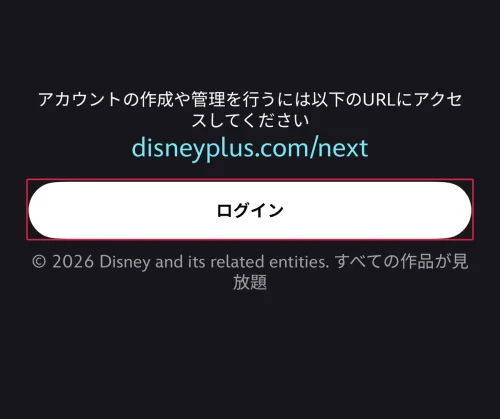
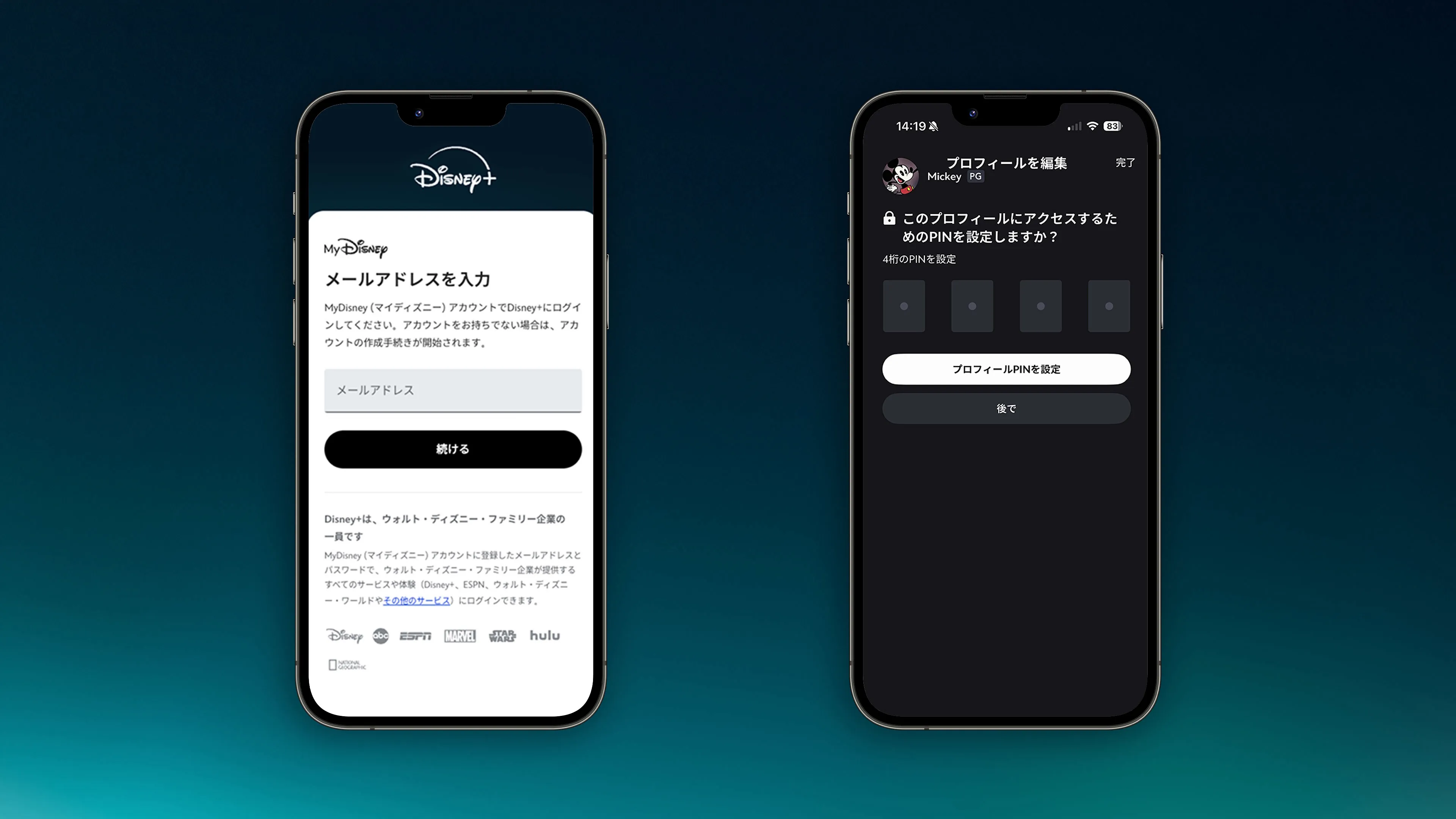
スマートテレビとゲーム機は、テレビに表示される8桁のコードをスマホかパソコンで入力してログインします。リモコンでメールアドレスを打つ必要はありません。
- STEP1テレビでアプリを開く
Disney+アプリを起動し[ログイン]を選ぶ
- STEP2スマホ・パソコンでページを開く
ブラウザでDisneyplus.com/beginにアクセスする
- STEP3コードを入力する
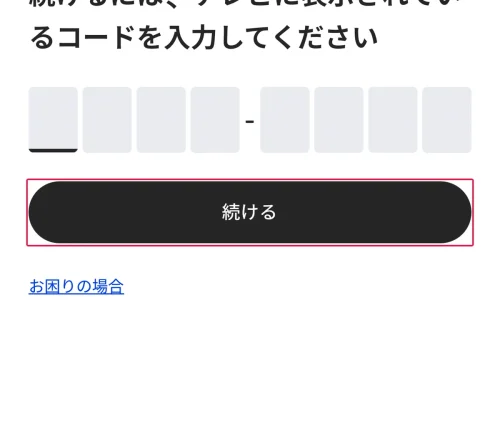
テレビに表示された8桁のコードを入れ[続ける]を選ぶ
- STEP4アカウントでログインする
MyDisneyアカウントのメールアドレスとパスワードでログインし、視聴を始める
未入会の場合は、アプリで[入会はこちら]を選び、Disneyplus.com/startで同じように8桁のコードを入力して加入します。
Fire TV・Apple TV・Android TVはスマホの「許可」でもログインできる
Fire TV、Apple TV、Android TVでは、スマホのDisney+アプリに表示されるログインリクエストの[許可]をタップしてもログインできます。スマホとテレビ側の機器を同じWi-Fiにつないでおくのが条件です(手順は次のFire TV Stickの節)。
テレビでログインできないときの確認ポイント
ディズニープラスをFire TV Stickで見る手順
Fire TV StickならテレビのHDMI端子に挿すだけで、アプリが入らないテレビでもディズニープラスを見られます。対応するのはFire OS 6.0以降を搭載したFire TVシリーズです。
- STEP1Fire TV Stickをつなぐ
テレビのHDMI端子に挿して電源を入れ、セットアップを済ませる
- STEP2アプリを入れる
Fire TVのアプリストアからDisney+アプリをダウンロードして開く
- STEP3スマホでアプリを開く
Fire TV Stickと同じWi-FiにつないだスマホでDisney+アプリを開く
- STEP4ログインを許可する
スマホに表示されたログインリクエストの[許可]をタップする
- STEP5視聴を始める
テレビに表示された[視聴する]を選ぶ
スマホが手元に無いときは、前の節の8桁コードでもログインできます。
Fire TVからは新規加入・再加入もでき、その場合の支払いはディズニープラスへの直接決済になります。古いFire TV Stickは、設定画面でFire OSのバージョンが6.0以降か確かめてから使ってください。

テレビが古くても、1本挿せば同じ画面になるよ。効率いいね
ディズニープラスをクロームキャストでテレビに映す手順
Chromecast(クロームキャスト)は、スマホやパソコンで選んだ作品をテレビに映す方法です。対応するのは第2世代以降のChromecast、Chromecast with Google TV、Chromecast内蔵のAndroid TVなどです。
- STEP1準備する
Chromecastをテレビにつないでセットアップする(Chromecast内蔵のAndroid TVはネットにつなぐ)
- STEP2作品を選ぶ
スマホでDisney+アプリを開き、見たい作品を選ぶ
- STEP3再生する
[PLAY]を選ぶ
- STEP4キャストする
画面上部のキャストアイコンを押し、映したいテレビ(キャスト先)を選ぶ
つながるとキャストアイコンの色が変わり、テレビに作品が映ります。操作はスマホがリモコン代わりです。パソコンの場合は、Google ChromeでディズニープラスのWebサイトにログインし、画面右上のキャストボタンを押します。
ディズニープラスでキャストアイコンが出ないとき
次の項目を上から順に確かめてください。

家にWi-Fiが2つあるの忘れてた…
スマホだけ別のWi-Fiにいたらキャストできないよ?先に揃えようね
ディズニープラスをミラーリング(AirPlay)でテレビに映す方法
iPhone・iPadなら、AirPlayでApple TVやAirPlay 2対応テレビに映せます。Apple TVは、tvOS 16以降を搭載した第4世代以降が対象です。
- STEP1同じWi-Fiにつなぐ
iPhoneとApple TV(またはAirPlay 2対応テレビ)を同じWi-Fiに接続する
- STEP2作品を再生する
Disney+アプリで作品を選び[PLAY]をタップする
- STEP3AirPlayアイコンを押す
画面上部のAirPlayアイコンをタップし、映す先のApple TVを選ぶ
つながるとAirPlayアイコンの色が変わります。コントロールセンターで[画面ミラーリング]をオンにしてからアプリを開く方法でも映せます。AirPlayはiPhone・iPad向けの機能のため、Androidスマホはクロームキャストを使ってください。
パソコン・スマホとテレビをHDMIケーブルでつないで見る方法
HDMIケーブルでパソコンやスマホ、タブレットをテレビにつなぐと、画面をそのまま映せます。パソコンはWebブラウザでディズニープラスにログインして再生します。
- STEP1ケーブルでつなぐ
HDMIケーブル(またはVGAケーブル)でテレビとパソコンを接続する
- STEP2ログインする
パソコンのブラウザでディズニープラスのWebサイトにログインする
- STEP3再生する
パソコンで作品を選んで再生する
ゲーム機(PS5・PS4・Xbox)をテレビにつないで見る方法
PlayStation 5・PlayStation 4・Xbox One・Xbox Series X/Sは、2021年10月27日からディズニープラスに対応しています。ゲーム機のアプリストアでDisney+アプリを入れ、スマートテレビと同じ8桁コードの手順でログインしてください。
ディズニープラスがテレビで見れないときの原因と対処法
テレビで見れないときは、インターネット接続の確認から順に試します。エラーコードが出ている場合は、表の対処を先に行ってください。
| 症状・表示 | 主な原因 | 対処 |
|---|---|---|
| 読み込みが回ったまま進まない | 接続が不安定・遅い | アプリとルーターの再起動 |
| エラーコード75 | 同時視聴の台数が上限 | [デバイスの管理]で不要な機器をログアウト |
| エラーコード83 | 未対応の機器・ブラウザでの再生・接続不良 | 対応機器のアプリで再生 |
| エラーコード42・142 | 接続が不安定・Wi-Fiの電波が弱い | アプリとルーターの再起動・接続テスト |
| エラーコード73 | VPNの使用・対象外の地域からの接続 | VPNを無効にする |
| エラーコード91・92 | ログイン失敗の繰り返しなど | 数分待って再ログイン |
| HDMIで映らない・画質が粗い | HDCP非対応のケーブル | HDCP対応のケーブルに替える |
エラーコードの詳しい説明はDisney+ヘルプセンターで検索できます。
読み込みがぐるぐる回ったまま再生できないとき
ディズニープラスをテレビで再生して読み込みマークがぐるぐる回ったままのときは、次の順に試してください。
- STEP1接続を確かめる
ほかのアプリが動くか、インターネット接続テストで速度を見る
- STEP2アプリを再起動する
Disney+アプリを終了して開き直す
- STEP3機器を再起動する
テレビやFire TV Stickなどの機器と、モデム・ルーターの電源を入れ直す
- STEP4最新にする
機器のOSとアプリを更新し、キャッシュを消去する
- STEP5入れ直す
直らなければDisney+アプリを再インストールする
エラーコード75は同時視聴の台数オーバー
同時に視聴できるのは、スタンダードが2台、プレミアムが4台までです。上限を超えるとエラーコード75が出るため、[アカウント]→[アクセスとセキュリティ]→[デバイスの管理]で使っていない機器をログアウトしてください。追加メンバーが視聴できるのは一度に1台までです。
「ご利用世帯のデバイスではないようです」と表示されたとき
自宅の機器なら[ご利用世帯を更新する]、外出先なら[外出中として視聴する]を選び、登録メールアドレスに届くワンタイムパスコードを入力します。更新・外出中視聴を選べる回数には制限がある場合があります。
ディズニープラスは同じ利用世帯の中でだけ共有できます。別の世帯の家族が見るなら、追加メンバーとして登録するか、本人が加入します。
実家のテレビで見ようとしたら、これが出たんだ!

帰省中なら[外出中として視聴する]を選べば見られるよ
ディズニープラスの字幕設定をテレビで変える方法
文字の大きさや色などの表示スタイルは、機器ごとに変える場所が違います。
| 機器 | 字幕の表示スタイルを変える場所 |
|---|---|
| スマートテレビ | 再生中に右上の[音声と字幕言語]→[字幕のスタイル] |
| Fire TV | ホームの[設定]→[ユーザー補助]→[クローズドキャプション]をオン |
| Apple TV | [設定]→[一般]→[アクセシビリティ]→[標準字幕とバリアフリー字幕]→[スタイル] |
| Chromecast | キャスト元のスマホ・パソコンの設定 |
| PlayStation・Xbox | [設定]→[アクセシビリティ]→[クローズドキャプション] |
スマートテレビでの変更は自動で保存されます。Fire TV Stickの第1世代は、字幕の表示スタイルの変更に対応していません。
テレビで4K・高画質で見るためのプランと接続の条件
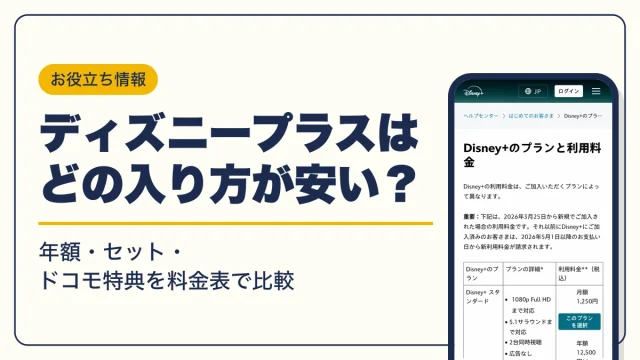
4Kで見るにはプレミアムプランが必要です。スタンダードプランの最高画質はフルHD(1080p)です。
| プラン | 月額(税込) | 最高画質 | 音声 | 同時視聴 |
|---|---|---|---|---|
| スタンダード | 1,250円 | フルHD(1080p) | 5.1chサラウンド | 2台 |
| プレミアム | 1,670円 | 4K UHD・HDR | ドルビーアトモス | 4台 |
料金は2026年10月5日時点です。4K・HDRで見るには、テレビがHDCP 2.2に対応している必要があります。パソコンのブラウザは最大1080pのため、HDMIでつないでも4Kにはなりません。作品ごとの対応フォーマットは[作品詳細]で確認できます。
テレビで見られるほかの動画配信サービス
Fire TV Stickやスマートテレビは、ディズニープラス以外の動画配信サービスにも使えます。
| サービス | 月額(税込・Web登録) | 無料体験 | テレビで見られる主な機器 |
|---|---|---|---|
 DMM TV | 550円 | 14日間 | Fire TV・PS5・PS4・アクオス・レグザ・ビエラなど |
 Lemino(レミノ) | 1,540円 | 31日間(初回) | 第3世代Fire TV Stick・Android TV・Chromecast with Google TV・対応スマートテレビ |
DMM TV
DMM TVは月額550円(税込・Web登録)で、新規登録なら14日間の無料体験と550ポイントがもらえます。Fire TVやPS5・PS4のアプリで見られ、iPhoneのアプリからはChromecastやAirPlayでテレビに映せます。
Lemino(レミノ)
Leminoプレミアムは月額1,540円(税込・Web登録)で、初回加入なら31日間無料です。第3世代のFire TV Stickや、Android TV OS7以上のAndroid TV端末で見られます。
ディズニープラスのテレビ視聴でよくある質問
- QiPhoneでディズニープラスをテレビで見る方法は?
- A
Apple TVかAirPlay 2対応テレビがあればAirPlayで、Chromecastがあればキャストで映せます。どちらも無い場合は、HDMIケーブルでテレビにつなぐ方法があります。
- Q東芝レグザやパナソニックのテレビで見られますか?
- A
2018年以降発売のレグザ(スマートテレビ)と、2017年以降発売の4Kビエラが対応しています。それより前の機種は、Fire TV StickなどをHDMI端子につないで見てください。
- QHuluやドコモのセットプランでもテレビで見られますか?
- A
見られます。テレビ側の手順は同じで、ログインにはパートナー経由で登録したメールアドレスとパスワードを使います。
- Q追加メンバーもテレビで見られますか?
- A
見られます。追加メンバーが同時に視聴できるのは1台までで、使えるプロフィールは1つです。画質と音質はアカウント所有者と同じです。
- Qテレビに作品をダウンロードできますか?
- A
できません。ダウンロードはスマホ・タブレットのアプリだけの機能で、パソコンやテレビデバイスには保存できません。
ディズニープラスをテレビで見る方法のまとめ
対応テレビなら、Disney+アプリを入れて8桁のコードでログインするだけで見られます。アプリが入らないテレビはFire TV StickかChromecastをつなぎ、iPhoneならAirPlayでも映せます。
見れないときは、接続の確認とアプリ・機器の再起動から試してください。エラーコード75なら[デバイスの管理]で不要な機器をログアウトし、4Kで見たいときはプレミアムプランとHDCP 2.2対応のテレビを用意します。
コメント 評価、口コミをどうぞ