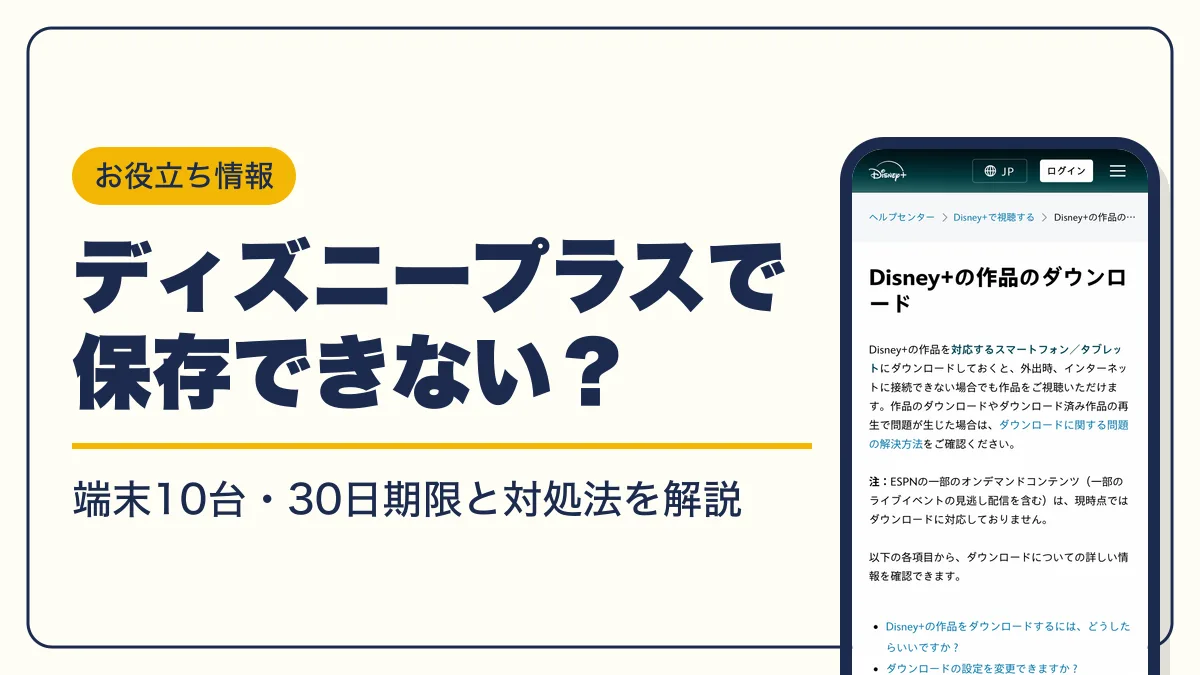
ディズニープラスの作品は、スマホ・タブレットのアプリにダウンロードすれば通信なしで再生できます。保存できる端末は10台まで、30日以上ネットにつながないと見られなくなる期限があり、PCには保存できません。手順とできないときの対処を公式ヘルプの記載に沿ってまとめました。
ディズニープラスのダウンロードとは?オフライン再生の仕組み
ディズニープラスのダウンロードとは、作品のデータをスマホ・タブレットのDisney+アプリ内に保存し、インターネットにつながらない場所でも再生できるようにする公式機能です。新幹線や飛行機の中、通信量を節約したい外出先で、ディズニープラスのオフライン再生が使えます。ダウンロードした作品は、Disney+のサブスクリプションが有効な間は再生できます。
| 対応端末 | 対応するスマートフォン・タブレット(Disney+アプリ) |
|---|---|
| ダウンロードできない端末 | パソコン・テレビデバイス・Windows 10/11搭載タブレット |
| 端末数の上限 | 1作品につき10台まで |
| 作品数の上限 | 公式の記載なし(端末の空き容量しだい) |
| 視聴期限 | サブスクリプションが有効な間。30日以上ネット未接続で再生不可 |
| 画質 | 標準・中・高の3段階から選択 |
| 保存先 | ダウンロードに使った端末のDisney+アプリ内 |
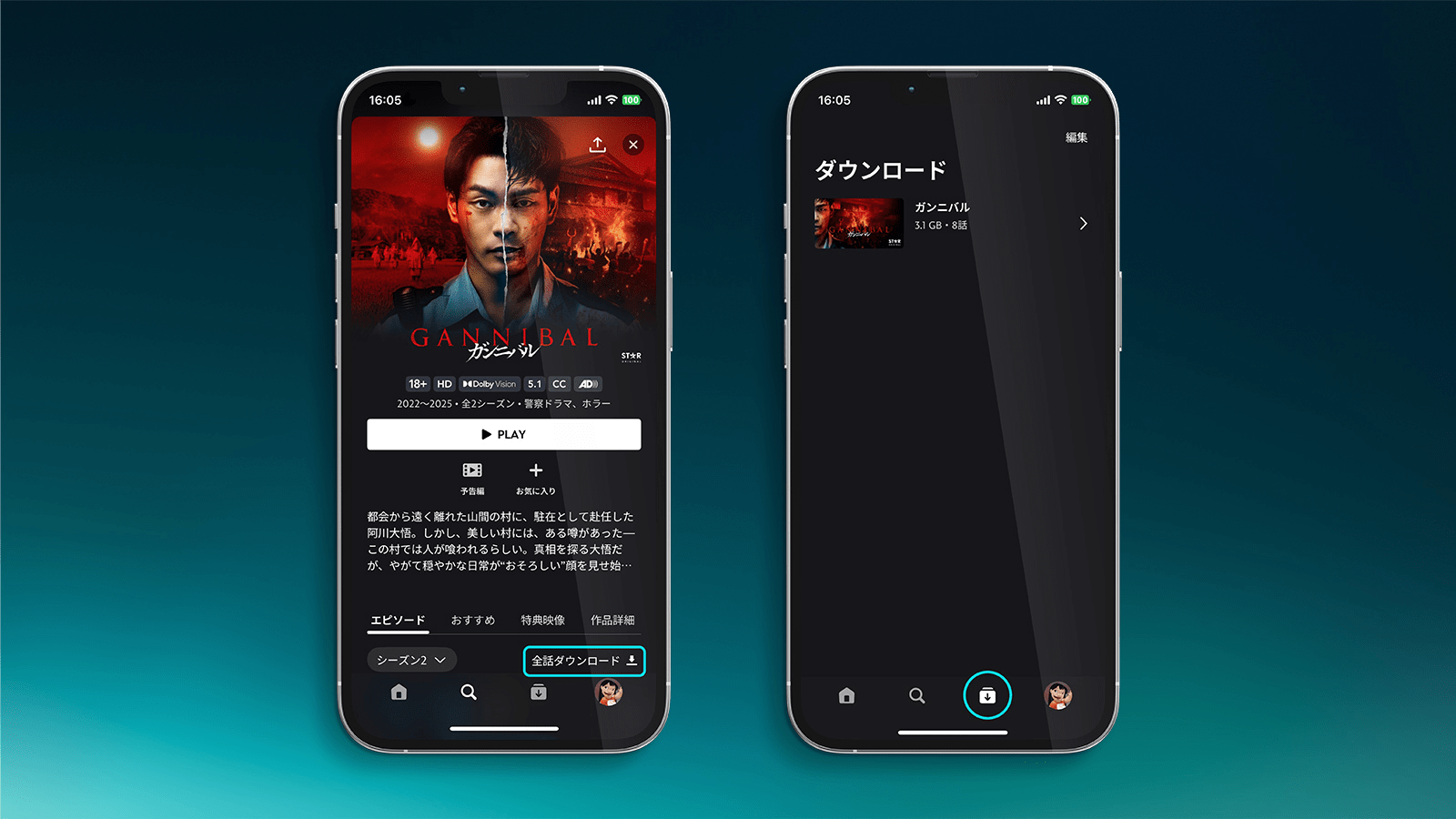
ダウンロード中は進行状況が表示され、完了すると作品の横にチェックマーク付きのデバイスアイコンが付きます。このアイコンが出ていれば、インターネットに接続できない場所でも再生できます。
ESPNの一部のオンデマンドコンテンツ(一部のライブイベントの見逃し配信を含む)は、ダウンロードに対応していません。ほかにも、ダウンロードできない作品があります。

全部の作品が保存できるわけじゃないんだ?

そうなの。作品ページに[ダウンロード]が出ていれば保存できる作品だよ
スマホ・タブレットで作品をダウンロードする手順
ダウンロードはスマホ・タブレットのDisney+アプリだけで操作します。アプリはApp Store・Google Playで配信されています。
- STEP1アプリを開く
Disney+アプリを起動し、プロフィールを選ぶ
- STEP2作品を選ぶ
検索などでダウンロードしたい作品を開く
- STEP3[ダウンロード]をタップ
映画は[PLAY]の下、テレビシリーズは各エピソードの横にある
- STEP4完了を確認する
チェックマーク付きのデバイスアイコンに変われば完了
ダウンロード中に進行状況の表示をタップすると、一時停止やダウンロード中の作品の削除ができます。通信が不安定な場所では途中で止まりやすいため、自宅のWi-Fiにつないだ状態で始めてください。
ダウンロードの画質(標準・中・高)を変える
画質はプロフィールアイコン→[アプリ設定]→[ダウンロード]の下にある[動画の画質](または[ダウンロードの画質])で、[標準][中][高]から選びます。
| 画質 | ダウンロード時間 | 使用する容量 |
|---|---|---|
| 標準 | 最も短い | 最も少ない |
| 中 | 高より短い | 高より少ない |
| 高 | 最も長い | 最も多い |
ダウンロードした作品をオフラインで再生する
- STEP1アプリを開く
Disney+アプリを起動する
- STEP2ダウンロードアイコンをタップ
ホーム画面のダウンロードアイコンから保存済みの作品一覧を開く
- STEP3再生する
映画は[PLAY]、シリーズは作品をタップしてから見たいエピソードの[PLAY]を押す
ダウンロードした作品を削除する
1作品ずつ消す場合は、ダウンロード一覧で作品の横にあるチェックマーク付きのデバイスアイコンをタップし、[このダウンロードを削除]を選びます。まとめて消す場合は[編集]をタップし、削除する作品を選んでゴミ箱のアイコンを押してください。
ディズニープラスのダウンロード数:何台・何本まで保存できる?
ディズニープラスのダウンロード数の上限は、端末の台数で決まっています。デバイスの空き容量が十分であれば、1アカウントで対応するスマートフォン・タブレット10台まで作品をダウンロードできます。公式ヘルプでは「1つの映画やエピソードをダウンロードできるデバイス数の上限は10台」と案内されており、同じ作品を11台目の端末に保存することはできません。
保存できる作品の本数には、公式ヘルプに上限の記載がありません。実際の上限は端末の空き容量で、高画質で保存するほど1本あたりの容量が増えます。
ダウンロードの端末数(10台)と、同時に再生できる台数は別の上限です。同時視聴はスタンダードプランが最大2台、プレミアムプランが最大4台までです。家族で使う場合は、両方の上限を分けて考えてください。
ディズニープラスのダウンロード期限と作品が消える条件
ダウンロードした作品は、Disney+のサブスクリプションが有効な間は何度でも再生できます。ただし、端末を30日以上インターネットに接続していない状態が続くと再生できなくなります。作品を残しておきたい場合は、少なくとも30日に1回は端末をインターネットに接続してください。
作品が再生できなくなる・消える条件は次のとおりです。
ログアウトとアンインストールでは、端末に保存したすべての作品が削除されます。ログアウトするときは注意のメッセージが表示されるので、残したい作品がある場合はそこで操作を止めてください。削除された作品は、再度ログインしたあとにダウンロードし直せば視聴できます。
解約した場合は、現在の請求期間が終わるまでは視聴を続けられますが、期間が終わるとダウンロード済みの作品も再生できません。月額プランの一時停止期間中も、すべての作品が視聴できなくなります。

えっ、保存しておけば解約後も見られると思ってた…

ポン太、それただの思い込みだよ?公式のダウンロードは会員の間だけだからね
ディズニープラスでダウンロードした作品の保存先と容量の確認方法
ディズニープラスでダウンロードした作品の保存先は、ダウンロードに使った端末のDisney+アプリの中です。アプリのダウンロードアイコンから一覧を開いて再生し、写真アプリやファイルに動画として書き出す機能は公式ヘルプに案内がありません。ダウンロード済みの作品を再生できるのは、ダウンロードに使った端末だけです。別のスマホやタブレットで見たい場合は、その端末でもう一度ダウンロードしてください。
端末の空き容量は、プロフィールアイコン→[アプリ設定]の画面の一番下に表示されます。容量が足りないときは、見終わった作品を削除するか、ダウンロードの画質を[標準]に下げると1本あたりの容量を抑えられます。
ディズニープラスのダウンロードはPC(パソコン)でできる?
ディズニープラスの作品はパソコンにはダウンロードできません。公式ヘルプでは、テレビデバイス、パソコン、Windows 10およびWindows 11搭載のタブレットではダウンロードできないと明記されています。Windows 10・11のパソコンやウェブブラウザでは再生(ストリーミング)はできるので、PCではネットにつないだ状態で視聴してください。
PCで作品を持ち歩きたい場合は、iPadなどのタブレットにダウンロードしておくと、PCと近い画面サイズでオフライン再生できます。
PCでオフライン視聴したいならPrime Videoのアプリも選択肢
ディズニー作品以外も含めてPCでダウンロード視聴したい場合は、Prime Videoが対応しています。Prime VideoはWindows・macOSのアプリでダウンロードでき(保存上限は25本・一部の動画を除く)、Amazonプライム会員の特典として利用できます。プライム会員に未登録なら、30日間の無料体験があります。
ディズニープラスでダウンロードできないときの原因と対処法
ディズニープラスでダウンロードできないときは、まず次の順に試してください。公式ヘルプが最初に案内している基本の対処です。
- STEP1対応端末か確認する
スマートフォン・タブレット以外(パソコン・テレビ・Windowsタブレット)ではダウンロードできない
- STEP2空き容量を確認する
[アプリ設定]の一番下で空き容量を見る
- STEP3アプリを再起動する
Disney+アプリを強制終了して開き直す
- STEP4端末を再起動する
スマホ・タブレットの電源を切って入れ直す
- STEP5アプリを更新する
App Store・Google PlayでDisney+アプリを最新バージョンにする
- STEP6作品を入れ直す
途中で止まった映画やエピソードを削除して、もう一度ダウンロードする
[ダウンロード]ボタンが表示されない
作品ページに[ダウンロード]が出ない場合は、その作品がダウンロードに対応していません。ESPNの一部のオンデマンドコンテンツやライブイベントの見逃し配信が該当します。対応端末以外で開いている場合も、ボタンは表示されません。
[ダウンロード]をタップしても始まらない
時間をおいてからやり直してください。インターネット接続が不安定な状態でも始まらないため、通信速度を確認してから再度タップします。同じ作品を10台の端末ですでに保存している場合も、それ以上の端末ではダウンロードできません。
ダウンロードが途中で止まる
ダウンロード中にネット接続が切れたり不安定になったりすると、進行中のダウンロードが停止します。Wi-Fiの電波が安定した場所に移り、止まった作品を削除してからダウンロードし直してください。
ダウンロードした作品が一覧にない
保存したはずの作品がすべて消えている場合は、ログアウトしたか、30日以上ネットにつながなかったことが原因です。作品の配信期間が終わった場合も一覧から消えます。ネットにつないでログインし直し、配信中の作品であれば再度ダウンロードしてください。
6つの対処を試しても解決しない場合は、ディズニープラス・カスタマーサービス(0120-23-8872、受付時間9:00〜21:00、年中無休)に問い合わせてください。

順番どおりに試せば、たいてい途中で直るよ。そのほうが効率いいね
ディズニープラスのダウンロードでよくある質問
- Qダウンロードを途中で一時停止できますか?
- A
できます。ダウンロード中に表示される進行状況をタップすると、一時停止やダウンロード中の作品の削除を選べます。
- Qダウンロードした作品は別のスマホに移せますか?
- A
移せません。再生できるのはダウンロードに使った端末だけなので、別の端末で見る場合はその端末でダウンロードし直してください。
- Qオフラインで再生するときに気をつけることはありますか?
- A
最後にネットへつないでから30日を超えないようにしてください。30日以上つながない状態が続くと、ダウンロード済みの作品を再生できなくなります。
- Qスマホからログアウトしてもダウンロードした作品は残りますか?
- A
残りません。ログアウトすると端末のダウンロード済み作品はすべて削除され、再度ログインしてダウンロードし直す必要があります。
- Qテレビに作品をダウンロードできますか?
- A
できません。テレビデバイスはダウンロードに対応していないため、テレビではネットにつないだ状態でストリーミング再生してください。
まとめ:ダウンロード機能を使うときのポイント
ディズニープラスのダウンロードは、スマホ・タブレットのDisney+アプリで作品ページの[ダウンロード]をタップするだけで使えます。1作品につき10台まで保存でき、サブスクリプションが有効な間は再生できますが、30日以上ネットにつながないと再生できなくなります。
ダウンロードできないときは、空き容量の確認→アプリと端末の再起動→アプリの更新→作品の入れ直しの順に試してください。料金プランや対応端末はディズニープラス公式サイトで確認できます。