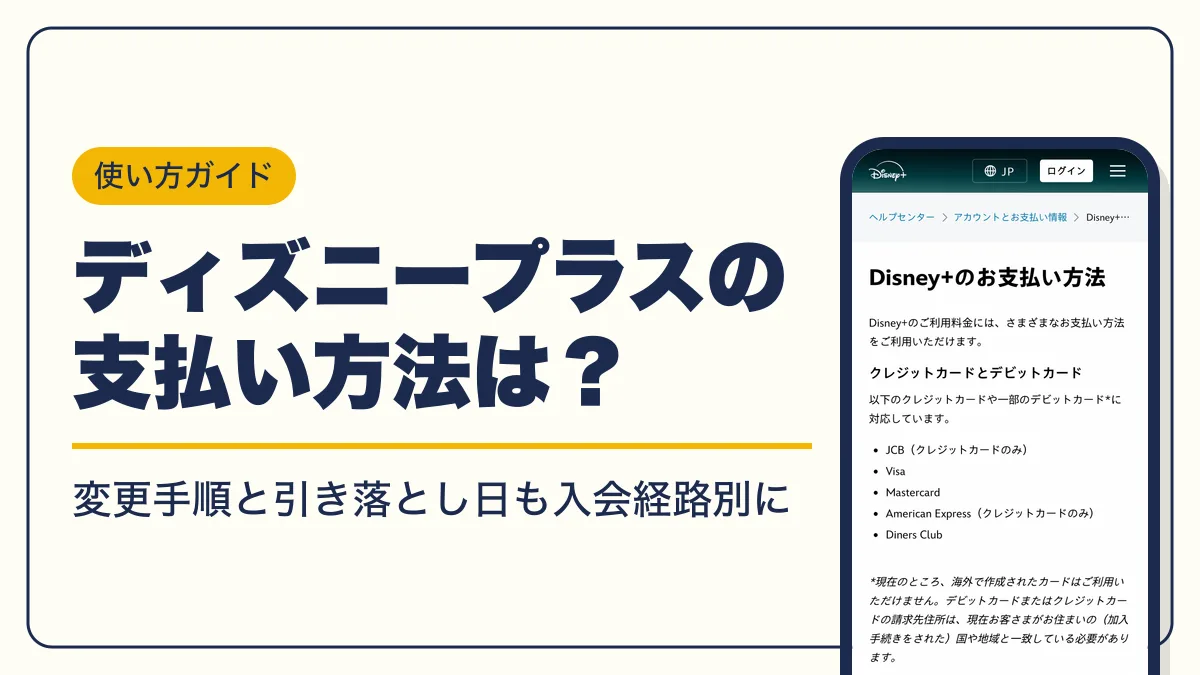
ディズニープラスの支払い方法は、公式サイト・ドコモ・J:COM・セットプランなど入会経路で使えるものが変わります。PayPayやキャリア決済の使い方、支払い方法の変更と確認の手順、引き落とし日を経路別にまとめました。
ディズニープラスの支払い方法一覧|入会経路で選べる方法が決まる
ディズニープラスの支払いに使える方法は、どこから入会したかで決まります。ディズニープラス公式サイトから直接入会した場合は、クレジットカード・デビットカード・PayPal・PayPay・キャリア決済の中から選べます。ドコモやJ:COM、Huluなどのパートナー企業経由で入会した場合は、その会社の請求にまとめて支払います。
| 入会経路 | 使える支払い方法 | 支払いを管理する場所 |
|---|---|---|
| 公式サイト(DisneyPlus.com) | クレジットカード・デビットカード・PayPal・PayPay・キャリア決済 | ディズニープラスの[アカウント]ページ |
| ドコモ(My docomo・ドコモショップ) | ドコモ払い(携帯料金と合算)・クレジットカード・口座振替 | My docomo |
| J:COM(J:COMまとめ請求 for Disney+) | クレジットカード・口座振替(J:COM料金と合算) | J:COM(J:COMパーソナルID) |
| Hulu|Disney+セットプラン | クレジットカードのみ | Huluのアカウントページ |
| ABEMA・DMMのセットプラン | ABEMA・DMM側で確認 | ABEMA・DMMのアカウントページ |
| App Store・Google Play(既存会員のみ) | Apple・Googleのアプリ内決済 | Apple・Google側 |
ドコモ・J:COM経由の契約とHulu・ABEMA・DMMのセットプランでは、年額プランを選べません。年額プランを使いたい場合は公式サイトから直接入会してください。

え、入会した場所で払い方まで決まっちゃうの?

そうだよ。まずは自分がどこから入会したかを思い出すところからだね
クレジットカード・デビットカード
対応するクレジットカードは、JCB・Visa・Mastercard・American Express・Diners Clubの5ブランドです。デビットカードはVisa・Mastercard・Diners Clubが使え、JCBとAmerican Expressはクレジットカードのみの対応です。
PayPal・PayPay(オンライン決済)
PayPalは、クレジットカードのほかデビットカード・プリペイドカード・銀行口座を紐づけて支払えるオンライン決済サービスです。カード情報をディズニープラスに直接登録せずに支払えます。
PayPayは2025年4月25日に追加された支払い方法で、PayPay残高とPayPayクレジットで支払えます。使い方と支払いできないときの対処は後半の「PayPay」の章で説明します。
キャリア決済(ドコモ・au・ソフトバンク)
公式サイトから入会するときに[キャリア決済]を選ぶと、月額料金を携帯電話料金と一緒に支払えます。auかんたん決済で払いたい場合もこの方法を使います。手順は「キャリア決済」の章で説明します。
プリペイドカード(金額券)
ディズニープラス専用のプリペイドカード(金額券)がコンビニ・家電量販店・Amazonで販売されており、クレジットカードを持っていなくても入会できます。現金で支払いたい場合は、コンビニで金額券を買って入会する方法が使えます。
金額券には、2,000円〜30,000円の範囲で金額を1円単位で指定して買うタイプと、2,000円・3,000円・5,000円・10,000円・20,000円・30,000円の固定額券があります(執筆時点の例で、販売される券種は時期により変わる場合があります)。
パートナー決済(ドコモ・J:COM・Hulu・ABEMA・DMM)
ドコモ経由で入会した場合は、dアカウントで契約を管理します。支払いはドコモ払い(携帯電話料金と合算)かクレジットカードで、携帯電話料金を口座振替で払っている人は口座振替になります。
J:COM経由の「J:COMまとめ請求 for Disney+」は、ディズニープラスの料金をJ:COMサービスの利用料金と合算して支払う仕組みで、クレジットカードか口座振替を選べます。
HuluとディズニープラスのセットプランであるHulu|Disney+セットプランの支払い方法は、クレジットカードのみです。ABEMAプレミアム|Disney+セットプラン、DMM|Disney+セットプランも、支払いと契約の管理はそれぞれのサービスのアカウントページで行います。
App Store・Google Play・Amazon経由(新規受付は終了)
Apple App StoreとGoogle Playのアプリ内課金による新規入会・再加入は受け付けておらず、以前から契約している人だけが支払いを続けられます。Amazon Fire TVからも入会できますが、その場合の支払いはディズニープラスへの直接決済になります。Amazon経由で契約している人は、Amazonアカウントの「メンバーシップおよび購読」から契約を管理します。
料金プランと支払い方法の組み合わせ
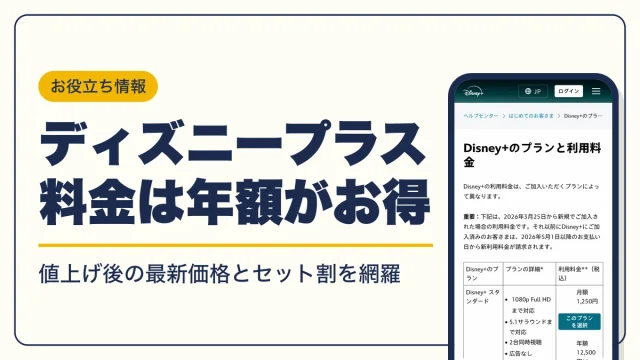
ディズニープラスの料金は、スタンダードとプレミアムの2プランです。
| プラン | 月額(税込) | 年額(税込) |
|---|---|---|
| スタンダード | 1,250円 | 12,500円 |
| プレミアム | 1,670円 | 16,700円 |
年額プランは公式サイトの直接契約で選べ、公式サイトでは月額より16%以上お得と案内されています。パートナー決済とセットプランでは年額プランを使えないため、料金と支払い方法は次の組み合わせで考えます。
入会経路ごとの特典もあります。J:COM経由で初めてディズニープラスに加入すると、プレミアムプラン月額1,670円(税込)が加入月と翌月の最大2カ月間半額になります。ドコモ経由では、対象料金プランとディズニープラスの契約で毎月最大1,250円(税込)を割り引く「セット割キャンペーン」がエントリーから3カ月間適用され、プレミアムプランの場合は差額の420円を自己負担します(執筆時点の例で、キャンペーン内容は時期により変わる場合があります)。
ディズニープラスをPayPayで支払う方法と支払いできないときの対処
PayPayは、公式サイトから直接入会した人が選べる支払い方法です。PayPay残高かPayPayクレジットで支払え、PayPayポイントも使えます。入会時の支払い方法の選択画面、または契約後の支払い方法変更の画面で[PayPay]を選び、遷移先のページでPayPayアカウントとの連携を済ませます。
ドコモ・J:COM経由の契約やHulu・ABEMA・DMMのセットプランではPayPayを選べません。PayPayで払いたい場合は、公式サイトからの直接契約に切り替える必要があります。
PayPayで支払いできないときの原因
PayPay残高で払う場合、請求時に残高が足りないと決済が完了しません。公式サイトもPayPayで支払う人にはオートチャージの設定を推奨しています。
PayPayカードと一部の三井住友カードを除くクレジットカードは、2026年8月31日でPayPayでの決済提供が終了する予定と発表されていました(時期により変わる可能性があるため、最新の状況はPayPayアプリで確認してください)。PayPayに他社のクレジットカードを登録して払っていた人は、PayPay残高かPayPayクレジットに切り替えるか、ディズニープラス側の支払い方法をクレジットカードなどに変更してください。
PayPayに登録していた他社カードが急に使えなくなった人は、まずここを確認してね
原因が見つからない場合は、「支払い方法変更の手順」の章でPayPayを登録し直すか、別の支払い方法に変更します。
ディズニープラスのキャリア決済|auかんたん決済・ドコモ・ソフトバンクで払う方法
ディズニープラスのキャリア決済は、公式サイトからの入会時に[キャリア決済]を選び、ドコモ・KDDI(au)・ソフトバンクの中から契約中の会社を選んで使います。スマートフォン・タブレットに表示される案内に沿って手続きすると、月額料金が携帯電話会社の請求に追加されます。
auかんたん決済で払いたいau回線の人は、[キャリア決済]でKDDIを選びます。月額料金はauの携帯電話料金と一緒に請求されます。すでに公式サイトで契約している人も、支払い方法の[変更]から携帯電話会社を選べばキャリア決済に切り替えられます。
キャリア決済は2026年6月23日に追加された支払い方法で、d払い・au PAY・ソフトバンク・ワイモバイルまとめて支払いが対象と案内されています(執筆時点の情報で、対象や名称は変わる場合があります)。
ディズニープラスの支払い方法変更の手順
支払い方法を変更する場所は、入会経路で分かれます。公式サイトで契約している人はディズニープラスの[アカウント]ページ、パートナー経由の人は各パートナー企業のサイトで手続きします。
公式サイトで契約している場合
- STEP1DisneyPlus.comにログインする
スマホのブラウザかパソコンのブラウザで開く
- STEP2プロフィールを選ぶ
視聴に使うプロフィールを選択する
- STEP3[アカウント]を選ぶ
プロフィールのメニューから開く
- STEP4[サブスクリプション]を選ぶ
契約中のディズニープラスのプランを選択する
- STEP5お支払い方法の[変更]を押す
現在の支払い方法の横に表示される
- STEP6新しい支払い方法を選ぶ
カード情報の入力、携帯電話会社の選択、PayPal・PayPayは遷移先ページで手続きする
- STEP7[保存]を押す
変更が反映される
クレジットカードを変更するとき
カードの有効期限が切れた、別のカードに替えたいといったクレジットカード変更も、上の手順で行います。手順5で[変更]を押し、新しいカード番号・有効期限・セキュリティコードを入力して保存してください。有効期限が切れたカードのままにしておくと、次の請求で決済が完了しません。
ドコモ経由でクレジットカード払いにしている場合は、ディズニープラスではなくMy docomo側で手続きします。Hulu|Disney+セットプランのカードはHuluのアカウントページで変更します。
ドコモ経由で契約している場合
- STEP1My docomoにログインする
ディズニープラスを契約したときのdアカウントを使う
- STEP2[ご契約内容]を開く
ページ上部のメニューから選ぶ
- STEP3ディズニープラスを選ぶ
[現在契約中の主なサービス]からDisney+のサブスクリプションを選び、管理・変更する
ドコモ経由の契約の問い合わせ先は、ドコモ インフォメーションセンター(ドコモの携帯電話から151、その他の電話から0120-800-000、受付時間9:00〜20:00、年中無休)です。
J:COM・Hulu・ABEMA・DMM・アプリストア経由の場合
J:COM経由の人はJ:COMパーソナルIDでJ:COM側にログインし、Hulu・ABEMA・DMMのセットプランの人はそれぞれのアカウントページで支払い情報を変更します。App Store・Google Play・Amazonで支払っている人も、ディズニープラスではなく各プラットフォーム側で変更します。
支払い方法を変更できないときの原因
ディズニープラスの[アカウント]ページで支払い方法を変更できない場合は、パートナー経由の契約になっているのが主な原因です。パートナー決済の契約はディズニープラスの公式サイトやアプリから変更・解約できず、パートナー企業側で手続きします。
PayPayや年額プランを使うために入会経路そのものを変える場合は、今の経路の契約を自分で解約してから、新しい経路で申し込みます。J:COMは、J:COMまとめ請求 for Disney+へ切り替えても他社経由の支払いは自動で解約されないと案内しています。解約を忘れると二重に請求されます。

解約は請求期間の終わりに有効になるから、次の更新日の直前に切り替えると無駄が少ないよ
App Store・Google Playのアプリ内課金は新規入会・再加入を受け付けていないため、一度解約するとアプリ内課金には戻れません。再加入はDisneyPlus.comでの直接契約になります。
ディズニープラスの支払い方法確認のやり方
今の支払い方法は、入会経路ごとに次の場所で確認できます。
| 入会経路 | 支払い方法を確認する場所 |
|---|---|
| 公式サイト | DisneyPlus.comの[アカウント]→[サブスクリプション] |
| ドコモ | My docomoの[ご契約内容] |
| J:COM | J:COMパーソナルIDでログインするJ:COMの会員ページ |
| Hulu・ABEMA・DMMのセットプラン | 各サービスのアカウントページ |
| Amazon | Amazonアカウントの「メンバーシップおよび購読」 |
| App Store・Google Play | Apple・Google側のサブスクリプション管理 |
どこから入会したか覚えていない場合は、まずDisneyPlus.comの[アカウント]を開きます。パートナー企業から課金されている契約では、支払い方法を確認しようとするとパートナー企業のサイトへ移動するため、そこで入会経路が分かります。
ディズニープラスの引き落とし日・支払い日はいつ?
ディズニープラスの支払い日も、入会経路で変わります。
| 入会経路 | 請求のタイミング |
|---|---|
| 公式サイト(月額プラン) | 加入日を起点にした毎月の更新日 |
| 公式サイト(年額プラン) | 加入日を起点にした毎年の更新日 |
| ドコモ経由 | 初回は加入手続きの完了日、以降は毎月1日(初月は日割り) |
| J:COM経由 | J:COMサービスの利用料金と合算して請求(日割りなし) |
| その他のパートナー経由 | 各社の請求サイクル |
公式サイトで契約している人の次回更新日は、[アカウント]ページで確認できます。実際に口座から引き落とされる日は、カード会社・携帯電話会社・PayPayなど、支払いに使うサービスの締め日と支払日で決まります。
スタンダードからプレミアムへプランを上げた場合だけは、変更した月(年額プランなら年)の残り期間分が日割りで請求されます。ドコモ経由の契約は、解約月は解約日にかかわらず1日から末日までの1か月分の料金がかかります。
支払いが拒否された・決済が完了しないときの確認ポイント
支払いが拒否されると、ディズニープラスの画面に次のようなメッセージが表示されます。
ご入力いただいたカード情報ではお支払いを完了できませんでした。このカード情報を再入力するか、別のお支払い情報を入力してください。
Disney+ ヘルプセンター
まずは支払い方法変更の手順で支払い情報を入力し直してください。それでも解決しない場合は、次の項目を確認します。
PayPalで払っている場合は、PayPalにログインして[設定]→[支払い]で優先して使う支払い方法を確認・変更してください。解決しないときは、ディズニープラス・カスタマーサービス(0120-23-8872、受付時間9:00〜21:00、年中無休)に問い合わせます。

VPNをつけっぱなしでも弾かれるんだ…
ディズニープラスの支払いでよくある質問
- Qクレジットカードがなくてもディズニープラスに入会できますか?
- A
入会できます。公式サイトからならPayPay・キャリア決済・PayPal(銀行口座を紐づけて使う方法を含む)、店頭ならプリペイドカード(金額券)が使えます。ドコモ経由やJ:COM経由では口座振替も選べます。
- Qコンビニで支払えますか?
- A
コンビニでディズニープラス専用のプリペイドカード(金額券)を購入し、それを使って入会できます。
- QHuluとのセットプランはどの支払い方法に対応していますか?
- A
Hulu|Disney+セットプランの支払い方法はクレジットカードのみです。カードの変更もHuluのアカウントページで行います。
- Q年額プランはどの入会経路で使えますか?
- A
公式サイトの直接契約で使えます。ドコモ・J:COM経由とHulu・ABEMA・DMMのセットプランでは年額プランを選べません。
- Q支払い方法の変更はアプリからできますか?
- A
支払い方法の変更は、スマホまたはパソコンのブラウザでDisneyPlus.comにログインし、[アカウント]→[サブスクリプション]から行います。
- QApp Storeで契約していたディズニープラスを解約しました。アプリから再加入できますか?
- A
できません。アプリ内課金での新規入会・再加入は受け付けていないため、DisneyPlus.comで直接契約してください。
ディズニープラスの支払いは入会経路で選ぶ(まとめ)
公式サイトから直接入会すると、クレジットカード・デビットカード・PayPal・PayPay・キャリア決済から選べ、年額プランも使えます。携帯料金や口座振替でまとめたい場合はドコモ経由かJ:COM経由、Huluも見たい場合はクレジットカードでHulu|Disney+セットプランを選びます。
支払い方法の変更と確認は、公式サイト契約ならDisneyPlus.comの[アカウント]→[サブスクリプション]、パートナー経由なら各社のサイトで行います。支払い日を変えたいときは、更新日の直前に解約して希望日に再加入してください。