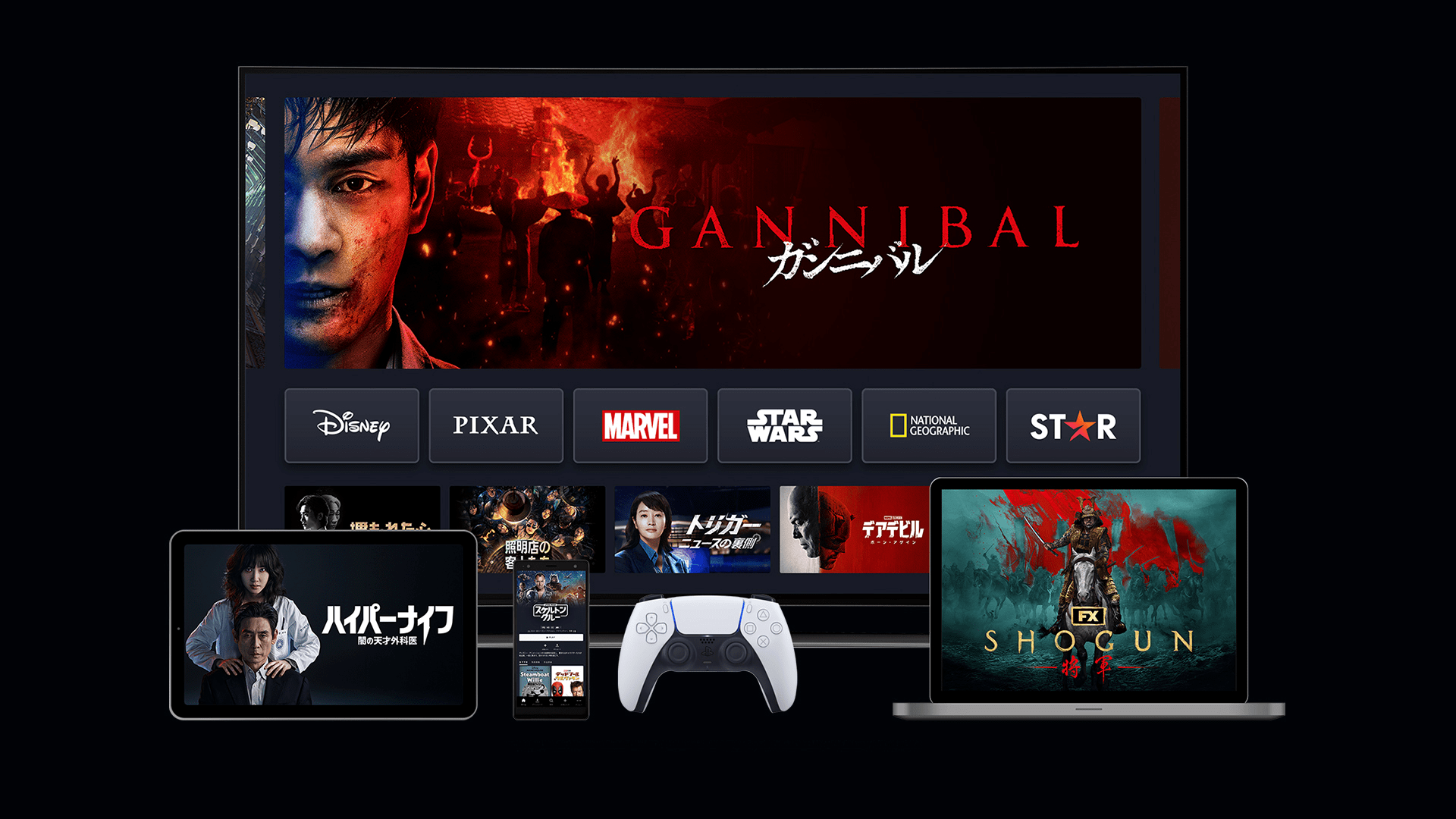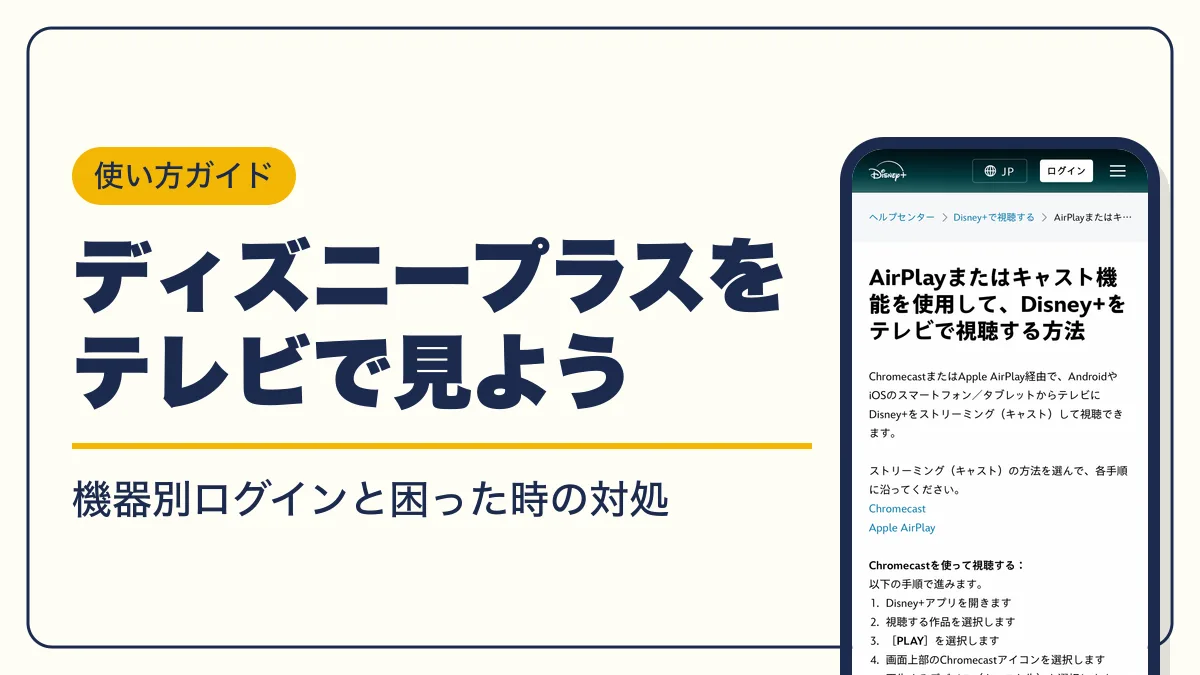
ディズニープラスをテレビで見る方法は、スマートテレビのアプリ・Fire TV Stickなどの端末・クロームキャスト・iPhoneのミラーリング・ゲーム機・パソコンのHDMI接続の6つです。テレビでのログイン手順と、見れないときの対処も機器別にまとめました。
- ディズニープラスをテレビで見る方法6つの比較
- ディズニープラスの対応テレビ(スマートテレビ)で見る手順
- ディズニープラスをFire TV Stick・Apple TVで見る手順
- ディズニープラスをクロームキャストでテレビに映す手順
- ディズニープラスをiPhoneからミラーリング(AirPlay)で見る方法
- ゲーム機やパソコンのHDMI接続でテレビに映す方法
- ディズニープラスのテレビでのログイン方法(8桁コード)
- ディズニープラスがテレビで見れないときの原因と対処
- ディズニープラスの字幕設定をテレビで変える方法
- テレビの大画面で4K・ドルビーアトモスを見る条件
- ディズニープラスのテレビ視聴でよくある質問
- テレビで見る方法のまとめ
- 本記事で参照した主な情報源

ディズニープラスをテレビで見る方法6つの比較
家にあるテレビと機器によって、使う方法が決まります。公式の「ディズニープラスをテレビで見る方法」で案内されている方法を、必要なものと操作する機器で整理しました。
| 方法 | 必要なもの | 操作する機器 | 向いている人 |
|---|---|---|---|
| スマートテレビのアプリ | 対応テレビ・ネット回線 | テレビのリモコン | 対応テレビを持っている人 |
| Fire TV Stick・Apple TV・Android TV | ストリーミング端末・テレビのHDMI端子 | 端末のリモコン | 対応外のテレビを使っている人 |
| クロームキャスト(Chromecast) | Chromecast、またはGoogle Cast対応テレビ | スマホ・パソコン | スマホで作品を選びたい人 |
| AirPlay(画面ミラーリング) | Apple TV・iPhoneまたはiPad | iPhone・iPad | iPhoneを使っている人 |
| ゲーム機 | PlayStation 5・PlayStation 4・Xbox | コントローラー | ゲーム機をテレビにつないでいる人 |
| パソコンとケーブル | パソコン・HDMIケーブル(またはVGAケーブル) | パソコン | 機器を買い足したくない人 |
スマートテレビ・ストリーミング端末・ゲーム機はテレビ側でアプリが動くため、ログインが済めばスマホが無くても操作できます。クロームキャスト・ミラーリング・ケーブル接続は、スマホやパソコンがリモコンの代わりになります。
どの方法でも、ディズニープラスへの入会(MyDisneyアカウント)が必要です。スマホとテレビ側の機器は、同じWi-Fiネットワークにつないでおいてください。

対応テレビじゃなくても、HDMI端子があれば端末をつないで見られるよ。まずは家のテレビが対応テレビかどうか確かめようね
ディズニープラスの対応テレビ(スマートテレビ)で見る手順
ディズニープラスのアプリを直接入れられる対応テレビは、次のとおりです。
レグザは2018年以降、パナソニックは2017年以降に発売された4Kビエラが対象です。発売年が条件より古いテレビや、一覧に無いテレビは、次の節のFire TV Stickなどの端末をHDMI端子につないで見てください。
- STEP1アプリを入れる
テレビのアプリストアでDisney+アプリを探してダウンロードする
- STEP2アプリを開く
入会済みなら[ログイン]、未入会なら[入会はこちら]を選ぶ
- STEP38桁のコードでログイン
テレビに表示されたコードを、スマホかパソコンのブラウザで入力する
8桁のコードを入れる手順は、後半の「テレビでのログイン方法」の節に載せています。
ディズニープラスをFire TV Stick・Apple TVで見る手順
Fire TV Stickを含むFire TVシリーズは、Fire OS 6.0以降を搭載した機種が対応しています。Apple TV(4K・HD)とAndroid TVデバイスも同じ手順で見られます。端末をテレビのHDMI端子に挿し、各端末の説明書に沿ってセットアップを済ませてから進めてください。
- STEP1同じWi-Fiにつなぐ
ストリーミング端末とスマホを同じWi-Fiネットワークに接続する
- STEP2端末でアプリを開く
Fire TV StickなどでDisney+アプリを起動する
- STEP3スマホでアプリを開く
ディズニープラスにログイン済みのスマホでDisney+アプリを起動する
- STEP4ログインを許可
スマホに表示された「ログインリクエスト」の[許可]をタップする
- STEP5視聴を始める
テレビに表示された[視聴する]を選ぶ
スマホにログインリクエストが出ない場合は、テレビ側で[ログイン]を選び、8桁のコードでログインする方法に切り替えられます。
まだ入会していない場合も、Fire TVのアプリから入会手続きができます。この場合の支払いは、Amazon経由ではなくディズニープラスとの直接契約になります。

Fire TV Stickで入会したら、Amazonの支払いに入るんじゃないの?

それが違うんだよ。Fire TVから入ってもディズニープラスへの直接払いになるから、支払い方法はディズニープラス側で登録してね
ディズニープラスをクロームキャストでテレビに映す手順
クロームキャストは、スマホやパソコンで選んだ作品をテレビに送る(キャストする)方法です。ディズニープラスが対応しているのは、Chromecast(第2世代以降)、Chromecast with Google TV、Chromecast内蔵のAndroid TVデバイス、Google Nest Hub・Nest Hub Maxです。キャスト元には、iPhone・iPad、Androidスマホ・タブレット、パソコンのGoogle Chromeが使えます。
- STEP1同じWi-Fiにつなぐ
テレビに接続したChromecastとスマホを同じWi-Fiネットワークに接続する
- STEP2作品を再生する
スマホのDisney+アプリで作品を選び、[PLAY]を押す
- STEP3キャストアイコンを押す
再生画面の上部にあるキャストアイコンをタップする
- STEP4キャスト先を選ぶ
一覧からテレビにつないだChromecastを選ぶ
接続するとキャストアイコンの色が変わり、テレビに作品が映ります。再生中はスマホがリモコン代わりになります。パソコンの場合は、ChromeでディズニープラスのWebサイトにログインしてから同じ操作をします。
キャストアイコンが出ないときの対処
ディズニープラスのキャストアイコンが出ないときは、次の点を上から順に確かめてください。
Chromecast(第1世代)はDisney+アプリを使える場合もありますが、アプリのアップデートが適用されません。第1世代で表示が不安定なときは、新しい機種かFire TV Stickなどの端末に切り替えてください。

古い機械に合わせて悩むより、新しいほうを使えば早いよ
ディズニープラスをiPhoneからミラーリング(AirPlay)で見る方法
iPhone・iPadからは、Apple TVのAirPlay(画面ミラーリング)機能でディズニープラスをテレビに映せます。Apple TVをテレビに接続してセットアップし、iPhoneと同じWi-Fiにつないでおいてください。
- STEP1作品を再生する
iPhoneのDisney+アプリで作品を選び、[PLAY]をタップする
- STEP2AirPlayアイコンを押す
再生画面の上部にあるAirPlayアイコンをタップする
- STEP3Apple TVを選ぶ
一覧から使うApple TVを選ぶ
接続するとAirPlayアイコンの色が変わり、テレビに作品が映ります。iPhoneの「コントロールセンター」から[画面ミラーリング]をオンにしてから、Disney+アプリを開く方法でも映せます。4K作品も含めて快適に見るなら、新しいApple TVのモデルを使ってください。
ゲーム機やパソコンのHDMI接続でテレビに映す方法
ゲーム機はディズニープラスのアプリを入れて見る方法で、パソコンはブラウザの画面をそのままテレビに映す方法です。
PS5・PS4・Xboxで見る
2021年10月27日から、PlayStation 5・PlayStation 4・Xbox(Xbox One、Xbox Series X/S)でもディズニープラスを見られるようになりました。ゲーム機のストアからDisney+アプリを入れ、スマートテレビと同じ8桁のコードでログインします。
パソコンとテレビをケーブルでつなぐ
- STEP1ケーブルでつなぐ
HDMIケーブル(またはVGAケーブル)でパソコンとテレビを接続する
- STEP2Webサイトにログイン
パソコンのブラウザでディズニープラスにログインする
- STEP3作品を再生する
パソコンを操作して作品を選ぶ
ディズニープラスのテレビでのログイン方法(8桁コード)
スマートテレビ・ゲーム機・ストリーミング端末では、テレビに表示される8桁のコードをスマホかパソコンで入力してログインします。手順は公式の「ディズニープラスのログイン方法」でも案内されています。
- STEP1テレビでアプリを開く
Disney+アプリを起動して[ログイン]を選ぶ
- STEP2ログイン用ページを開く
スマホかパソコンのブラウザでDisneyplus.com/beginにアクセスする
- STEP3コードを入力
テレビ画面に表示された8桁のコードを入力し、[続ける]を選ぶ
- STEP4アカウントでログイン
画面の案内に沿ってMyDisneyアカウントのメールアドレスとパスワードを入力する
入会前の場合は、手順1で[入会はこちら]を選び、Disneyplus.com/startにアクセスしてコードを入力します。その後、画面の案内に沿ってMyDisneyアカウントを作成すると視聴を始められます。
Hulu・J:COM・ドコモ経由で入会した場合
Hulu(Hulu | Disney+ セットプラン)・J:COM・ドコモなどのパートナー経由で入会した場合、テレビでのログインにはそのパートナーに登録したメールアドレスとパスワードを使います。アプリの入れ方やテレビで見る手順は、公式サイトから入会した場合と同じです。
ログインできないときの確認点
パスワードを忘れた場合は、ログイン画面の「パスワードをお忘れの場合」から、ワンタイムパスコードを使って再設定できます。
ディズニープラスがテレビで見れないときの原因と対処
ディズニープラスがテレビで見れないときは、公式ヘルプが案内する順に試すと原因を切り分けられます。
- STEP1対応機器か確認する
使っている機器が対応デバイスで、OSが最新か確かめる
- STEP2回線を確認する
インターネット接続テストを行い、他の動画アプリも同じ症状か試す
- STEP3アプリを再起動する
Disney+アプリと裏で動いているアプリをすべて終了して開き直す
- STEP4機器の電源を入れ直す
テレビ側の機器・モデム・ルーターの電源を切り、モデム→ルーター→機器の順に入れ直す
- STEP5OSを更新する
テレビや端末の設定画面から最新のOSに更新する
- STEP6キャッシュを消す
機器の設定メニューからキャッシュデータを消去する
- STEP7アプリを入れ直す
Disney+アプリをアンインストールして最新版を入れる
- STEP8映像の出力経路を確認する
HDMIケーブルを抜き差しし、HDCP対応か確かめる
読み込み中のぐるぐるが止まらないとき
ディズニープラスがテレビでぐるぐる回ったまま再生が始まらないときは、まず通信環境を確かめてください。他の動画アプリでも同様に止まる場合は回線側の問題が考えられるため、Wi-Fiルーターと機器を再起動して試してください。
ディズニープラスは現在IPv6に対応していないため、IPv6を使っていると視聴に問題が出ることがあります。IPv6を無効にする方法は、使っている機器やルーターの説明書で確認してください。

ルーターの設定まで関係あるの? テレビが壊れたのかと思ってた…
テレビを疑う前に、まず他のアプリが普通に見られるか試してね。そこも止まるなら回線の問題だよ
同時視聴の台数を超えている(エラーコード75)
同時に見られる台数は、スタンダードプランが最大2台、プレミアムプランが最大4台です。家族が別の部屋で見ていて上限に達すると、エラーコード75が出ます。アカウントの「デバイスの管理」で使っていない機器をログアウトすると解消します。
HDMIケーブルやテレビがHDCPに対応していない
映像の出力経路は、HDMIケーブルを含めてすべてHDCPに対応している必要があります。4K Ultra HD・HDRで見るには、テレビ(外付けディスプレイ)がHDCP 2.2に対応していなければなりません。
対応機器やOSが古い
Fire TVはFire OS 6.0以降、Chromecastは第2世代以降が対応機種です。スマートテレビも発売年の条件があり、条件より古い機種は対応外です。
ここまで試しても直らない場合は、ディズニープラス・カスタマーサービス(0120-23-8872、受付時間9:00〜21:00、年中無休)に問い合わせてください。
ディズニープラスの字幕設定をテレビで変える方法
字幕・吹き替えの切り替えは、作品の再生中に行います。テレビ用の機器では、画面右下のアイコン(機種によっては3つの点のアイコン)を選ぶと言語の設定メニューが開きます。Apple TVはリモコンで下にスワイプします。
- STEP1設定メニューを開く
再生中に画面右下のアイコンを選ぶ
- STEP2言語を選ぶ
音声(吹き替え)と字幕の言語をそれぞれ選ぶ
- STEP3設定を保存する
[X]か「戻る」矢印を選んで再生に戻る
選んだ言語は自動で保存され、次に見る作品がその言語に対応していればそのまま適用されます。使える言語は作品によって異なります。
字幕の文字の大きさや色は、テレビや端末側の設定で変えます。
| 機器 | 字幕の見た目を変える場所 |
|---|---|
| スマートテレビ | 再生中の[音声と字幕言語]→[字幕のスタイル] |
| Fire TV | 設定→ユーザー補助→[クローズドキャプション]をオン |
| Apple TV | 設定→一般→アクセシビリティ→標準字幕とバリアフリー字幕→スタイル |
| PlayStation | 設定→アクセシビリティ→クローズドキャプション |
| Xbox | 設定→アクセシビリティ→クローズドキャプション |
| Chromecast | キャスト元のスマホ・パソコン側の字幕設定 |
テレビの大画面で4K・ドルビーアトモスを見る条件
4K・ドルビーアトモスで見られるのはプレミアムプランだけです。スタンダードプランはフルHDまでになります(料金・機能は執筆時点で確認できた内容で、時期により変動する場合があります)。
| プラン | 月額(税込) | 最高画質 | 音声 | 同時視聴 |
|---|---|---|---|---|
| スタンダード | 1,250円 | Full HD(1080p) | 5.1サラウンド | 2台 |
| プレミアム | 1,670円 | 4K UHD&HDR(HDR10・ドルビービジョン) | ドルビーアトモス | 4台 |
4Kで見るには、プランのほかに機器側の条件もそろえる必要があります。
画質と音質は、回線・機器・作品によっても変わります。
ディズニープラスのテレビ視聴でよくある質問
- Qテレビで見る前に無料で試せますか?
- A
ディズニープラスは現在、無料トライアルを提供していません。入会手続きが完了した日に初回の月額料金が請求されます。
- Q家族が別々の部屋のテレビで同時に見られますか?
- A
スタンダードプランは2台、プレミアムプランは4台まで同時に見られます。1つのMyDisneyアカウントで最大7つまでプロフィールを作れるため、家族それぞれの視聴履歴を分けられます。
- Q追加メンバーもテレビで見られますか?
- A
追加メンバー(月額540円)は、アカウント所有者と同じコンテンツと機能を使えます。同時に見られるのは1台、作れるプロフィールは1つです。
- Q子どもがテレビで見る作品を制限できますか?
- A
プロフィールをジュニアモードに設定すると、子ども向けの作品だけが表示されます。
- QFire TV Stickから入会できますか?
- A
できます。Fire TVのアプリから入会した場合、支払いはディズニープラスとの直接契約になります。
テレビで見る方法のまとめ
対応テレビならアプリを入れて8桁のコードでログインするだけで見られます。対応外のテレビでも、Fire TV Stick・Apple TV・クロームキャストのどれかをHDMI端子につなげば、ディズニープラスをテレビで見られます。
見れないときは、回線・同時視聴台数・HDCP・機器の世代の順に確かめてください。4Kで見るなら、プレミアムプランとHDCP 2.2対応の機器をそろえます。