Netflixのダウンロードは、スマホやタブレットのアプリに作品を保存してオフラインで見る機能です。WindowsとMacでは使えません。手順、プラン別の本数・台数、期限、できないときの対処、削除方法を公式ヘルプの記載に沿ってまとめました。

Netflixのダウンロードとは?オフライン視聴の仕組み
Netflixのダウンロードとは、アプリで作品を端末に一時的に保存し、インターネットに接続していない状態でも再生できる機能です。飛行機の中や通信が不安定な場所、通信量を抑えたい外出先で使えます。広告つきスタンダード・スタンダード・プレミアムの3つのプランすべてで利用できます。
| 使える環境 | iPhone・iPad、Android、Fireタブレット、Chromebook(Google Playストア対応機種)のNetflixアプリ |
|---|---|
| 使えない環境 | Windowsアプリ、Mac、ブラウザでの視聴 |
| 保存形式 | Netflixアプリ内でのみ再生できる形式(MP4などで取り出せない) |
| 再生できる端末 | ダウンロードしたデバイスのみ(同じアカウントの全プロフィールで視聴できる) |
| オフライン再生の条件 | アカウントにログインしていること |
| 視聴できる回数 | 有効期限が切れるまで何回でも |
ダウンロードした作品は、ほかのアプリやパソコンへ移せません。再生できるのは、ダウンロードに使ったデバイスのNetflixアプリだけです。

じゃあ保存した作品を友だちのスマホに送るのも無理?

無理だよ。見られるのはダウンロードしたその端末のアプリだけだね
Netflixのダウンロードに使うアプリと対応デバイス
Netflixのダウンロードは、最新バージョンのNetflixアプリを入れた次のデバイスで使えます。アプリはiPhone・iPadならApp Store、Android端末ならGoogle Playから入手できます。
古いOSのままだとダウンロードに対応していない場合があります。OSとNetflixアプリを最新の状態にしてから使ってください。スマートテレビ・ゲーム機・ストリーミング端末はNetflixの視聴には対応していますが、ダウンロード機能の対象デバイスには含まれていません。
NetflixはPCでダウンロードできる?Windows・Mac・Chromebookの対応状況
パソコンでNetflixの作品をダウンロードできるのは、Google Playストアに対応したChromebookだけです。WindowsとMacには、公式にダウンロードする手段がありません。
| パソコン | ダウンロード | 状況 |
|---|---|---|
| Windows | Windows版アプリは2024年のアップデート以降ダウンロード非対応 | |
| Mac | 公式アプリが無く、ブラウザは視聴のみ | |
| Chromebook | Google Playストア対応機種ならアプリでダウンロードできる |
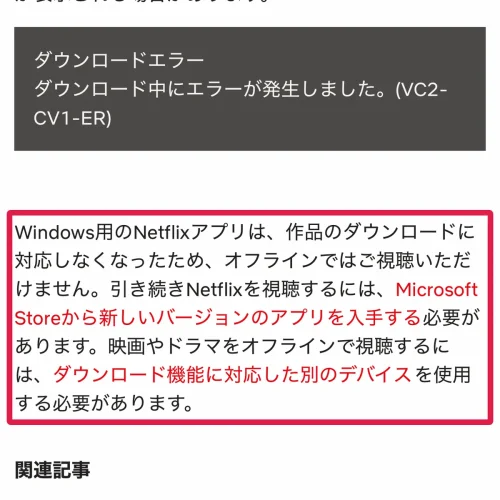
Windows版アプリでダウンロードしようとすると、エラーコード「VC2-CV1-ER」が表示される場合があります。Netflixヘルプセンターのエラー案内でも、Windows用アプリは作品のダウンロードに対応しなくなったため、オフラインでは視聴できないと明記されています。
Netflixのダウンロード方法(iPhone・Android)
スマホアプリでは、作品の詳細画面にある[ダウンロード]ボタンをタップすると保存が始まります。モバイルデータ通信の使用量を抑えるため、Wi-Fiにつないだ状態で操作してください。
- STEP1Netflixアプリを開く
App Store・Google Playで最新版に更新しておく
- STEP2ダウンロードできる作品を探す
[ダウンロード]→[ダウンロードできる作品を探す]の順にタップ
- STEP3作品を保存する
映画は[ダウンロード]、ドラマはエピソード横の[ダウンロード]ボタンか[シーズンをダウンロード]をタップ
- STEP4保存した作品を再生する
[ダウンロード]を開き、見たい作品の[再生]をタップ
作品を検索したときに[ダウンロード]アイコンが表示されていれば、その作品は保存できます。アイコンが無い作品は、ライセンスの都合でダウンロードに対応していません。
ドラマを続けて見るなら[次のエピソードをダウンロード]機能が便利です。視聴し終えたエピソードが削除され、次のエピソードが自動でダウンロードされます(一部のデバイスで利用できます)。

通勤中に1話ずつ見る人は、これをオンにしておくと入れ替えの手間がなくなるよ
Netflixのダウンロード制限|本数・台数・期限
プラン別のダウンロード数とデバイス数
Netflixのダウンロード数とダウンロードできるデバイス数は、プランによって決まっています。
| プラン(月額) | ダウンロードできるデバイス数 | ダウンロード数の上限 |
|---|---|---|
| 広告つきスタンダード(890円) | 2台 | 1台あたり毎月15作品まで |
| スタンダード(1,590円) | 2台 | 1台あたり最大100作品 |
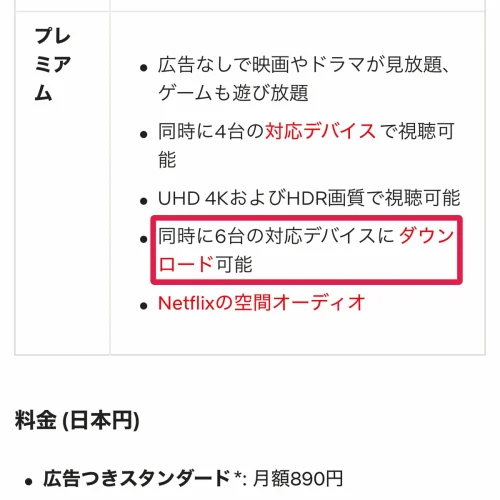
| プレミアム(2,290円) | 6台 | 1台あたり最大100作品 |
広告つきプランだけは「毎月15作品まで」という月単位の上限です。たくさん保存して移動中に見たい方は、広告なしのスタンダードかプレミアムを選んでください。一部の作品は、制作会社やライセンス契約の都合で1年間にダウンロードできる回数にも上限があります。
Netflixのダウンロード期限(再生開始から48時間)
ダウンロードした作品には有効期限があり、期限内であれば何回でも繰り返し見られます。
| 状態 | 期限 |
|---|---|
| ダウンロード後、まだ再生していない | 一定期間が過ぎると期限切れ |
| 再生を始めた後 | 48時間以内に見終える必要がある |
| 期限が切れた後 | 削除して再ダウンロードすれば視聴できる(配信終了した作品は不可) |
「有効期限が切れました」と表示されたら、[ダウンロード]画面で作品横の[ダウンロードステータス]アイコンをタップし、[ダウンロードを削除]してからもう一度ダウンロードしてください。iPhone・iPadでは、[設定]→[一般]→[日付と時刻]で時刻が正しいか([自動設定]がオンか)も確認します。
Netflixでダウンロードできないときの原因と対処
| 症状 | 主な原因 | 対処 |
|---|---|---|
| 特定の作品だけダウンロードアイコンが無い | 配信ライセンスの都合でダウンロード非対応の作品 | オンラインで視聴する |
| どの作品にもダウンロードボタンが出ない | 非対応のデバイス、OS・アプリが古い | OSとNetflixアプリを最新版に更新する |
| 「ダウンロードしたデバイスが多すぎます」と表示される | プランのダウンロード台数の上限に到達 | 別デバイスのダウンロードを削除するか、台数の多いプランに変更する |
| 広告つきプランで保存できなくなった | 1台あたり毎月15作品の上限に到達 | 広告なしのプランに変更する |
| Windowsアプリで「VC2-CV1-ER」が出る | Windowsアプリはダウンロード非対応 | スマホ・タブレット・Chromebookを使う |
| 「有効期限が切れました」と表示される | ダウンロードの期限切れ | 作品を削除して再ダウンロードする |
「ダウンロードしたデバイスが多すぎます」は、エラーコード10016-23000またはNQL.23000と一緒に表示されることがあります。それ以外のエラーコードが出たときは、画面に表示されたコードをNetflixヘルプセンターで検索すると、該当する対処法が見つかります。
更新しても直らないときの最終手段
Androidではアプリ情報の[ストレージとキャッシュ]→[ストレージの削除]、iPhone・iPadではアプリの再インストールで、アプリの状態をリセットできます。Android OS 10以前の端末では、[設定]→[アプリ]→[Netflix]→[許可]で[ストレージ]がオンになっているかも確認してください。
Netflixでダウンロードした作品の削除方法
削除のやり方は「1作品ずつ」「端末内をまとめて」「手元にない端末の分を遠隔で」の3通りです。
作品を1つずつ削除する
- STEP1ダウンロード画面を開く
右上の[ダウンロード]をタップ(エピソードを消すときは対象のドラマを選ぶ)
- STEP2アイコンをタップ
作品やエピソードの横にある[ダウンロードステータス]アイコンをタップ
- STEP3削除する
[ダウンロードを削除]をタップ
ダウンロードをまとめて削除する
- STEP1マイNetflixを開く
右下の[マイNetflix]をタップ
- STEP2設定に進む
画面上部のプロフィール名→[アプリ設定]の順にタップ
- STEP3一括で削除する
[ダウンロード]の[ダウンロードをすべて削除]を選び、確認画面で[削除]をタップ
手元にないデバイスのダウンロードを削除する
機種変更前のスマホなど、手元にないデバイスのダウンロードもアカウント側から削除できます。ブラウザでNetflixの[ダウンロードデバイスの管理]ページを開き、[デバイスの削除]を選ぶと、そのデバイスのダウンロード作品がすべて削除されます。アプリからは[マイNetflix]→プロフィール名→[アカウント]→[デバイス]→[ダウンロード可能なモバイルデバイス数]の順に進んでください。
Netflixを解約すると、ダウンロードした作品はデバイスから削除されます。メンバーシップを再開したときは、もう一度ダウンロードが必要です。

消えても配信が続いていれば、また保存すればいいだけだよ
ダウンロード作品の保存先と容量を節約するコツ
保存する作品が増えると端末の空き容量を圧迫します。次の方法で容量を管理してください。
保存先のSDカードへの変更や画質の変更、[スマートダウンロード][オススメダウンロード]の使い方は、Netflixヘルプセンターに端末別の手順が掲載されています。
Netflixのダウンロードに関するよくある質問
- Qダウンロードした作品は機内モードでも見られますか?
- A
見られます。ダウンロードした作品はインターネットに接続していない状態でも再生できます。ただし、アカウントがログイン状態になっている必要があるため、出発前にログアウトしないでください。
- Q別のスマホやタブレットでも見られますか?
- A
見られません。ダウンロードした作品は、ダウンロードに使ったデバイスでのみ再生できます。同じデバイスであれば、アカウント内のどのプロフィールからでも視聴できます。
- Qキッズプロフィールで再生できない作品があります。
- A
キッズプロフィールの年齢制限を超えた作品をダウンロードした場合、キッズプロフィールの使用中はオフラインで視聴できないことがあります。大人のプロフィールに切り替えて再生してください。
- Qダウンロードした作品をMP4で保存できますか?
- A
できません。ダウンロードした作品はNetflixアプリ内でのみ再生でき、MP4などの汎用形式として取り出す機能はありません。
- Q解約するとダウンロードした作品はどうなりますか?
- A
デバイスから削除されます。支払い済みの請求期間の終了日まではストリーミングで視聴でき、再開した場合は作品をもう一度ダウンロードします。
まとめ:ダウンロード前に確認したい3つのポイント
Netflixのダウンロードは、iPhone・iPad・Android・Fireタブレット・Chromebookのアプリで使える公式機能です。