Netflixをテレビで見る方法は、スマートテレビ、Fire TV StickやChromecastなどのストリーミングデバイス、ゲーム機、スマホからのキャストなど5つです。接続手順と、キャストできない・ご利用世帯エラーなど見れないときの対処を公式ヘルプをもとにまとめました。
Netflixをテレビで見る方法は5つ
Netflixをテレビで見るには、テレビ本体か、テレビにつないだ機器に「Netflixアプリ」が入っていることが条件です。ネットにつながったデバイスでアプリを開き、自分のアカウントでログインすれば視聴を始められます。手持ちの機器で選ぶと、方法は次の5つです。
| 方法 | 必要なもの | 操作するもの |
|---|---|---|
| スマートテレビ | Netflix対応テレビとネット回線 | テレビのリモコン |
| ストリーミングデバイス | Fire TV Stick・Chromecast with Google TV・Apple TVなど | デバイスのリモコン |
| ゲーム機 | PlayStation(PS4・PS5)・Xbox | ゲーム機のコントローラー |
| CATVチューナー・ブルーレイプレーヤー | Netflixアプリを搭載した機器 | 機器のリモコン |
| スマホからキャスト | スマホとキャスト先の機器(Chromecastなど) | スマホ |
テレビにNetflixアプリが入っているなら、追加の機器は要りません。アプリが無いテレビは、HDMI端子にストリーミングデバイスを挿すのが手軽です。
「広告つきスタンダード」プランでは、スマホ画面をテレビに映すミラーリングや、HDMIケーブルでの有線接続による視聴ができません。リモコンの無い旧型のChromecast・Chromecast Ultraへのキャストも使えないため、広告つきプランの方はスマートテレビのアプリかストリーミングデバイスで見てください。

えっ、安いプランだとスマホから映せないの?

そうなの、広告つきプランならテレビ側のアプリで見るのが確実だよ
スマートテレビで見る
Netflix対応のテレビは、ホーム画面かメインメニューにNetflixアプリが表示されます。アプリを選んでログインするだけで、テレビのリモコンで作品を探して再生できます。
アプリが見当たらないときは、テレビのアプリストアで「Netflix」を検索してインストールできるか確認してください。それでも出てこない場合は、テレビのシステムソフトウェアを最新版に更新します。Netflixのテレビ対応機種は、Sony・Panasonic・Sharp・東芝/TVS REGZA・LG・Samsungなどのメーカー別に公式ヘルプで案内されています。
ストリーミングデバイスで見る(Fire TV Stick・Chromecast・Apple TV)
Amazon Fire TV Stick、Chromecast with Google TV、Apple TVなどのストリーミングデバイスを、テレビのHDMI端子に接続する方法です。Netflixアプリが入っていない古いテレビでも、HDMI端子があればこの方法で見られます。
ゲーム機で見る
PlayStation(PS4・PS5)やXboxにもNetflixアプリがあります。ゲーム機をテレビにつないでいるなら、ゲーム機側でNetflixアプリをダウンロードしてログインすれば、テレビでNetflixを見られます。
CATVチューナー・ブルーレイプレーヤーで見る
インターネットプロバイダーやケーブルテレビ事業者のCATVチューナー、ブルーレイプレーヤーの多くにもNetflixアプリが搭載されています。お使いの機器で使えるかは、Netflixヘルプセンターで事業者名や機器名を検索すると確認できます。
4K・HDR画質で見るための条件
テレビの大画面でUHD 4K画質を楽しむには、次の条件をすべて満たす必要があります。
ドルビービジョンやHDR画質で見る場合は、対応スマートテレビと、HDCP 2.2以降に対応したHDMIポートへの接続も必要です。
Netflixをスマホからテレビに映す方法(キャスト・ミラーリング)
スマホからテレビに映す方法は、「キャスト」と「ミラーリング・HDMI接続」の2種類です。キャストは、スマホで選んだ作品をテレビ側の機器が直接再生する仕組みで、スマホはリモコン代わりになります。ミラーリングはスマホの画面をそのままテレビに映す方法です。
| 方法 | 仕組み | 広告つきスタンダード |
|---|---|---|
| キャスト(Chromecastなど) | テレビ側の機器が作品を再生し、スマホで操作 | |
| ミラーリング | スマホの画面をそのままテレビに映す | |
| HDMIケーブルで有線接続 | スマホとテレビをケーブルでつなぐ |
Chromecast(クロムキャスト)でキャストする手順
ChromecastまたはChromecast Ultraを使う場合は、次の順番で設定します。
- STEP1Chromecastをセットアップする
テレビに差し込み、Google Homeアプリで新しいデバイスとして設定する
- STEP2同じWi-Fiにつなぐ
スマホをChromecastと同じWi-Fiネットワークに接続する
- STEP3Netflixアプリにログインする
スマホでNetflixアプリを開いてログインする
- STEP4キャストアイコンを押す
画面の右上側または右下側にある[キャスト]アイコンを選ぶ
- STEP5キャスト先を選ぶ
使用可能なデバイスの一覧からChromecastを選び、スマホで見たい作品を選ぶ
Chromecast with Google TVへキャストする場合は、スマホとChromecast with Google TVの両方が同じNetflixアカウントにログインしている必要があります。
Chromecastはモデルによって、広告つきプランへの対応とリモコンの有無が違います。
| モデル | 広告つきプラン | リモコン |
|---|---|---|
| Chromecast | なし | |
| Chromecast Ultra | なし | |
| Chromecast with Google TV | あり | |
| Chromecast HD with Google TV | あり |
リモコンの無い旧型のChromecastはキャスト専用で、ライブイベントも視聴できません。これから買うなら、リモコン付きでテレビ単体でも操作できるChromecast with Google TVのほうが使える場面が広がります。
ミラーリング・HDMIケーブル接続の手順
スタンダードかプレミアムの契約なら、スマホの画面をワイヤレスでテレビに映すミラーリングと、ケーブルやアダプターでつなぐ有線接続が使えます。広告つきスタンダードではどちらも使えないため、広告つきプランのままスマホから映そうとして映らないのはプランの仕様によるものです。
| スマホ | ワイヤレスで映す | ケーブルで映す |
|---|---|---|
| Android | [設定]内の画面ミラーリング機能 | 動画再生に対応したビデオケーブル・アダプター |
| iPhone・iPad | AirPlay非対応のため不可 | Lightning – Digital AVアダプタ(Lightning端子)・USB-C Digital AV Multiportアダプタ(USB-C端子) |
Androidの画面ミラーリング機能は、通常はスマホの[設定]の中にあります。機能の名称と操作の流れは機種によって異なり、Samsungのスマホ・タブレットではSmart ViewやSamsung DeXがこの機能にあたります。ミラーリングで映らないときは、キャストか有線接続に切り替えてください。
iPhone・iPadをHDMIケーブルでテレビにつなぐ流れは次のとおりです。
- STEP1アダプターを用意する
Lightning端子の機種はAppleの「Lightning – Digital AVアダプタ」、USB-C端子の機種は「USB-C Digital AV Multiportアダプタ」を用意する
- STEP2テレビとつなぐ
アダプターにHDMIケーブルを挿し、もう一方をテレビのHDMI端子に接続する
- STEP3入力を切り替える
テレビのリモコンで、ケーブルを挿したHDMI端子の入力を選ぶ
- STEP4作品を再生する
スマホでNetflixアプリを開き、見たい作品を再生する
USB-C端子の機種はApple純正のUSB-C Digital AV Multiportアダプタが推奨されていますが、他社製のアダプターでも対応している場合があります。映像が出ないときは、アダプターが動画再生に対応しているかを確認してください。
NetflixはAirPlayに対応していません。そのため、iPhone・iPadから映す場合は、アダプターでの有線接続か、Chromecastなどキャスト対応の機器を使ってください。
えっ、iPhoneからワイヤレスで飛ばせないの?
AirPlayは使えないんだ。iPhoneならアダプターでつなぐか、キャストを使ってね
Netflixのキャストアイコンが出ない・キャストできないときの対処
Netflixアプリでキャストアイコンが出ない、キャスト先が表示されないときは、ネットワークや設定の問題で機器が見つかっていないか、キャストに対応した機器が近くに無い状態です。広告つきプランの場合は、そもそもChromecast・Chromecast Ultraへのキャストに対応していないため、キャストアイコンは表示されません。
広告つきプランでキャストアイコンが出ないのは故障ではありません。スマホから映したい場合は、広告なしプランへ変更してください。
Netflixにテレビでログインする方法と新規登録
テレビでログインする手順
テレビのNetflixアプリにログインする流れは、Chromecast with Google TVの場合で次のとおりです。
- STEP1Netflixを開く
テレビのホーム画面でNetflixアプリを選ぶ
- STEP2[メンバーログイン]を選ぶ
ログイン画面に進む
- STEP3アカウント情報を入力する
Netflixのメールアドレスとパスワードを入力する
- STEP4[続ける]を選ぶ
あとは画面の指示に従って進める
リモコンにNetflixボタンがある機種は、ボタンを押してアプリを起動し、[ログイン]を選んで画面の指示に従うこともできます。画面の文言はテレビやデバイスの機種で異なります。
Netflixの新規登録はテレビでもできる?
ほとんどのテレビとストリーミングデバイスでは、Netflixアプリからそのまま新規登録できます。テレビで登録するときの流れは次のとおりです。
- STEP1Netflixアプリを開く
テレビのホーム画面でNetflixアプリを選ぶ
- STEP2連絡先を入力する
メールアドレスか電話番号を入力する
- STEP3有効化リンクを開く
メールかSMSで届いた有効化リンクから、登録手続きを進める
一部の古いテレビやストリーミングデバイスは、テレビから直接登録できません。その場合は、iPhone・iPadかAndroidのスマホ・タブレットでNetflixアプリをダウンロードするか、ウェブブラウザでnetflix.comにアクセスして登録します。
スマホやパソコンのブラウザで登録するときは、netflix.com/signup にアクセスし、プランを選ぶ→メールアドレスとパスワードを設定してアカウントを作成する→支払い方法を入力する、の順で進みます。登録が済んだら、テレビのNetflixアプリで同じアカウントにログインすれば視聴を始められます。
Netflixをログアウトする方法(テレビ本体・離れた場所から)
テレビ本体でNetflixをログアウトする手順は、Chromecast with Google TVの場合で次のとおりです。
- STEP1メニューを開く
Netflixのホーム画面でリモコンの[戻る]ボタンを押す
- STEP2[ヘルプ]を選ぶ
メニューが画面上部なら左側のプロフィールアイコンへ、画面左側なら画面下部へ移動して選ぶ
- STEP3[ログアウト]→[はい]を選ぶ
ログアウトが完了する
[ヘルプ]が見当たらない場合は、上に移動して[設定]を選びます。[ヘルプ]・[設定]・[ログアウト]のどれも表示されない場合は、リモコンのキーを「上、上、下、下、左、右、左、右、上、上、上、上」の順に押し、表示されたメニューから[ログアウト]・[はじめからやり直す]・[リセット]・[解除]のいずれかを選んでください。
実家やホテルのテレビなど、手元に無いテレビからログアウトしたいときは、ウェブブラウザでアカウントのデバイス管理ページ(netflix.com/manageaccountaccess)を開き、不明なデバイスからログアウトするか[すべてのデバイスからログアウト]を選びます。
「Netflixご利用世帯に紐づけられていません」と表示されたときの対処
「このテレビは、お客様のNetflixご利用世帯に紐づけられていません」と出て見れないときは、ご利用世帯の変更や、旅行中・外出中かどうか、デバイスの確認が必要です。Netflixご利用世帯とは、メインの視聴場所のインターネット接続に紐づいたデバイスのまとまりを指します。ご利用世帯を登録したテレビと同じネットワークからログインしたデバイスは、自動的にご利用世帯に紐づけられます。
自宅のテレビでこの表示が出た場合は、テレビからご利用世帯を変更します。手順は約8分で終わります。
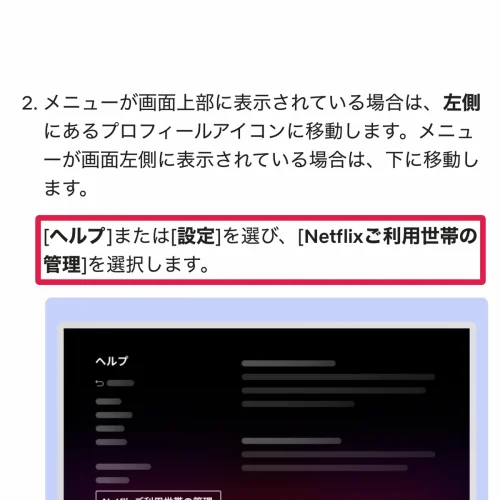
- STEP1メニューを開く
テレビのNetflixホーム画面で、リモコンの戻るボタン(Apple TVではメニューボタン)を押す
- STEP2管理画面へ進む
[ヘルプ]または[設定]から[Netflixご利用世帯の管理]を選ぶ
- STEP3
[Netflixご利用世帯を変更]を選ぶ
- STEP4[メールを送信]を選ぶ
アカウントのメールアドレスに確認用のリンクが届く(リンクの有効期限は15分間)
- STEP5メールで承認する
メール内の[はい、リクエストしました]→[変更を完了]を選ぶ
- STEP6確認メールが届いたら完了
手元のテレビで視聴を再開できる
アカウントにメールアドレスが登録されていない場合は、[テキストメッセージを送信]で電話番号に確認用リンクを受け取れます。メニューに[Netflixご利用世帯の管理]が出ないテレビでは、別のテレビデバイスから変更してください。
それでも解決しないときは、最近泊まったホテルや別の人の家でログインしたままのデバイスが残っていないか確認します。デバイス管理ページで不明なデバイスからログアウトしてから、もう一度ご利用世帯を変更してください。
Netflixアカウントは同一世帯以外の人と共有できません。日本では、別世帯の人を追加するゲストメンバー機能も提供されていないため、別の家に住む家族や友人は自分のアカウントを作成して視聴します。テレビでNetflixを見ない場合は、ご利用世帯を登録する必要はありません。

実家のテレビで僕のアカウントを使うのもダメなの?

別の回線なら別の世帯だよ。ルールどおりに分けたほうが手間は少ないね
Netflixがテレビで見れない・起動しないときの対処
起動しない・終了中から動かない・読み込み中から進まない
テレビの他の機能は動くのにNetflixだけがフリーズする、読み込めないという症状は、デバイスに保存されたデータの更新が必要な場合か、ネットワークの問題で起きることがほとんどです。Netflixアプリが起動しない、終了中から動かない、読み込み中から進まないといったときも、次の順で試してください。
- STEP1アプリを開き直す
Netflixアプリを終了し、もう一度起動する
- STEP2機器を再起動する
テレビやストリーミングデバイスの電源コードを抜き、15秒以上待ってから差し込む(CATVチューナーは3分待つ)
- STEP3ネットワークを再起動する
モデムとルーターの電源コードを抜いて30秒待ってから差し込み、1分待ってからテレビやデバイスの電源を入れる
- STEP4ログインし直す
Netflixからログアウトし、再度ログインする
- STEP5本体を更新する
テレビやデバイスのシステムソフトウェアを最新版にする
画面にエラーコードが表示される場合は、Netflixヘルプセンターでそのコードを検索すると、該当する対処法を確認できます。Netflix側の障害が疑われるときは、ヘルプセンターの「Netflixのサービスが停止中ですか?」ページで障害の有無を確認できます。
PlayStationやXboxでは、DNSの設定が正しくないとNetflixに接続できず、タイムアウトエラーになります。ゲーム機のネットワーク設定で、DNS設定を「自動」にしてください。
テレビ本体もリモコン操作を受け付けない場合は、Netflixとテレビの両方がフリーズした状態です。テレビの電源プラグを抜いて入れ直してから、Netflixアプリを開いてください。
テレビにNetflixアプリが無い・古いテレビで見る方法
2015年より前に製造されたテレビやストリーミングデバイスでは、Netflixを利用できない場合があります。アプリストアを検索してもNetflixが見つからず、システムソフトウェアを更新しても表示されないテレビは、HDMI端子にFire TV StickやChromecast with Google TVなどを接続して視聴してください。
通信速度が足りない
画質ごとに必要な接続速度の目安は次のとおりです(1ストリームあたり)。
| 画質 | 必要な接続速度 |
|---|---|
| HD(720p以上) | 最低3.0Mbps |
| フルHD(1080p以上) | 5.0Mbps以上を推奨 |
| UHD 4K | 15.0Mbps以上を推奨 |
映像が止まる・画質が落ちるときは、ほかの端末の再生を止めてから試してください。今の回線速度は、ブラウザでfast.comにアクセスすると、Netflixへの接続とあわせて確認できます。
テレビでNetflixにログインできない
パスワードを忘れた場合は、ログイン画面からメールかSMSでリセット用リンクを受け取れます。パスワードの代わりに、登録したメールアドレスか電話番号に届くログインコードでログインすることもできます。「無効なメールアドレス」と表示されるときは、電話番号とパスワードでのログインを試してください。別のメールアドレスで登録した覚えがあるときは、ログイン画面で登録済みのアドレスを確認してください。直近の請求が無い場合はアカウントが無効になっていることがあり、その場合は再登録が必要です。
Netflixの視聴履歴削除はテレビからできる?
公式ヘルプが案内している視聴履歴の非表示(削除)の手順は、ウェブブラウザでの操作です。テレビで見た作品の履歴も、スマホやパソコンのブラウザからアカウントページを開けば消せます。
- STEP1アカウントページを開く
ウェブブラウザでNetflixの[アカウント]ページにアクセスする
- STEP2プロフィールを選ぶ
[プロフィール]から履歴を消したいプロフィールを選ぶ
- STEP3視聴履歴を開く
そのプロフィールの[視聴履歴の表示]を開く
- STEP4非表示にする
消したい作品やエピソードの横にある非表示アイコンをクリックする
すべての履歴をまとめて消すときは、ページ下部の[すべて非表示]を選びます。非表示にした作品は[視聴中のコンテンツ]からも消え、テレビを含むすべてのデバイスに反映されるまで最大24時間かかります。キッズプロフィールでは作品を非表示にできません。
テレビで見るならNetflixの料金プランも確認
テレビで見る方法によっては、プランで使える機能が変わります。料金と、テレビ視聴に関わる違いは次のとおりです。
| プラン | 月額 | 同時視聴 | 最高画質 | テレビ視聴での注意 |
|---|---|---|---|---|
| 広告つきスタンダード | 890円 | 2台 | フルHD(1080p) | ミラーリング・HDMI有線接続は不可 |
| スタンダード | 1,590円 | 2台 | フルHD(1080p) | 4K非対応 |
| プレミアム | 2,290円 | 4台 | UHD 4K・HDR | 4Kテレビの性能を活かせる |
広告つきのプランでは、一部の作品が視聴できない場合があります。料金とプランの詳細はNetflixヘルプセンターのプランと料金のページで確認できます。
テレビ視聴でよくある質問
- Qテレビとスマホで同時にNetflixを見られますか?
- A
見られます。同時に視聴できる台数は、広告つきスタンダードとスタンダードが2台、プレミアムが4台です。
- Q実家のテレビで自分のアカウントを使えますか?
- A
同一世帯以外とのアカウント共有はできません。日本ではゲストメンバー機能も提供されていないため、別の世帯で見る場合はそれぞれでアカウントを作成してください。
- QテレビでログアウトすればNetflixは解約になりますか?
- A
なりません。解約は「メンバーシップの管理」ページで[キャンセル]→[キャンセル手続きの完了]を選ぶ必要があります。
- Qテレビで見る前に無料お試しはできますか?
- A
日本では現在、無料トライアルは提供されていません。登録と同時に有料メンバーシップが始まります。
- Q1つのアカウントで家族それぞれの視聴履歴を分けられますか?
- A
分けられます。1アカウントで最大5つのプロフィールを作成でき、視聴履歴はプロフィールごとに記録されます。
Netflixをテレビで見る方法のまとめ
Netflixをテレビで見るなら、まずテレビのホーム画面にNetflixアプリがあるか確認し、あればログインするだけで視聴を始められます。アプリが無いテレビはFire TV StickやChromecast with Google TVなどをHDMI端子に挿し、スマホから映したい場合はキャストを使います。