アマプラ(プライムビデオ)の視聴履歴は、Prime Videoアプリでは削除できません。スマホやパソコンのブラウザ、またはAmazonショッピングアプリから1作品ずつ削除します。検索履歴の消去方法や、家族と共有しているアカウントで履歴を見られないための対策もまとめました。

プライムビデオの視聴履歴はどこで確認・削除できる?
プライムビデオの視聴履歴は、ブラウザで開くPrime Videoの「設定」の中にある「視聴履歴」で確認・削除します。Prime Videoアプリには視聴履歴の確認・削除の画面が無いため、アプリを探しても見つかりません。
| 操作する場所 | 視聴履歴の確認・削除 | 補足 |
|---|---|---|
| スマホのブラウザ | Safari・Chromeなどでサインインして操作 | |
| パソコンのブラウザ | 画面が広く一覧を確認しやすい | |
| Amazonショッピングアプリ | Prime Videoの設定画面を開いて操作 | |
| Prime Videoアプリ(スマホ・テレビ) | 視聴履歴の画面が無い |
プライムビデオの閲覧履歴として残る記録は、視聴履歴だけではありません。履歴の消し方は記録の種類ごとに違います。
視聴履歴は一括削除ができません。削除したい作品を1つずつ選んで消します。

見られたくない作品だけを選んで消せる、と考えると便利だよ
プライムビデオの見放題作品は、Amazonプライム会員の特典として視聴できます。プライム会員は月間600円・年間5,900円(いずれも税込)で、初めての方向けに30日間の無料体験があります。
スマホでプライムビデオの視聴履歴を削除する手順
プライムビデオの視聴履歴の削除はスマホでもできます。使うのはPrime Videoアプリではなく、スマホのブラウザかAmazonショッピングアプリです。
スマホのブラウザで削除する
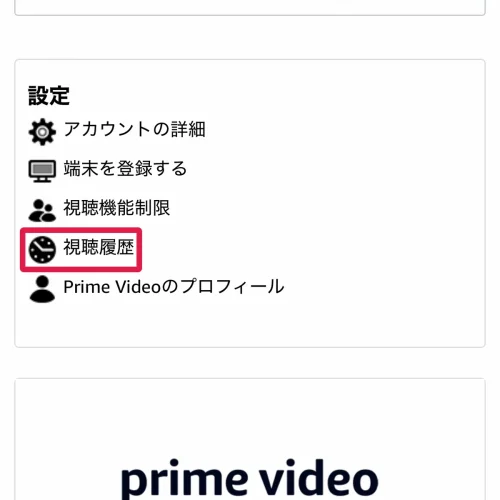
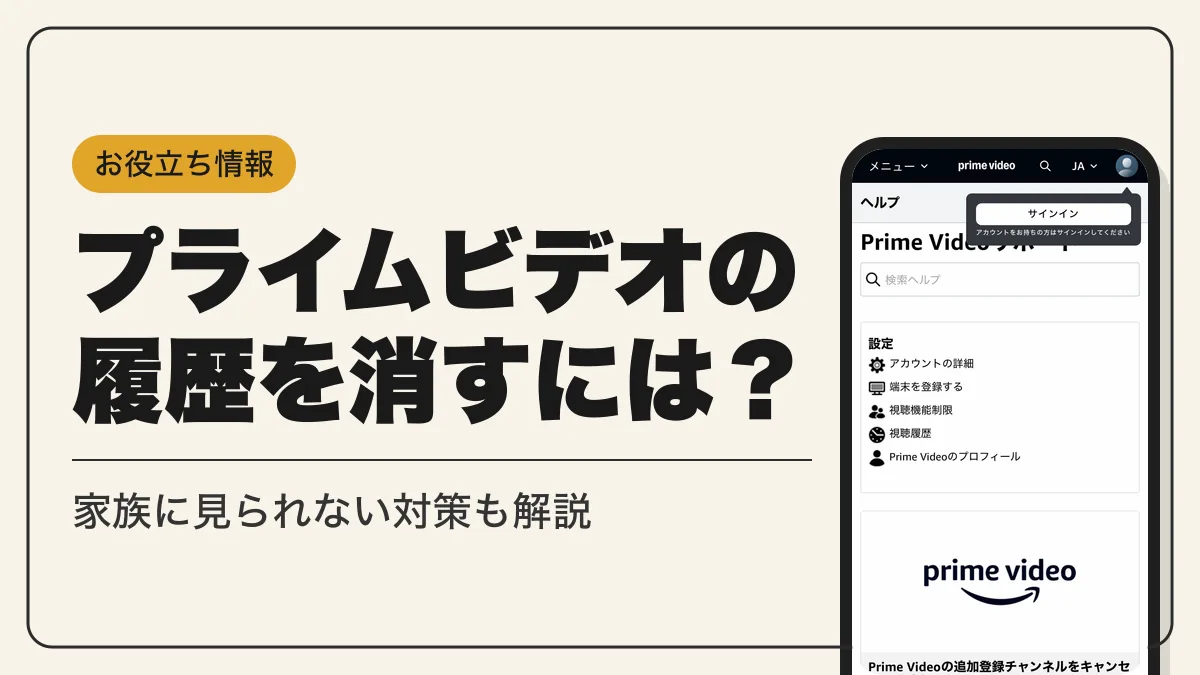
画面の赤枠は、Prime Videoのヘルプページにある「設定」の「視聴履歴」です。ここから視聴履歴のページへ進めます。
- STEP1ブラウザで開く
Safari・ChromeなどでPrime Video公式サイトを開き、Prime Videoで使っているAmazonアカウントでサインインする
- STEP2プロフィールを選ぶ
履歴を消したい人のプロフィールを選ぶ
- STEP3視聴履歴を開く
Prime Videoの「設定」から「視聴履歴」を開く
- STEP4作品を削除する
一覧から消したい作品を選び、削除の操作を1作品ずつ行う
プライムビデオの視聴履歴を消すときは、先にプロフィールを確認してください。視聴履歴はプロフィールごとに分けて管理されるため、別のプロフィールで開くと目的の作品が一覧に出てきません。
Amazonショッピングアプリで削除する
Amazonショッピングアプリからも視聴履歴を削除できます。アプリはiOSがApp Store、AndroidがGoogle Playで入手できます。
- STEP1アプリでサインインする
Prime Videoと同じAmazonアカウントでサインインする
- STEP2設定を開く
アプリのメニューからPrime Videoの設定画面を開く
- STEP3視聴履歴から削除する
「視聴履歴」を開き、消したい作品を1つずつ削除する
パソコンのブラウザで削除する
パソコンでも手順はスマホのブラウザと同じです。Prime Video公式サイトにサインインしてプロフィールを選び、「設定」の「視聴履歴」から作品を1つずつ削除します。一覧の件数が多いときは、画面の広いパソコンのほうが目的の作品を探しやすくなります。
プライムビデオの視聴履歴をテレビで削除したいときの方法
テレビのPrime Videoアプリには視聴履歴の確認・削除の画面がありません。テレビで観た作品の履歴を消すときは、同じアカウントでスマホかパソコンのブラウザを開き、テレビで使っているプロフィールを選んでから「視聴履歴」で削除します。
テレビで観るときの端末には、Fire TVのほか、Sony・Panasonic・LG・SharpなどのスマートテレビのPrime Videoアプリがあります。テレビの大画面で観る環境をこれから用意するなら、Fire TV StickをテレビのHDMI端子に挿してWi-Fiにつなぐだけで使えます。
テレビとスマホで別のプロフィールを使っていると、スマホ側の視聴履歴にテレビで観た作品が出てきません。テレビでどのプロフィールを選んで観たかを確認してから、スマホで同じプロフィールに切り替えてください。

テレビで消せないの、ちょっと不便じゃない?

スマホで数タップだから、手間はそんなに変わらないよ
プライムビデオの続けて見るを削除したいときの対処法
「続けて観る」は、視聴途中の作品が並ぶ列です。「もう一度観る」は、過去に視聴した作品が並ぶ列です。どちらも視聴の記録から作られるため、家族と同じプロフィールを使っていると、何を観ていたかがホーム画面で分かります。
Prime Videoアプリで列の作品のメニューを開き、削除の項目が表示されるかを確認してください。項目が無いときは、ブラウザの「視聴履歴」からその作品を削除します。
おすすめに特定の作品を出したくないときは、作品の詳細ページにあるサムズダウンのボタンを使います。サムズダウンを付けた作品は今後おすすめされなくなり、検索すれば引き続き探せます。付け間違えたときは、同じボタンをもう一度押すと取り消せます。
プライムビデオの検索履歴を削除する方法
プライムビデオの検索履歴は、Prime Videoアプリの設定にある「検索履歴をクリア」で一括消去できます。視聴履歴と違い、検索履歴はアプリから消せます。
- STEP1アプリの設定を開く
検索履歴を消したい端末でPrime Videoアプリの設定画面を開く
- STEP2検索履歴をクリアする
設定の中の「検索履歴をクリア」を選ぶ
検索履歴はアカウント単位ではなく、端末ごとに保存されます。同じアカウントを使っていても、家族が別のスマホやテレビで検索した語は自分の端末には表示されません。逆に、1台の端末でクリアしても、ほかの端末の検索履歴は残ります。
プライムビデオの視聴履歴を削除できないときの原因
プライムビデオの視聴履歴を削除できないときは、操作している場所とプロフィールを確認します。
| 原因 | 対処 |
|---|---|
| Prime Videoアプリで探している | スマホ・パソコンのブラウザかAmazonショッピングアプリで操作する |
| 別のプロフィールを開いている | 作品を観たときのプロフィールに切り替えてから「視聴履歴」を開く |
| まとめて消そうとしている | 一括削除は無いため、作品を1つずつ削除する |
| 検索履歴が消えない | 検索履歴は端末ごとに保存されるため、検索した端末でクリアする |
| 別のAmazonアカウントでサインインしている | Prime Videoで使っているアカウントでサインインし直す |
プライムビデオの視聴履歴が消えるように見えるときも、プロフィールの違いが原因になります。家族が別のプロフィールに切り替えたままにしていると、自分の視聴履歴や「続けて観る」の列が表示されません。
プライムビデオの視聴履歴は家族にバレる?見られないための対策
1つのアカウントを家族で共有し、同じプロフィールで観ていると、視聴履歴・「続けて観る」・おすすめから視聴した作品がバレます。見られないようにするには、履歴を消すよりもプロフィールを分けるほうが確実です。
| 作成できるプロフィール数 | 1アカウントで最大6つ(プライマリ1つと追加最大5つ) |
|---|---|
| プロフィールの種類 | 大人用・子ども用 |
| プロフィールごとに分かれる記録 | おすすめ・シーズンの進捗状況・ウォッチリスト |
| のぞき見への対策 | プロフィールのロック |
プロフィールを分けても、アカウント全体に共通する項目は残ります。レンタル・購入した作品の代金は、どのプロフィールで買ってもアカウントに登録したデジタルコンテンツ用の支払い方法に請求されます。
家族との共有で見られたくないなら、プロフィールを分けてロックするのが最も確実です。視聴履歴の削除は、専用のプロフィールを作る前に共有のプロフィールで観てしまった作品の後始末に使います。

ポン太、みんなのプロフィールで観てたらそりゃ全部バレるよね?

えっ、あれ僕専用じゃなかったの…?
プライムビデオの視聴履歴に関するよくある質問
- Qプライムビデオの履歴を削除する前に確認することはありますか?
- A
作品を観たときのプロフィールと、サインインしているAmazonアカウントを確認してください。視聴履歴はプロフィールごとに分かれているため、別のプロフィールでは目的の作品が一覧に出ません。
- Qプライムビデオの視聴履歴を残さない設定はありますか?
- A
視聴履歴を自動で残さない設定は確認できていません。見られたくない場合は専用のプロフィールを作り、視聴後に視聴履歴から作品を削除してください。
- Q過去に観た作品を探したいときは、どこを見ればよいですか?
- A
ブラウザの「設定」にある「視聴履歴」で、過去に観た作品を確認できます。アプリのホーム画面では「もう一度観る」の列にも表示されます。この列に目的の作品が無いときは、視聴履歴の一覧で探してください。
- Q子ども用プロフィールで観た作品も、ほかのプロフィールに表示されますか?
- A
おすすめ・シーズンの進捗状況・ウォッチリストはプロフィールごとに設定されるため、子ども用プロフィールでの進捗やウォッチリストはほかのプロフィールには表示されません。子ども用プロフィールで表示・視聴できるのはレーティング12歳以下のTV番組と映画に限られ、レンタル・購入もできません。
視聴履歴を管理するポイントのまとめ
プライムビデオの視聴履歴は、ブラウザかAmazonショッピングアプリの「視聴履歴」から1作品ずつ削除します。Prime Videoアプリやテレビでは削除できないため、テレビで観た作品もスマホのブラウザで同じプロフィールを選んで消してください。
家族と同じアカウントを使うなら、自分専用のプロフィールを作ってロックすると、履歴を毎回消す手間が無くなります。