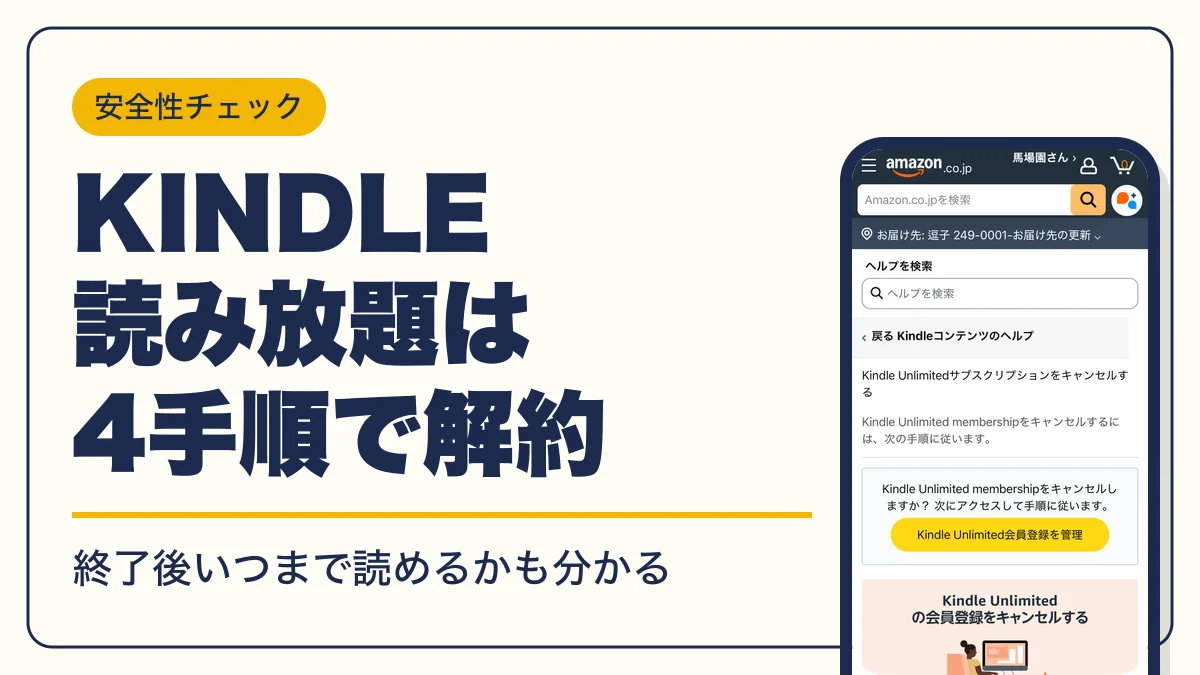
Kindle Unlimitedの解約は、KindleアプリではなくブラウザのAmazon公式サイトから行います。スマホでも4手順で解約でき、解約後も次回請求日までは読み放題を続けられます。
- Kindle Unlimitedの解約はブラウザのAmazon公式サイトから行う
- Kindle Unlimitedをスマホで解約する方法(iPhone・Android)
- Kindle Unlimitedの解約ページはどこ?管理画面の開き方
- Kindle Unlimitedを解約できない原因と対処法
- Kindle Unlimitedの一時停止と解約の違い
- Kindle Unlimitedの自動更新を停止するタイミング
- Kindle Unlimited解約後も読める?更新日までの扱い
- Kindle Unlimitedの退会はメンバーシップの解約のこと
- 解約できたかの確認方法と解約の取り消し
- 解約後も読み放題を続けたいときの選択肢
- Kindle Unlimitedの解約に関するよくある質問
- まとめ:解約はブラウザの管理ページで更新日前に
- 本記事で参照した主な情報源
Kindle Unlimitedの解約はブラウザのAmazon公式サイトから行う
Kindle Unlimitedの解約方法は、ブラウザでAmazon公式サイトにログインし、「Kindle Unlimited会員登録を管理」ページで「メンバーシップを解約する」を選ぶだけです。Kindleアプリ・Amazonショッピングアプリの中には解約のボタンがありません。
| 解約する場所 | ブラウザ(Safari・Chromeなど)のAmazon公式サイト |
|---|---|
| 解約ページ | Kindle Unlimited会員登録を管理 |
| 押すボタン | 会員資格の下の「メンバーシップを解約する」 |
| 解約後に読める期間 | 次回請求日(更新日)まで |
| 支払済みの会費 | 払い戻されない |
| 解約の代わり | 月額プランを1か月間一時停止できる |
解約する前に登録した経路を確認する
Amazon Kindle Unlimitedの解約は、登録した経路によって窓口が変わります。Amazon公式サイトで登録した場合はAmazonの解約ページから、Kindle for AndroidアプリでGoogle Playの請求を使って登録した場合はGoogle Playストアアプリから解約します。
Kindle Unlimitedをスマホで解約する方法(iPhone・Android)
Kindle Unlimitedの解約はスマホでもでき、KindleアプリではなくSafariやChromeなどのブラウザを使います。月額980円(執筆時点)が次に請求される前に、次の4手順で手続きしてください。
- STEP1ブラウザでAmazon公式サイトを開く
Safari・ChromeでAmazonを開き、Kindle Unlimitedに登録したアカウントでログインする
- STEP2解約ページを開く
アカウントサービスの「メンバーシップおよび購読」からKindle Unlimitedを選ぶか、Amazonヘルプ「Kindle Unlimitedサブスクリプションをキャンセルする」内のリンクから「Kindle Unlimited会員登録を管理」ページを表示する
- STEP3メンバーシップを解約する
会員資格の下にある「メンバーシップを解約する」を押し、画面の案内に沿って解約を確定する
- STEP4解約できたか確かめる
管理ページで会員資格の終了日を確認し、Amazonから届くキャンセル完了のメールを確認する
アプリ内のブラウザではなく、SafariやChromeを直接起動してから操作すると、ログインしたアカウントを確認しやすくなります。

アプリを開いて設定を探しても解約ボタンは出てこないよ。最初からブラウザで開こうね
PCで解約する場合
PCでも手順はスマホと同じです。ブラウザでAmazon公式サイトにログインし、アカウントサービスから「Kindle Unlimited会員登録を管理」ページを開いて「メンバーシップを解約する」を選びます。PCの画面では「アカウント&リスト」のメニューに「お客様の Kindle Unlimited」と「メンバーシップおよび購読」が並んでおり、どちらからでも管理ページへ進めます。
Google Playの請求で登録した場合の解約方法
Kindle for AndroidアプリでGoogle Playの請求を使って登録した場合は、Amazon側ではなくGoogle Playで解約します。
- STEP1Google Playストアアプリを開く
Android端末でGoogle Playストアアプリを起動する
- STEP2支払い情報およびサブスクリプションに移動する
プロフィールのアイコンからメニューを開く
- STEP3サブスクリプションを選ぶ
Kindle Unlimitedの定期購読を選び、解約の手続きをする
Google Play経由で解約した場合も、会員登録は次回請求日まで有効です。
Kindle Unlimitedの解約ページはどこ?管理画面の開き方
Kindle Unlimitedの解約ページは「Kindle Unlimited会員登録を管理」という名前のページです。AmazonヘルプのKindle Unlimitedサブスクリプションをキャンセルするの本文にこのページへのリンクがあり、ログインした状態で押すと管理画面が開きます。
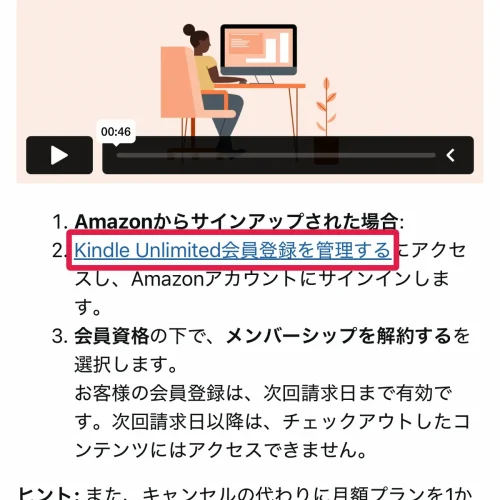
アカウントサービスから開く場合は、「メンバーシップおよび購読」または「お客様の Kindle Unlimited」を選びます。同じ管理画面では次回の更新日と、解約済みかどうかも確認できます。
Kindle Unlimitedを解約できない原因と対処法
Kindle Unlimitedを解約できないときは、操作している場所・登録経路・ログイン中のアカウントを次の順に確認してください。
Kindle Unlimitedの一時停止と解約の違い
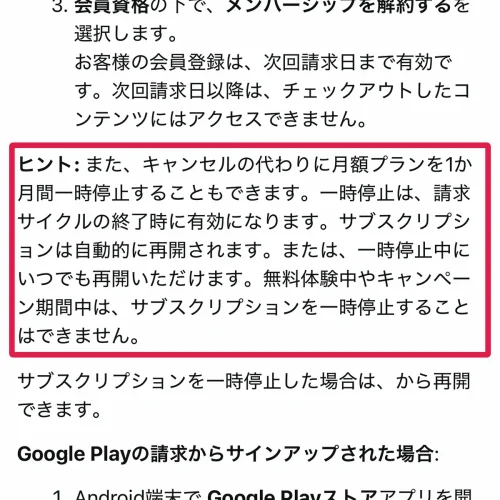
Kindle Unlimitedには解約の代わりに、月額プランを1か月間一時停止する機能があります。一時停止は請求サイクルの終了時に有効になり、1か月後に自動で再開します。一時停止中でも、いつでも手動で再開できます。
一時停止する手順
一時停止の手続きも、解約と同じ「Kindle Unlimited会員登録を管理」ページで行います。Amazonのヘルプでは、会員資格の下の「メンバーシップを解約する」を選ぶ手順とあわせて、キャンセルの代わりに月額プランを1か月間一時停止できると案内されています。
- STEP1管理ページを開く
ブラウザで「Kindle Unlimited会員登録を管理」ページを開き、Kindle Unlimitedに登録したAmazonアカウントでサインインする
- STEP2会員資格の欄で手続きを始める
会員資格の下にある「メンバーシップを解約する」を選ぶ
- STEP3解約の代わりに一時停止を選ぶ
解約を確定せず、キャンセルの代わりに月額プランを1か月間一時停止する方を選ぶ
- STEP4再開を待つか途中で再開する
一時停止は請求サイクルの終了時に始まり、1か月後に自動で再開する。一時停止中でもいつでも再開できる
一時停止を選べない場合は、無料体験中かキャンペーン期間中かを確認してください。この期間は一時停止の対象外です。
| 項目 | 一時停止 | 解約 |
|---|---|---|
| 止まる期間 | 1か月間 | 再登録するまで |
| 始まるタイミング | 請求サイクルの終了時 | 次回請求日の到来時 |
| 再開 | 自動で再開(途中の再開も可) | 自分で再登録する |
| 無料体験中・キャンペーン期間中 | 利用できない | 利用できる |
1か月だけ読む時間が取れない場合は一時停止、しばらく使わない場合は解約と使い分けます。
Kindle Unlimitedの自動更新を停止するタイミング
Kindle Unlimitedは、請求日より前に解約しないと自動更新され、登録した支払い方法にその時点の会費が請求されます。自動更新の停止は、専用の設定ではなく解約の手続きそのものです。
無料体験中に解約する場合
Kindle Unlimitedの無料体験は、期間が終わると自動的に月額料金プランへ移行します。無料体験期間中はいつでも、アカウントサービスから「終了後は有料会員登録をしない」選択ができ、無料体験中に解約すれば料金はかかりません。無料体験の終了日は管理ページで確認し、その日より前に手続きしてください。
有料会員が解約する場合
有料会員の場合、Kindle Unlimitedの解約タイミングは次回請求日の前ならいつでも構いません。解約しても次回請求日までは読み放題を続けられるためです。支払済みの会費は日割りで戻らないので、読み終えるまで待つ必要もなく、やめると決めた時点で手続きできます。
3ヶ月無料などのキャンペーンで登録した場合
3ヶ月無料や数か月だけ割安な料金のような期間限定キャンペーンで登録している場合も、解約方法は通常と同じです。キャンペーン期間中は一時停止を選べないため、料金を止めたいときは解約を選びます。キャンペーン終了後の料金と更新日は、管理ページの表示で確認してください。

更新日の前日に解約したら、その月の分は損しないの?

更新日まではそのまま読めるから大丈夫だよ。更新日を過ぎると次の月の会費がかかるから、前日までに済ませておこうね
Kindle Unlimited解約後も読める?更新日までの扱い
解約手続きをしても、次回請求日(更新日)までは引き続きKindle Unlimitedの本を読めます。更新日を過ぎると、Kindle Unlimitedで借りていた本はライブラリから自動的に削除され、端末・アプリからも読めなくなります。
読み放題で借りていた本を続けて読みたい場合は、更新日までに読み終えるか、Kindle本として購入してください。
Kindle Unlimitedの退会はメンバーシップの解約のこと
Kindle Unlimitedの退会は、メンバーシップの解約を指します。Amazonアカウントそのものを閉鎖する手続きとは別です。Kindle Unlimitedだけをやめても、Amazonでの買い物や購入済みのKindle本はそのまま使えます。
一方でAmazonアカウントを閉鎖すると、Kindle Unlimitedだけでなく、アカウントに結びついた次のサービスにもアクセスできなくなります。
アカウントの閉鎖は、全世界のAmazonサイトで同じメールアドレスとパスワードに結びついたアカウント・サービスすべてに及びます。
Kindle Unlimitedをやめるだけなら、Amazonアカウントは削除せず、解約ページの「メンバーシップを解約する」を選べば完了します。
退会っていうから、アカウントごと消すのかと思ってた
消したらKindleコンテンツにも入れなくなるよ?読み放題を止めるだけなら解約ページで十分だよ
解約できたかの確認方法と解約の取り消し
解約が完了すると、登録メールアドレス宛にAmazonから「Kindle Unlimited 会員登録のキャンセル完了」といった内容の確認メールが届きます。メールが見当たらない場合は、「Kindle Unlimited会員登録を管理」ページで会員資格の終了日が表示されているかを確認してください。
解約を取り消したい場合は、更新日の前であれば同じ管理ページで「メンバーシップを継続する」などの操作をすると、解約をキャンセルできます。
解約後も読み放題を続けたいときの選択肢
Amazonプライム会員なら、Prime Readingで一度に10冊まで対象の本を読めます。Prime ReadingはKindle Unlimitedのタイトルから選ばれたローテーション制のカタログで、プライム会員の特典として使えます。プライム会員でない場合はAmazonプライムの登録ページから内容を確認できます。
もう一度Kindle Unlimitedに登録すると、無料体験や「あなたへの特別プラン」のような割引が表示されることがあります。執筆時点の例では2か月99円・3か月199円のプランが表示されたケースがありますが、表示されるプランは時期やアカウントによって変わります。
漫画を中心に読みたい場合は、他の読み放題サービスも候補になります。無料漫画の読み放題サービス比較や漫画アプリのおすすめで料金と作品数を比べられます。コミックシーモアの読み放題を検討している場合はコミックシーモア読み放題の料金と解約の注意点、コミック.jpを使っている場合はコミック.jpの解約方法もあわせて確認してください。
Kindle Unlimitedの解約に関するよくある質問
- QKindle Unlimitedを解約し忘れて課金されたら返金されますか?
- A
Kindle Unlimitedの利用規約では、支払済みの会費は原則として払い戻されません。解約手続きをしておけば、次回以降の請求は止まります。個別の事情がある場合は、Amazonのカスタマーサービスに問い合わせてください。
- Q解約とアカウントの削除は同じですか?
- A
違います。Kindle Unlimitedの解約は読み放題のメンバーシップだけを終了する手続きで、Amazonアカウントと購入済みのKindle本は残ります。
- Q支払いに使っているカードが使えなくなったらどうなりますか?
- A
登録したすべてのカードで会費が支払えない場合、新しいカードを登録しない限り会員登録はキャンセルされます。キャンセル前に新しいカードで支払いが完了すると、会員期間は支払完了日ではなく本来の更新日から更新されます。
- Q解約した後に再登録できますか?
- A
できます。管理ページや登録ページから再登録でき、無料体験や割引プランが表示される場合もあります。