
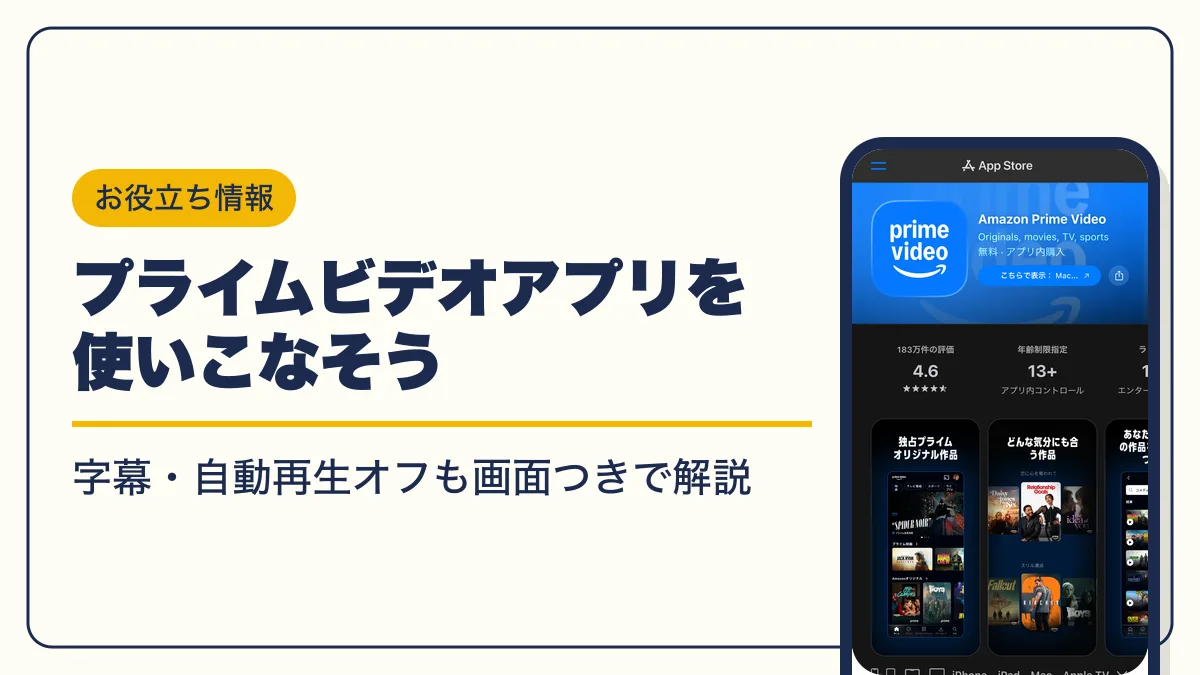
プライムビデオアプリの字幕設定・音声の切り替え・自動再生のオフ・PCでの見方を、画面の場所つきでまとめました。倍速再生ができるかどうかと、早送りで代用する方法にも答えます。
アプリは無料で入れられ、見放題作品の再生にはAmazonプライムの会員登録が必要です。

Prime Video
- 初めての利用なら30日間の無料体験
- 会費は月額600円・年額5,900円(税込)で見放題
- 学生はPrime Studentで6か月間無料、その後は月額300円
- Amazonプライムビデオアプリでできることと料金
- プライムビデオアプリのインストールとログイン
- プライムビデオで倍速再生はできる?早送りで代用する方法
- プライムビデオの字幕設定(英語字幕・字幕が消せないとき)
- プライムビデオの音声切り替え(吹替・会話ブースト)
- プライムビデオの自動再生をオフにする(エンディングを飛ばさない設定)
- プライムビデオアプリの設定(言語・プロフィール・視聴制限)
- プライムビデオアプリのダウンロード(オフライン視聴)
- プライムビデオをPC(Windows・Mac)で見る方法
- プライムビデオのスクショはできる?
- プライムビデオのウォッチパーティとテレビで一緒に見る方法
- プライムビデオアプリが見れない・開かない・落ちるときの対処
- プライムビデオアプリのよくある質問
- まとめ
- 本記事で参照した主な情報源
Amazonプライムビデオアプリでできることと料金
プライムビデオアプリ(Prime Video)はAmazonが提供する動画アプリで、アプリ自体は無料です。見放題作品はAmazonプライム(アマプラ)の会員なら追加料金なしで再生でき、会員でなくてもレンタル・購入で作品を見られます。
アプリはApp StoreとGoogle Playで入手できます。
| できること | 内容 |
|---|---|
| 見放題 | プライム会員特典の対象作品を追加料金なしで再生 |
| レンタル・購入 | 会員でなくても利用可。レンタルは開始日から30日間保存、再生開始後は最短48時間 |
| サブスクリプション | 別料金で専門チャンネルを追加 |
| ダウンロード | スマホ・タブレット・PCアプリに保存してオフラインで再生 |
| キャスト | Chromecast・Fire TVなどからテレビに映す |
| プロフィール | 1アカウントに最大6つ。続きの位置などを個別に保存 |
専門チャンネルはPrime Videoチャンネルの一覧から選べます(チャンネルの料金と解約手順)。見放題の対象は、年間・月間プランのプライム会員、体験期間中の方、年間プランのPrime Student会員です。
| 端末 | 画質 | 音質 |
|---|---|---|
| iPhone・iPad | HDまで | ステレオ |
| Android | Ultra HDまで | 5.1サラウンドまで・Dolby Atmos |
| Windows版アプリ | HDまで | ステレオ |
| Mac版アプリ | HDまで | ステレオ |
| PCのブラウザ | HDまで | ステレオ |
プライムビデオアプリのインストールとログイン
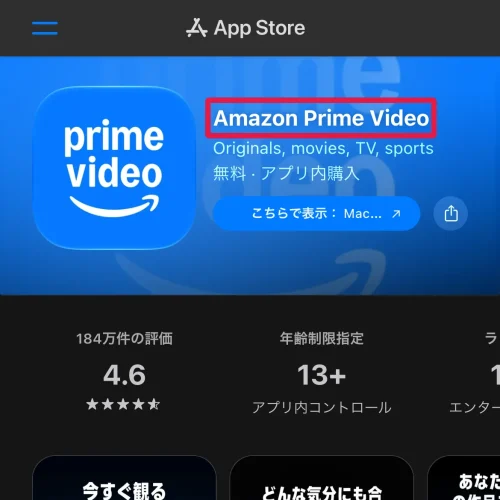
App Store・Google Playで「Prime Video」を検索してインストールし、Amazonアカウントでサインインすれば使えます。
- STEP1アプリを入手する
App StoreまたはGoogle Playで「Prime Video」を検索してインストール
- STEP2サインインする
Amazonで使っているアカウントのメールアドレスとパスワードを入力
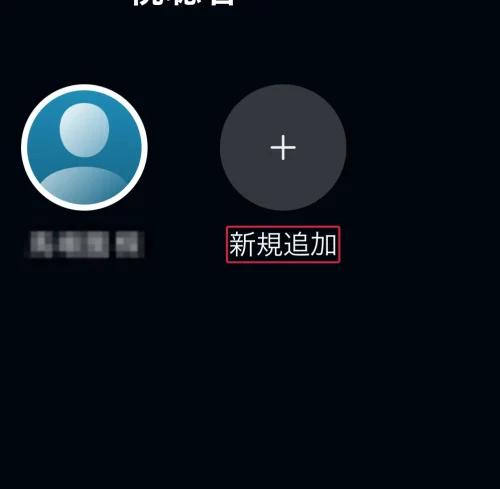
- STEP3プロフィールを選ぶ
家族で使う場合は自分のプロフィールを選択(無ければ「+新規」で追加)
テレビやゲーム機のアプリは、画面のQRコードを読み取るか、登録ページでコードを入力して端末を登録します。同じWi-Fiにつないだスマホのアプリに、サインインを求める通知が届く場合もあります。
プライムビデオアプリにログインできないとき
エラーコード5005などが出てサインインできないときは、アカウントの情報が正しいかを確認してください。パスワードを忘れた場合は、サインイン画面の「パスワードを忘れた場合」から再設定できます。一時的な接続の問題のこともあるので、少し待ってから試してください。
プライムビデオアプリからログアウトできないとき
アプリからサインアウトできない場合は、ブラウザでPrime Videoの「アカウントと設定」→「端末」を開き、該当する端末の横の「登録解除」を押します。
プライムビデオで倍速再生はできる?早送りで代用する方法
早送りで代用してください。
| 端末 | 早送りの方法 |
|---|---|
| スマホ・タブレット | 再生中に画面をタップし、再生バーを右へ動かす |
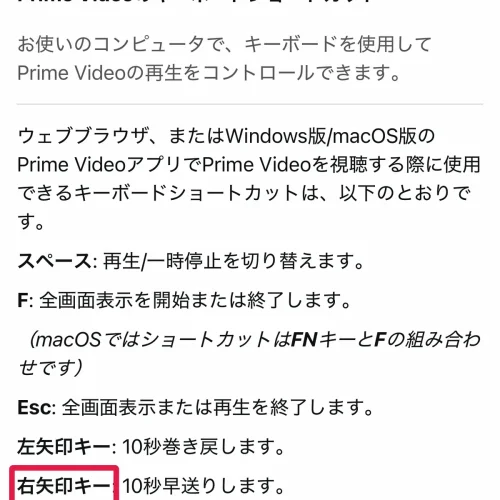
| PC | 右矢印キーで10秒早送り・左で10秒戻す |

倍速がないなら長いドラマはどうするの?

飛ばしたい所だけ早送りしよっか!
プライムビデオの字幕設定(英語字幕・字幕が消せないとき)
字幕は再生中に変えます。スマホのアプリでは画面をタップし、字幕アイコン(クローズドキャプションのアイコン)から表示する言語を選んでください。
端末によっては字幕設定メニューで文字のサイズや色を変えられ、対応端末ではプリセットとして保存できます。PCではCキーを押すたびに字幕のオン・オフと言語が切り替わります。
プライムビデオで英語字幕を出す
英語字幕は、その作品が英語字幕に対応しているときだけ選べます。対応言語は作品ページ下部の「字幕」の一覧で確認できます。
よく使う言語は「ストリーミング言語」に登録すると、おすすめをその音声・字幕の言語に合わせられます。35を超える言語から最大5つまで選べ、アプリでは「プロフィールを編集」→プロフィールを選択→「ストリーミング言語」で設定します。
プライムビデオの字幕が消せないとき
字幕アイコンのメニューで字幕を「オフ」にしてください。
字幕版と吹替版は別の作品ページになっている場合があり、吹替版は作品名に「(吹替版)」と付きます。吹替と字幕を切り替えたいときは、作品ページ下部の「他のバージョンも視聴可能」から別の版を選んでください。
版ごとに見放題かレンタルかが違う場合があります。切り替える前にページの表示を確認してください。
プライムビデオの音声切り替え(吹替・会話ブースト)
プライムビデオの音声切替は、再生中の字幕アイコン(プラットフォームによっては単独の音声オプション)から行います。多くの作品には別の言語や音声解説の音声トラックがあり、メニューから再生する音声を選べます。
| 操作 | やり方 |
|---|---|
| 言語を切り替える | 再生中に字幕アイコン→音声トラックを選ぶ |
| 音声解説を使う | トラック名に [オーディオの説明] と付いたものを選ぶ |
| セリフを聞き取りやすくする | 音声の欄で会話ブースト(Dialogue Boost)を「標準」か「高」にする |
| PCで切り替える | Aキーで音声解説や会話ブーストなどを切り替える |
ダウンロードするときに「追加の音声言語」が出る作品は、希望の言語を追加してから保存すると、オフラインでも音声を切り替えられます。

吹替がメニューにないなら、別ページの吹替版を探すほうが早いよ
プライムビデオの自動再生をオフにする(エンディングを飛ばさない設定)
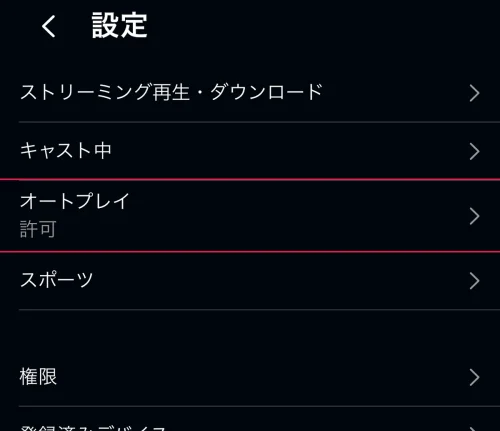
プライムビデオでエンディングを飛ばさないようにするには、自動再生をオフにします。自動再生は初期設定でオンで、1話が終わるとエンディングが飛ばされ次の話が始まるためです。
- STEP1ユーザーアイコンを押す
アプリの画面右上のユーザーアイコンをタップ
- STEP2歯車マークを押す
設定の画面を開く
- STEP3オートプレイをオフにする
「オートプレイ」を開いてトグルをオフにする(表示が「許可」から「無効」に変わる)
PCのブラウザでは、Prime Videoの「アカウントと設定」→「プレーヤー」タブで「自動再生」をオフにします。

エンディングが毎回飛ばされてたの、設定のせいだったんだ!
初期設定がオンだからね!曲まで聴きたいならオートプレイを切っておこうね
プライムビデオアプリの設定(言語・プロフィール・視聴制限)
字幕・音声・自動再生のほかに、アプリで変えられる主なプライムビデオの設定と場所は次のとおりです。
| 設定 | アプリでの場所 |
|---|---|
| 表示言語 | マイアイテム→歯車のアイコン→言語 |
| ストリーミング言語 | プロフィールを編集→プロフィールを選択→ストリーミング言語 |
| プロフィールの追加 | 画面上部のプロフィールアイコン→プロフィール名→「+新規」 |
| 視聴制限 | 右上のユーザーアイコン→歯車マーク→権限→視聴制限 |
| PIN(iPhone) | プロフィールアイコン→設定アイコン→権限→Prime VideoのPIN |
| PIN(Android) | 画面下部のプロフィールアイコン→設定アイコン→権限→Prime Videoの購入時のPINの変更 |
PINを設定しただけでは制限はオンになりません。設定の「視聴機能制限」(Androidは「機能制限」)で、購入制限かアクセス制限のどちらかを選んでください。PINはすべての端末に適用され、視聴制限は設定した端末にだけ適用されます。
プライムビデオアプリのダウンロード(オフライン視聴)
ダウンロードはFireタブレット、iOS・Android版アプリ、macOS版アプリ、Windows 10・11版アプリで使えます。映画は作品の詳細ページ、TV番組はシーズン全体か各エピソードのダウンロードアイコンから保存します。
| 作品の種類 | 同時にダウンロードできる端末 |
|---|---|
| プライム会員特典・サブスクリプションの作品 | 2台まで |
| 購入した作品 | 4台まで |
| レンタルした作品 | 1台のみ |
プライム会員特典の作品は、ダウンロードから通常30日以内に再生を始め、再生開始から48時間以内に見終える必要があります。保存できるのは、一部の作品を除き最大25本です。
削除するときは、アプリ下部のダウンロードアイコン→「編集」でチェックを入れて「削除」を押すか、作品の詳細から「ダウンロードを削除」を押します。
プライムビデオをPC(Windows・Mac)で見る方法
PCではブラウザ、Windows版アプリ(Windows 10・11)、Mac版アプリ(macOS 14.0以降)のどれでも見られます。ダウンロードしたいならアプリ版を使ってください。
| 見方 | 条件 | ダウンロード |
|---|---|---|
| ブラウザ | Chrome・Firefox・Edge・Safari・Operaの最新版 | |
| Windows版アプリ | Windows 10・11 | |
| Mac版アプリ | macOS 14.0以降 |
画質はいずれもHDまで、音質はステレオです。WindowsとmacOS以外のOSのブラウザでは標準画質に制限されます。
PCで使えるキーボードショートカットは次のとおりです。
| キー | 操作 |
|---|---|
| スペース | 再生・一時停止 |
| F | 全画面表示の開始・終了(MacはFNキー+F) |
| Esc | 全画面表示または再生の終了 |
| 右矢印・左矢印 | 10秒早送り・10秒巻き戻し |
| 上矢印・下矢印 | 音量を上げる・下げる |
| M | ミュートの切り替え |
| C | 字幕のオン・オフと言語の切り替え |
| A | 音声解説や会話ブーストなどの切り替え |
プライムビデオのスクショはできる?
端末の操作でスクショは撮れますが、再生中の映像は著作権保護の仕組みにより黒く写るとされています。作品映像の保存は規約違反です。利用規約は許可された範囲を除く作品の複製・配布を禁じています。
撮った画面をSNSなどで共有しないでください。
見たい場面は、また再生すればいいだけだよ
プライムビデオのウォッチパーティとテレビで一緒に見る方法
プライムビデオのウォッチパーティは、日本の公式ヘルプで案内が見当たらず、すでに提供終了したとされています。
テレビで一緒に見るならスマホからキャストします。
- STEP1Wi-Fiをそろえる
テレビとスマホを同じWi-Fiに接続
- STEP2キャストアイコンを押す
アプリ右上の「キャスト」アイコンをタップ
- STEP3映すデバイスを選ぶ
Chromecast・Android TV・Fire TV・Echo Show 15から選択
Fire TV・Echo Show 15には、スマホと同じAmazonアカウントでのサインインが必要です。iPhoneからChromecastに映すときは、設定アプリのPrime Videoで「ローカルネットワーク」をオンにします。テレビに専用端末をつなぐならFire TV Stickが使えます。
プライムビデオアプリが見れない・開かない・落ちるときの対処
最初に、Amazonアカウントの国/地域の設定が日本になっているかを確認してください。日本以外だと再生できないことがあります。
テレビにHDMIでつなぐ外部機器は、HDCP 1.4(HD)またはHDCP 2.2(4K Ultra HD・HDR)に対応したケーブルを使ってください。エラーコード1007・1022・5001・7003・7031などは、上の手順が対処法です。ほかのエラーはPrime Videoのカスタマーセンターで確認できます。
プライムビデオアプリのよくある質問
- Qプライムビデオアプリは無料ですか?
- A
アプリは無料で、アプリ内購入があります。見放題作品の再生にはAmazonプライムの会員登録が必要で、会費は月額600円・年額5,900円(税込)です。
- Qアマプラの会員でなくてもアプリを使えますか?
- A
使えます。プライム会員でなくても、作品のレンタル・購入やサブスクリプションの登録ができます。
- Q何台で同時に見られますか?
- A
1つのアカウントで同時に3本までストリーミング再生できます。同じ作品を同時に再生できるのは2台までです。
- QiPhoneのアプリで4Kは見られますか?
- A
見られません。iPhone・iPadのアプリはHDまでで、Ultra HDまで出せるのはAndroidのアプリです。
- Q再生中の広告はスキップできますか?
- A
スキップできません。広告なしで見るには、月額のサブスクリプション「Prime Video広告フリー」への登録が必要です。
- Qプライムビデオの使い方がわからないときの問い合わせ先は?
- A
Prime Videoのカスタマーセンターに、再生・支払い・端末ごとの使い方がまとまっています。
プライムビデオアプリで見放題作品を見るには、Amazonプライムへの登録が必要です。初めてなら30日間の無料体験から始められます。
まとめ
プライムビデオアプリは無料で、見放題作品はプライム会員なら追加料金なしで見られます。




コメント 評価、口コミをどうぞ