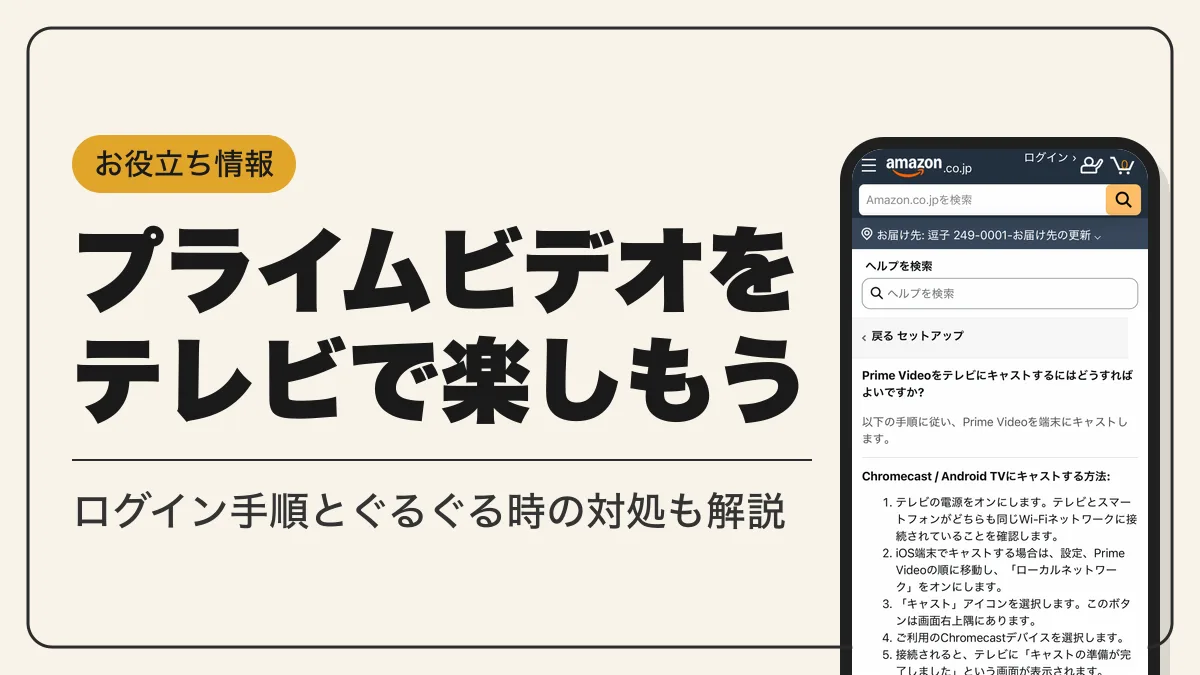
Amazonプライムビデオ(アマプラ)は、スマートテレビのアプリ、Fire TV、スマホからのキャストなど6つの方法でテレビの大画面で見られます。機器に合う方法、テレビでのログイン手順、読み込みがぐるぐる回るときの対処をAmazon公式ヘルプに沿って説明します。
プライムビデオをテレビで見る方法は6つ
プライムビデオをテレビで見るには、テレビ本体がPrime Videoアプリに対応しているか、テレビのHDMI端子に再生用の機器をつなぐかのどちらかが必要です。Amazon公式ヘルプでは、Prime Videoアプリはテレビ、Amazonデバイス、モバイル端末、Blu-rayプレーヤー、ゲーム機、ストリーミングメディアデバイスで利用できると案内されています。
| 方法 | 必要なもの | 向いている人 |
|---|---|---|
| スマートテレビのアプリ | Prime Video対応テレビ・インターネット回線 | 対応テレビをすでに持っている |
| Fire TVシリーズ | Fire TV Stickなど・HDMI端子付きテレビ | 非対応のテレビでも見たい |
| スマホからキャスト | スマホのPrime Videoアプリ・キャスト先の機器 | スマホで作品を選んで流したい |
| ゲーム機・Blu-rayプレーヤー | Prime Videoアプリが入る機種 | 対応機器をすでに持っている |
| Chromecast・Apple TVなど | 各社のストリーミング端末 | Amazon以外の端末を使っている |
| パソコンをHDMI接続 | パソコン・HDMIケーブル | 新しい機器を買わずに試したい |
どの方法でも、見放題作品(プライム会員特典の対象作品)を再生できるのはAmazonプライム会員とプライム体験期間中の人です。会費はプライム月間600円・プライム年間5,900円(いずれも税込)で、初めての方向けに30日間の無料体験があります。
プライム会員はPrime Video会員として追加料金なしでストリーミング再生でき、テレビで見るために別途かかるのはFire TVなど機器の購入費だけです。

テレビ用に別の契約が要るのかと思ってた…

スマホで見てるのと同じアカウントでログインすればいいだけだよ!まずは手持ちの機器から選ぼうね
プライムビデオをFire TVで見る手順とモデルの選び方
Fire TVは、テレビのHDMI端子に挿して使うAmazonのストリーミング端末です。Prime Videoアプリに対応していないテレビでも、HDMI端子があればプライムビデオを見られるようになります。Fire TVではホーム画面のおすすめ、検索、Prime Videoアプリの3つの入口から作品を探せ、プライム会員特典の作品には「プライムで今すぐ観る」が表示されます。
Fire TV Stickの初期設定
- STEP1テレビにつなぐ
Fire TV StickをテレビのHDMI端子に挿し、電源をつなぐ
- STEP2入力を切り替える
テレビのリモコンで、Fire TVを挿したHDMI入力に切り替える
- STEP3Wi-Fiに接続する
画面のQRコードをスマホでスキャンして自動設定するか、Fire TVのリモコンで手動設定する
- STEP4Amazonアカウントでサインインする
プライム会員のアカウントのメールアドレス(または電話番号)とパスワードを入れる
- STEP5Prime Videoを開く
ホーム画面のおすすめかPrime Videoアプリから作品を選ぶ
Fire TV Stick HD(第2世代)は、付属のUSB-Cケーブルでテレビから給電でき、電源アダプターは要りません。購入時に「デバイスをAmazonアカウントにリンクする」を選んでおくと、アカウント設定が適用されて自動でセットアップが終わることがあります(「ギフトとして購入」にチェックした場合はアカウントに登録されません)。
Fire TVは、ネットワーク名を隠した「非表示のネットワーク」のWi-Fiには対応していません。Wi-Fi一覧に自宅のネットワークが出ないときは、リモコンの戻るボタンで一覧を更新し、それでも出なければルーターの設定を確認してください。
Fire TVのモデルと画質の違い
| モデル | 画質 | 付属リモコン | 価格(2026年9月16日時点) |
|---|---|---|---|
| Fire TV Stick HD | 1080pフルHD・HDR10・HDR10+・HLG | Alexa対応音声認識リモコン | ¥6,980 |
| Fire TV Stick 4K Select | 4K Ultra HD・HDR10・HDR10+・HLG | Alexa対応音声認識リモコン | ¥10,980 |
| Fire TV Stick 4K Plus | 4K Ultra HD・Dolby Vision対応 | Alexa対応音声認識リモコン | ¥12,980 |
| Fire TV Stick 4K Max | 4K Ultra HD・Dolby Vision対応 | Alexa対応音声認識リモコンEnhanced | ¥12,980 |
| Fire TV Cube | 4K Ultra HD・Dolby Vision対応 | Alexa対応音声認識リモコンEnhanced | ¥29,980 |
価格はAmazon公式商品ページの「Fire TVシリーズの比較」に2026年9月16日時点で表示されていた値で、セールなどで変わります。4K作品を4K画質で見るには、テレビとFire TVの両方が4Kに対応している必要があります。Fire TV Cubeはマイクとスピーカーを内蔵しており、リモコンを使わずに声でテレビを操作できます。各モデルの在庫と現在の価格はAmazon Fire TVの商品ページで確認できます。

テレビが4Kじゃないなら、HDモデルで足りるよ、そのほうが効率いいね
プライムビデオのテレビアプリにログインする方法(mytvでコード入力)
スマートテレビ・ゲーム機・Blu-rayプレーヤーでプライムビデオを見るときは、機器のアプリストアからPrime Videoアプリを入れ、Amazonアカウントでログイン(デバイス登録)します。ログインに使うのは、プライム会員登録をしたAmazonアカウントです。
Prime Videoアプリに対応するスマートテレビ
使える機能はテレビのモデルによって異なり、スマートテレビでの画質はUltra HDまでです。たとえばPanasonicのテレビでは、Panasonicの取扱説明書にNetflix、Prime Video、Disney+、YouTube、Hulu、U-NEXT、ABEMA、TVerなどのVODアプリに対応していると記載されています。
テレビでのログイン手順
- STEP1アプリストアを開く
テレビ(ゲーム機・Blu-rayプレーヤー)のアプリストアを開く
- STEP2アプリを入れる
「Prime Video」を検索してダウンロード・インストールする
- STEP3アプリを開く
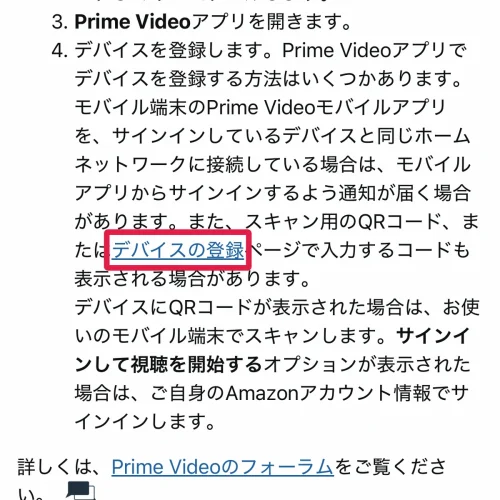
テレビ画面にQRコードやコードなどログインの案内が表示される
- STEP4デバイスを登録する
QRコードが出たらスマホでスキャンしてサインインする。コードが出たら、スマホかパソコンのブラウザでAmazonの「デバイスの登録」ページ(amazon.co.jp/mytv)を開き、Amazonアカウントでログインしてコードを入力する
- STEP5視聴を始める
登録が済んだらテレビのPrime Videoアプリで作品を選ぶ
プライムビデオのmytvページは、テレビに表示されたコードを入れてテレビとアカウントを結び付けるための入口です。スマホのPrime Videoアプリがテレビと同じ自宅のネットワークにつながっていると、スマホのアプリにサインインを求める通知が届く場合があり、その通知からもログインできます。
プライムビデオをスマホからテレビに映す方法(キャスト)
スマホのPrime Videoアプリの「キャスト」機能を使うと、スマホで選んだ作品をテレビで再生できます。キャストできる先は、Chromecast / Android TV、Fire TV、Echo Show 15です。スマホのアプリはApp StoreとGoogle Playで入手できます。
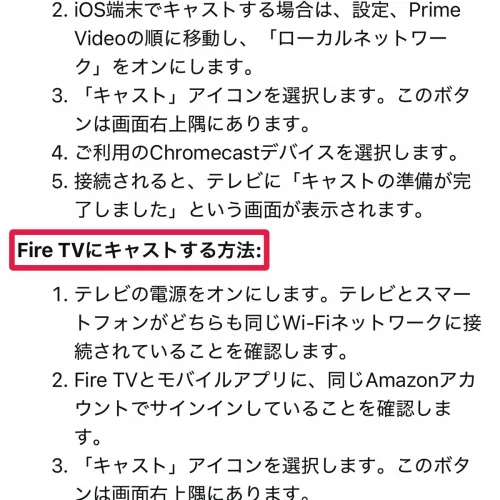
Fire TVにキャストする手順
- STEP1同じWi-Fiにつなぐ
テレビの電源を入れ、Fire TVとスマホを同じWi-Fiネットワークに接続する
- STEP2アカウントをそろえる
Fire TVとスマホのPrime Videoアプリに同じAmazonアカウントでサインインする
- STEP3キャストアイコンを押す
Prime Videoアプリの画面右上隅にある「キャスト」アイコンを選ぶ
- STEP4端末を選ぶ
一覧からFire TV端末を選ぶ
- STEP5接続を確認する
テレビに「キャストの準備が完了しました」と表示されたら作品を再生する
キャストに対応しているのはFire OS 7以降のFire TVです。同じAmazonアカウントでのサインインが必要なのは、Fire TVとEcho Show 15へキャストする場合です。iPhoneなどのiOS端末からChromecastへキャストするときは、iPhoneの「設定」→「Prime Video」で「ローカルネットワーク」をオンにしてください。
iPhoneはミラーリングではなくキャストを使う
Fire TVのスクリーンミラーリングはiOSとmacOSに対応していないため、iPhoneの画面をFire TVにそのまま映すことはできません。iPhoneからはPrime Videoアプリのキャストを使います。Miracastに対応したAndroid端末は、Fire TVの「設定」→「ディスプレイとサウンド」→「ディスプレイミラーリングを有効にする」でミラーリングでき、その際はFire TVと端末を同じWi-Fiにつなぎ、10m以内に置きます。
Chromecast・Apple TV・パソコンでテレビにつなぐ方法
Fire TV以外のストリーミング端末や、手持ちのパソコンでもテレビでプライムビデオを見られます。
ChromecastとApple TV
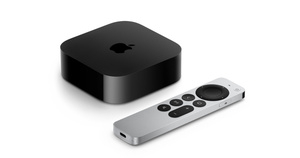
Chromecastは2024年8月に生産を終了し、Googleストアでは後継機のGoogle TV Streamer(4K対応・16,000円)が販売されています。Apple TVはApple TV 4K(第3世代)がWi-Fiモデル(64GB)34,800円、Wi-Fi + Ethernetモデル(128GB)44,800円です。価格は執筆時点の例で、時期により変動する場合があります。
Apple TV版のPrime Videoアプリでは、Amazonアカウントに有効な支払い方法と請求先住所が登録されていない場合などに、レンタル・購入の支払いがAppleの支払い方法(iTunesとApp Store)に請求されます。レンタルや購入をする前に、Amazonアカウントの支払い方法を確認しておいてください。
パソコンとテレビをHDMIケーブルでつなぐ
パソコンのHDMI端子とテレビをHDMIケーブルでつなぎ、ブラウザでPrime Videoを再生する方法です。対応ブラウザはGoogle Chrome・Mozilla Firefox・Microsoft Edge・Safari・Operaの最新バージョンです。
プライムビデオをリモコンで操作する方法と効かないときの対処
スマートテレビ・ゲーム機ではその機器のリモコン、Fire TVでは付属のAlexa対応音声認識リモコンで操作します。Fire TVのリモコンはAlexaの音声認識ボタンを押して話しかけると、作品を音声で検索できます。
スマホをFire TVのリモコン代わりにする
リモコンが見当たらないときは、スマホのFire TVアプリ(iOS・Android)をリモコンとして使えます。
- STEP1Wi-Fiをそろえる
スマホをFire TVと同じWi-Fiネットワークに接続する
- STEP2サインインする
Fire TVアプリを開き、Amazonアカウントでサインインする
- STEP3Fire TVを登録する
リモコンアイコンを選び、「新しいFire TVをセットアップ」から画面の指示に従う
Fire TVのリモコンが反応しないとき
LED付きの対応リモコンでは、早戻しボタンと右ボタンを同時に3秒長押ししてからメニューボタンを押すと、トラブルシューティングモードでLEDの色から原因を確認できます。
| LEDの色 | 意味 |
|---|---|
| 赤でゆっくり点滅 | 電池残量の低下 |
| 赤で速く点滅 | リモコンの問題 |
| オレンジ | 本体とペアリングされていない |
| 白 | 本体の電源を確認 |
| 青 | リモコンに問題なし |
それでも直らないときはリモコンをリセットします。本体を電源とHDMI入力から外して60秒待ち、左ボタン・メニューボタン・戻るボタンを同時に12秒長押しします。放して5秒待ってから電池を外し、本体の電源を入れてリモコン検出エラーの表示が出たら、電池を戻してホームボタンを押してください。

電池を替えただけで直ったこと、あります…

それ、最初に試すやつだよね?リセットの前に電池は必ず見てね
プライムビデオが見れない・テレビでぐるぐるするときの原因と対処
プライムビデオがテレビで見れないのはなぜかを切り分けるときは、インターネット回線、再生機器、アカウント設定の3つを順に確認します。読み込み中のマークがぐるぐる回り続けるときは回線と機器、画面や音が出ないときはHDMI接続、見放題作品が再生できないときはアカウントを疑ってください。
読み込みがぐるぐる回って進まない
Fire TVの公式ヘルプでは、ストリーミングできないときに次の順で確認するよう案内しています。
- STEP1ソフトウェアを更新する
「設定」→「My Fire TV」→「バージョン情報」→「システムのアップデートを確認する」
- STEP2Fire TVを再起動する
「設定」→「My Fire TV」→「再起動」、または電源アダプターを抜いて1分後に差し直す
- STEP3回線機器を再起動する
モデムとルーターの電源プラグを抜いて30秒待ち、モデム→ルーターの順に電源を入れる
- STEP4アプリのデータを消す
「設定」→「アプリケーション」でPrime Videoアプリのキャッシュとデータを消去する
ルーターにつながっているのにエラーが出る場合、公式ヘルプはDNSサーバーをGoogle DNS(プライマリ8.8.8.8・セカンダリ8.8.4.4)かCloudflare DNS(プライマリ1.1.1.1・セカンダリ1.0.0.1)に変更する方法と、契約しているプロバイダーにDNS(ポート53)の通信がブロックされていないか問い合わせる方法を案内しています。
画面が映らない・音が出ない
見放題作品が再生できない
Amazon公式ヘルプでは、Prime Videoが視聴できない原因として、アカウントの国/地域の設定が日本になっていないケースを挙げています。プライム会員特典に含まれていた作品が、権利者の変更で購入が必要な作品に変わることもあります。1つのアカウントで同時に再生できるのは3本までなので、家族が別の端末で再生していないかも確認してください。
公式ヘルプが共通の対処法を案内しているエラーコードは、1007・1022・5001・7003・7005・7031・7135・7202〜7207・7230・7250・7251・7301・7303・7305・7306・8020・9003・9074です。エラー7235・5004・2063は個別のヘルプページがあります。
テレビで見る前に確認したい同時視聴・画質・広告の条件
同時に再生できる台数
| 再生の種類 | 同時に再生できる台数 |
|---|---|
| アカウント全体のストリーミング | 3本まで(追加登録チャンネルの作品を含む) |
| 同じプライム対象作品 | 2台まで |
| レンタルした作品 | 1台のみ |
リビングのテレビと家族のスマホで同時に見る程度なら、3本の上限に収まります。プロフィールは1つのアカウントに最大6つまで作れ、プロフィールごとにおすすめや視聴の続き、ウォッチリストが分かれます。子ども用プロフィールで表示されるのは、レーティング12歳以下のTV番組と映画だけです。
画質と広告
プライム会員は一部のタイトルで4K Ultra HD、HDR10、HDR10+などの画質を利用できます。Dolby Visionとドルビーアトモスは、一部のタイトルでPrime Video広告フリーの利用者が使える機能です。
Prime Videoの映画やTV番組では、再生前と再生中にスキップできない広告が限定的に表示されます。広告なしで見たい場合は月額サブスクリプションのPrime Video広告フリーに登録します。利用可能な場合は、Fire TVやスマートテレビのPrime Videoアプリの「設定」→「プライム」→「広告フリーに登録」→「サブスクリプションを開始」で登録できます。
無料体験中も有料会員と同じ特典を使えるので、テレビでの見え方を30日間の無料体験で試せます。無料体験が終わると自動で有料会員に移行し、会費の請求が始まります。
続けるか迷っているなら、登録した日に体験の終了日をカレンダーに入れておこうね
プライムビデオをテレビで見るときのよくある質問
- Qプライム会員でなくてもテレビでプライムビデオを見られますか?
- A
見られます。Prime Videoの利用にプライム会員資格は必須ではなく、会員でなくても映画やTV番組をレンタル・購入してテレビで再生できます。見放題作品を見るにはプライム会員(体験期間を含む)になる必要があります。
- Qスマホにダウンロードした作品をテレビで見られますか?
- A
見られません。ダウンロードに対応しているのはFireタブレット、iOS・Android・macOS・Windows 10、11版のPrime Videoアプリで、ダウンロードした作品のChromecastやAirPlayでの再生は許可されていません。テレビではストリーミング再生を使ってください。
- Q実家や旅行先のホテルのテレビでも見られますか?
- A
Fire TV Stickは、HDMI端子のあるテレビやモニターに挿してWi-Fiにつなげば、出張先や旅行先のホテル、帰省先でも使えます。つながりにくいときは、Wi-Fi(モデム・ルーター)の設定でIPv6が有効になっていないか確認してください。
- Qレンタルした作品はいつまでテレビで見られますか?
- A
レンタルした作品はレンタル開始日から30日間ビデオライブラリに保存され、一度再生を始めると最短で48時間視聴できます(48時間以上のタイトルもあります)。
- Q子どもがテレビで見る作品を制限できますか?
- A
できます。Fire TVでは「設定」→「環境設定」→「ペアレンタルコントロール」でPINを設定すると、制限したカテゴリーの作品の再生やコンテンツの購入の前にPINの入力が必要になります。Prime Videoの子ども用プロフィールでは、レンタル・購入もできません。
テレビでプライムビデオを見る方法のまとめ
再生が止まる・映らないときは、ソフトウェア更新、機器とルーターの再起動、アプリのデータ消去の順に試してください。見放題作品の再生にはプライム会員のアカウントでのログインが必要で、初めての方は30日間の無料体験から始められます。